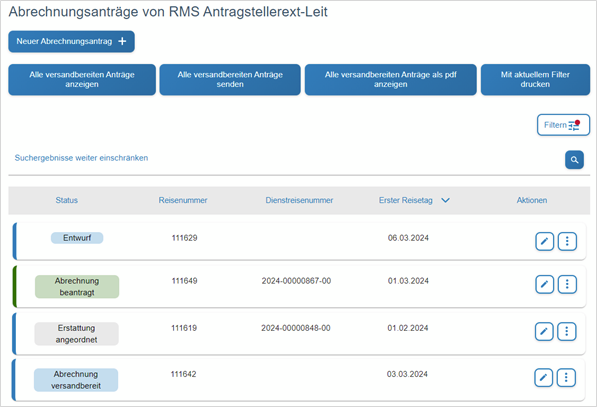
Mittels der Sekretariatsfunktion (z.B. für Vorzimmer, Sekretariate) können Sie Anträge im Auftrag einer anderen Person stellen und deren Voreinstellungen bearbeiten, um z.B. Buchungsdaten zu hinterlegen.
Dazu muss diese Person Ihnen zunächst eine Vollmacht erteilen, siehe auch Rubrik Vollmachten. Wichtig: Mit der Vollmacht können Sie auf Anträge und BayRMS-Einstellungen des/der Vollmachtgeber/in zugreifen, jedoch nicht auf dessen/deren persönlichen Daten, Lohnabrechnungen o.Ä.
Im Folgenden wird die Sekretariatsfunktion erklärt. Weitere Tipps zur konkreten Anwendung finden Sie auf der Unterseite Tipps & Tricks rund um die Sekretariatsfunktion .
Inhalt
Sekretariatsfunktion öffnen | |
|---|---|
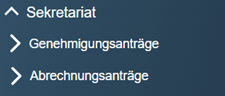
Nachdem Sie von einer anderen Person eine Vollmacht erhalten haben, erschent bei Ihnen links in der Menüleiste der zusätzliche Menüpunkt Sekretariat und der Unterpunkt Abrechnungsanträge . |
|
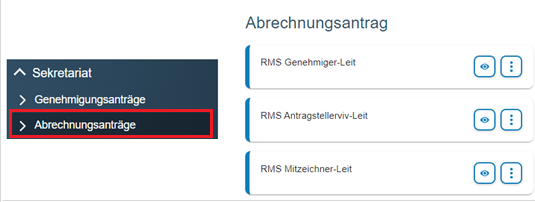
Wenn Sie auf "Abrechnungsanträge" klicken, sehen Sie, welche Person(en) Ihnen eine Vollmacht erteilt hat/haben. Über die Schaltfläche Über die Schaltfläche
|
|


Voreinstellungen der vollmachtgebenden Person bearbeiten | |
|---|---|
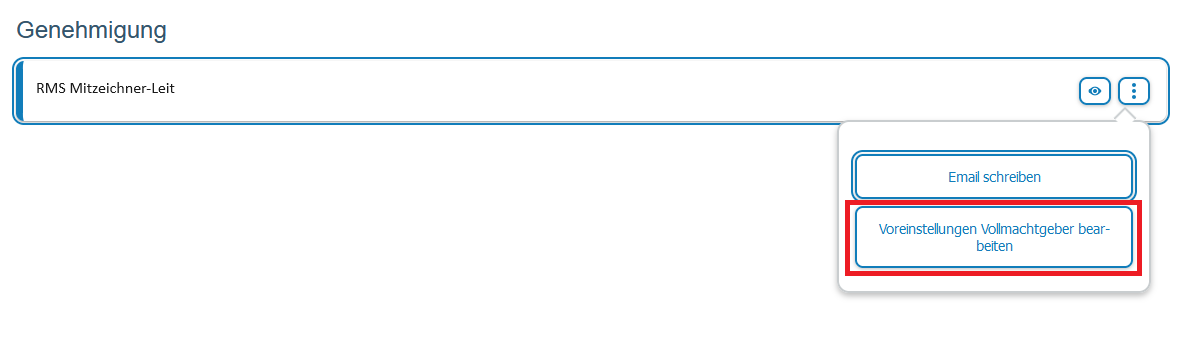
Das einmalige Hinterlegen von Voreinstellungen erleichtert Ihnen die spätere Arbeit im System, hier können Sie z.B. Buchungs- und KLR-Daten hinterlegen, die dann bei jedem neuen Antrag automatisch ins Formular übernommen werden. Wenn Sie auf die Schaltfläche |
|
Genehmigungsanträge erstellen/einsehen | |
|---|---|
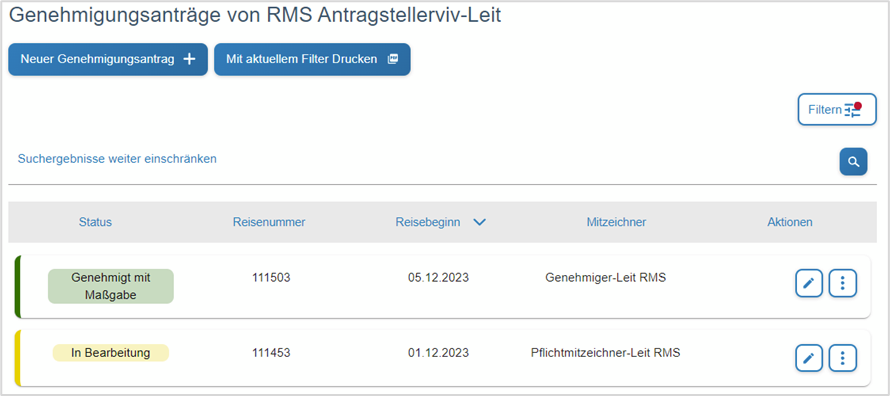
Klicken Sie auf die Schaltfläche Sie sehen nun die Liste bereits bestehender Anträge und haben folgende Möglichkeiten:
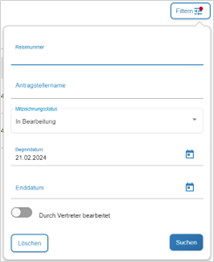
Falls Anträge nicht sofort in der Listenansicht sichtbar sind, öffnen Sie den Filter (oben rechts) und passen die Einstellungen entsprechend an. Hinweis: Häufig führt der hinterlegte Datumsfilter dazu, dass Anträge nicht angezeigt werden. Um alle bestehenden Anträge anzeigen zu lassen, klicken Sie auf "löschen" und dann auf "suchen". Dies bewirkt, dass sämtliche Filtereinstellungen zurückgesetzt werden. Wie Sie den hinterlegten Datumsfilter dauerhaft ändern können, erfahren Sie in der Rubrik Voreinstellungen. |
|



Abrechnungsanträge erstellen/einsehen | |
|---|---|
Klicken Sie auf die Schaltfläche Sie sehen nun die Liste bereits bestehender Anträge und haben folgende Möglichkeiten:
Falls Anträge nicht sofort in der Listenansicht sichtbar sind, öffnen Sie den Filter (oben rechts) und passen die Einstellungen entsprechend an. Hinweis: Häufig führt der hinterlegte Datumsfilter dazu, dass Anträge nicht angezeigt werden. Um alle bestehenden Anträge anzeigen zu lassen, klicken Sie auf "löschen" und dann auf "suchen". Dies bewirkt, dass sämtliche Filtereinstellungen zurückgesetzt werden. Wie Sie den hinterlegten Datumsfilter dauerhaft ändern können, erfahren Sie in der Rubrik Voreinstellungen. |
|