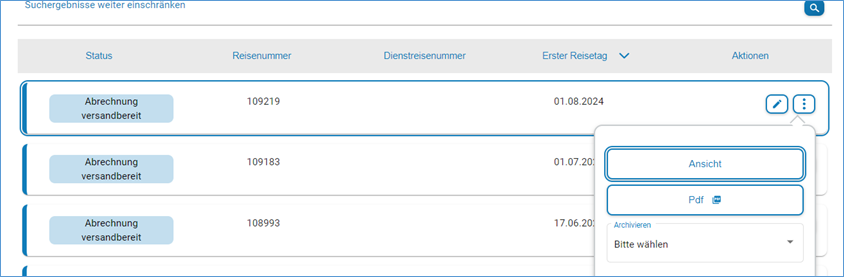
Bereits erstellte Abrechnungsanträge finden sich im Menübereich Liste d. Abr.-Anträge.
Überblick der Funktionen:

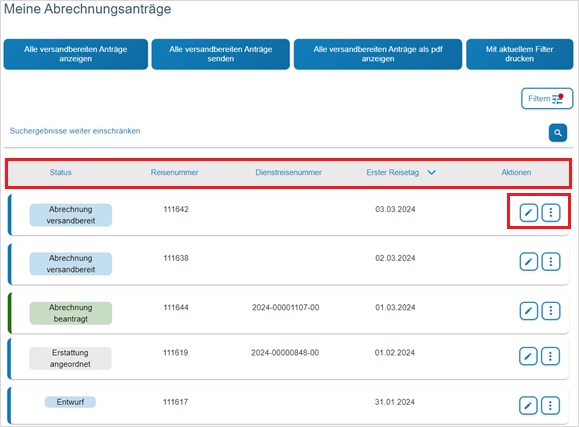
Abrechnungsanträge anzeigen lassen und filtern

Mit der Schaltfläche können Sie die aktuell angezeigte Liste als pdf-Dokument speichern oder drucken.


Sie können die Liste auf- bzw. absteigend sortieren, indem Sie auf die Spaltenüberschriften klicken. 


Zum Öffnen und nachträglichen Bearbeiten der Anträge stehen mehrere Ansichten zur Verfügung:

Öffnet das Formular im Bearbeitungsmodus (Step 1 bis 9)

 Auswahlmenü für weitere Ansichten

Über die Schaltflächen und  können Sie versandbereit gespeicherte Anträge anzeigen und dann gesammelt an die Reisekostenstelle versenden.

Über die Schaltfläche können Sie die Liste der versandbereit gespeicherten Anträge als PDF-Dokument speichern oder drucken.

Über die Schaltfläche können Sie die aktuelle, aufgrund der Filterkonstellation angezeigte Liste als PDF-Dokument speichern oder drucken.


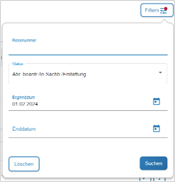
Falls Anträge nicht sofort in der Listenansicht sichtbar sind, öffnen Sie den Filter (oben rechts) und passen die Einstellungen entsprechend an.

Hinweis: Häufig führt der hinterlegte Datumsfilter dazu, dass Anträge nicht angezeigt werden. Um alle bestehenden Anträge anzeigen zu lassen, klicken Sie auf "löschen" und dann auf "suchen". Dies bewirkt, dass sämtliche Filtereinstellungen zurückgesetzt werden. Wie Sie den hinterlegten Datumsfilter dauerhaft ändern können, erfahren Sie in der Rubrik Voreinstellungen.


Abrechnungsanträge nachträglich ändern bzw. überarbeiten

  • Sie können nicht nur Entwürfe, sondern auch Abrechnungsanträge mit Status "Abrechnung beantragt", bearbeiten.
  • Wählen Sie dazu den entsprechenden Antrag aus und klicken Sie auf die Schaltfläche und nehmen Sie in den einzelnen Steps die erforderlichen Änderungen vor.
  • Bereits eingereichte Anträge müssen Sie danach erneut stellen, damit die Änderungen wirksam werden. Wechseln Sie dazu in den Step 9 (Antrag stellen) und senden Sie das Formular mit einem Klick auf die Schaltfläche erneut an die Reisekostenstelle.

Hinweise:

  • Beim erneuten Absenden wird der aktuelle Stand des Antrags an die Reisekostenstelle übermittelt und der alte Antrag überschrieben.
  • Nachträgliche Änderungen bzw. erneutes Absenden von Anträgen führt nicht zu einer zeitlichen Verzögerung in der Sachbearbeitung.
  • Nachträgliche Änderungen sind nur so lange möglich, bis der Antrag in der Reisekostenstelle bearbeitet wird.


Abrechnungsanträge entfernen und archivieren

Anträge im Entwurfsstatus können folgendermaßen gelöscht werden:

  • Wählen Sie den entsprechenden Entwurf aus und klicken Sie auf die Schaltfläche .
  • Im geöffneten Antrag sehen Sie nun unten verschiedene Optionen. Klicken Sie auf "Entwurf löschen".


Anträge mit Status "Abrechnung beantragt" können nicht gelöscht werden.

  • Sollten Sie nur nachträgliche Änderungen vornehmen wollen, folgen Sie bitte der Anleitung oben.
  • Sollten Sie den Antrag tatsächlich löschen wollen (z.B. im Namen einer falschen Person erstellt), wenden Sie sich bitte an die Reisekostenstelle.


Anträge mit Status "Abrechnung versandbereit" können nicht gelöscht, jedoch archiviert werden: 

  • Wählen Sie den entsprechenden Entwurf aus und klicken Sie auf die Schaltfläche
  • Wählen Sie aus der Option den betreffenden Grund der Archivierung aus.
  • Bestätigen Sie die Auswahl mit einem Klick auf die Schaltfläche.
  • Das betreffende Formular befindet sich nun, bis zum Ablauf der gesetzlichen Aufbewahrungsfrist, in Ihrem Archiv. Dieses finden Sie über die entsprechende Auswahl der Filterkriterien in der Liste d. Abr.-Anträge wieder.


Hinweise:

  • Die Reaktivierung von archivierten Anträgen ist nicht möglich.
  • Nach Ablauf der gesetzlichen Aufbewahrungsfrist (6 Jahre nach Reiseende) werden Anträge -unabhängig vom Status- automatischgelöscht.


  • Keine Stichwörter