Grundvoraussetzung für eine Vertretung ist, dass Sie von einer anderen Person als Vertretung eingetragen wurden, siehe auch Rubrik Vertretungen.
Tritt dann später der Vertretungsfall ein, kann entweder diese Person oder Sie selbst die Vertretung in BayRMS aktivieren. Eine Anleitung dazu finden Sie in der Rubrik Vertretungen (de)aktivieren.
Es gibt zwei Möglichkeiten, um einen Antrag in BayRMS zu öffnen:
Die Bearbeitung der Anträge als Vertretung verhält sich analog der Bearbeitung ihrer eigenen Anträge.
1) Öffnen eines Antrags aus der Benachrichtigungsmail | |
|---|---|
Als mitzeichnende Person erhalten Sie eine systemgenerierte Benachrichtigungsmail, sobald ein Antrag einging, der Ihnen von einer antragstellenden Person zur Mitzeichnung zugewiesen wurde. In der Benachrichtigungsmail sind zwei Links enthalten, der Sie zum jeweiligen Antrag in BayRMS führen. → Über den 1. Link können Sie Änderungen im Antrag vornehmen. → Über den 2. Link bekommen Sie einen Gesamtüberblick über die beantragte Reise. |
|
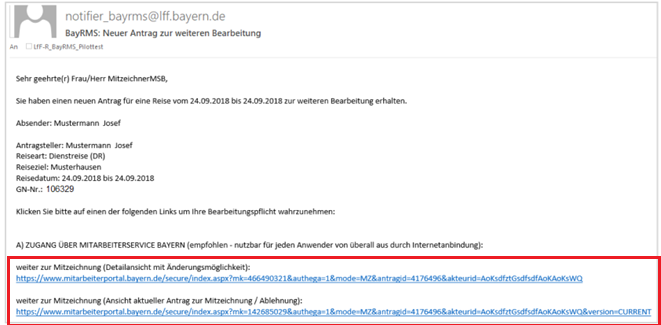
Es kann vorkommen, dass Sie E-Mails mit oder ohne persönliche Daten der reisenden Person erhalten, je nach persönlicher Entscheidung der antragstellenden Person. Die antragstellende Person kann über ihre Datenschutzeinstellungen darüber entscheiden, ob in der Benachrichtigungsmail persönliche Angaben oder Details zum Reiseverlauf enthalten sind.
Hier gelangen Sie weiter zur Rubrik Genehmigungsantrag mitzeichnen / genehmigen / ablehnen
2) Öffnen eines Antrags über das Programmmenü (direkt in BayRMS) | |
|---|---|
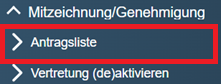
| Wählen Sie hierzu im Menü Mitzeichnung/Genehmigung den Punkt „Antragsliste“ aus. |
|
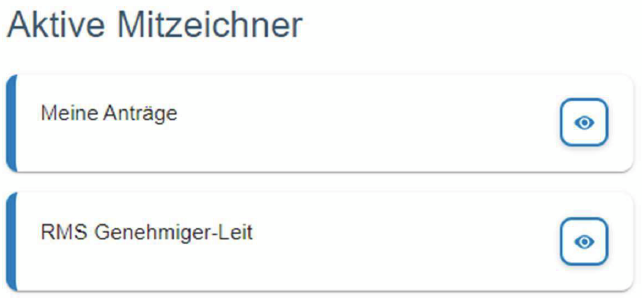
Bei aktiver Vertretung erweitert sich die „Antragsliste“ um die jeweilige Vertretung. Sie können direkt beim Öffnen der Antragsliste über den Button auswählen, ob Sie ihre eigenen Anträge oder die der jeweiligen zu vertretenden Person bearbeiten möchten. |
|
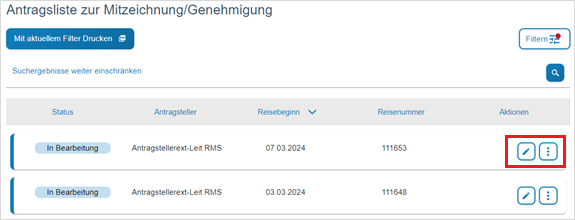
In der Liste sehen Sie alle Anträge, zu deren Mitzeichnung Sie aufgefordert wurden. Über die Schaltfläche Über die Schaltfläche Hinweis: Falls der gesuchte Antrag nicht in der Liste angezeigt wird, öffnen Sie die Schaltfläche "Filter" oben rechts. Wenn Sie hier auf "Löschen" und dann "Suchen" klicken, werden vorübergehend alle Filtereinstellungen zurückgesetzt und dadurch alle vorhandenen Anträge in der Liste sichtbar. Wie Sie den hinterlegten Datumsfilter dauerhaft ändern können, erfahren Sie in der Rubrik Voreinstellungen. |
|


Hier gelangen Sie weiter zur Rubrik Genehmigungsantrag mitzeichnen / genehmigen / ablehnen