Es gibt zwei verschiedene Möglichkeiten, einen Dienstreiseantrag zu öffnen, eine Anleitung dazu finden Sie in der entsprechenden Rubrik .
Im Folgenden wird erklärt, wie Sie
Einen Dienstreiseantrag mitzeichnen | |
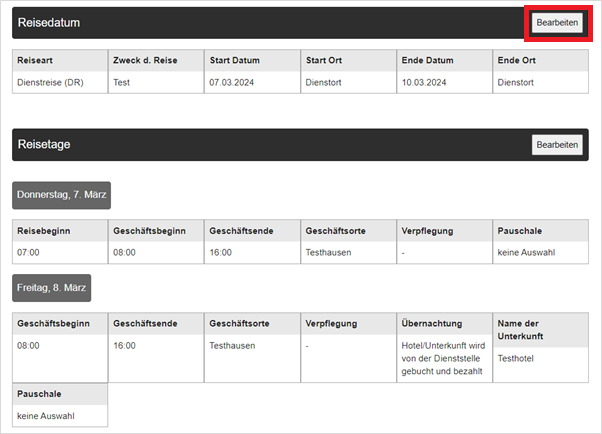
| Nachdem Sie einen Antrag zum Bearbeiten geöffnet haben, befinden Sie sich ganz rechts im Step 10 – Mitzeichnen. |
|
Im Bereich Über die Schaltfläche |
|
Am unteren Ende des Formulars befindet sich die Schaltfläche Im Feld Falls erforderlich, können Sie zu diesem Zweck auch Dateianhänge anfügen, indem Sie zu Step 9 -Übersicht wechseln und im Bereich | 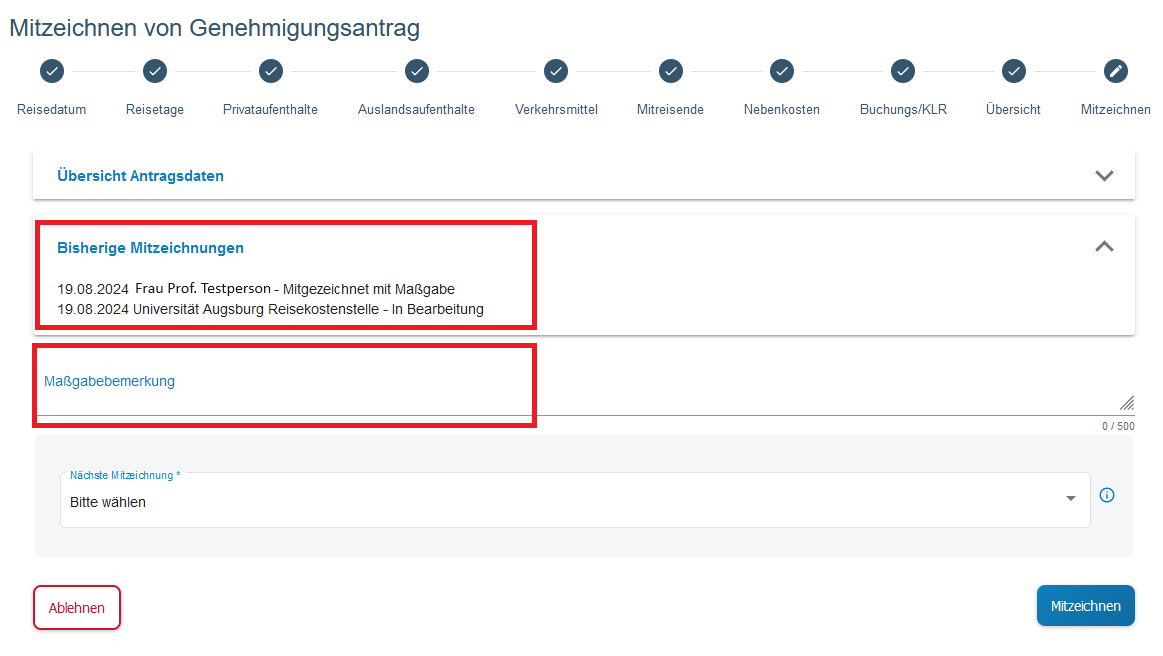 |
Im weiteren Verlauf haben Sie verschiedene Optionen, je nachdem, ob Sie an der Universität Augsburg Genehmigungsrecht haben oder nicht: | |
Im Fall, dass Sie kein Genehmigungsrecht haben: Wählen Sie im Bereich Wählen Sie Mitzeichnen aus, um den Antrag mitzuzeichnen → Der Antrag wird weitergeleitet Alternativ können Sie auch Ablehnen auswählen, um den Antrag nicht mitzuzeichnen → Der Antrag wird an die antragstellende Person zurückgeleitet und diese kann Korrekturen vornehmen Über den erfolgreichen Versand ihres Antrags oder ggf. auftretende Probleme werden Sie unmittelbar informiert. |
|
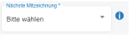
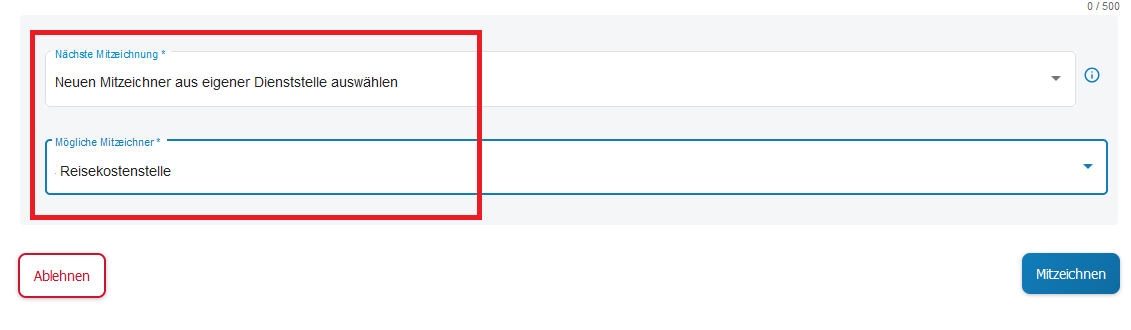
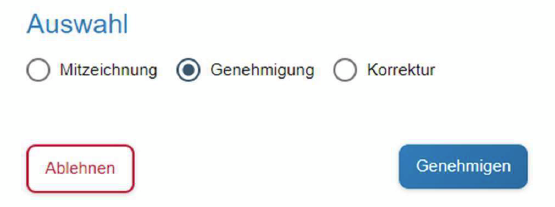
Im Fall, dass Sie Genehmigungsrecht haben: Entscheiden Sie je nach Befugnis, ob Sie den aktuellen Antrag mitzeichnen oder genehmigen möchten. Sie können auch eine andere Person um Korrektur der Antragsdaten bitten. Je nachdem welche Bearbeitungsoption ausgewählt wird, erweitern sich die Eingabefelder entsprechend den jeweiligen Funktionen. Das weitere Vorgehen ist dann wie folgt: Mitzeichnung – nächste Person auswählen. Genehmigung – Antrag abschließend genehmigen oder ablehnen. Korrektur – korrigierende Person auswählen. |
|





Anträge anzeigen lassen/filtern | |
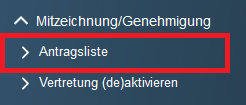
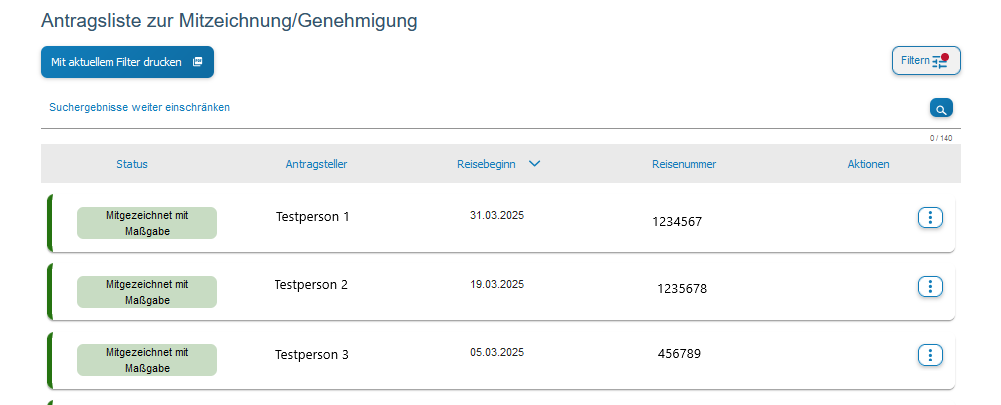
Nach erfolgter Mitzeichnung finden Sie den Antrag unter dem Menüpunkt Antragsliste. |
|
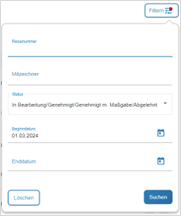
Mit der Schaltfläche Sie können die Liste auf- bzw. absteigend sortieren, indem Sie auf die Spaltenüberschriften klicken. Über die Schaltfläche
Stellen Sie ggf. die Filterkriterien entsprechend ein. Häufig führt z.B. der hinterlegte Datumsfilter dazu, dass Anträge nicht angezeigt werden. Wie Sie den hinterlegten Datumsfilter dauerhaft ändern können, erfahren Sie in der Rubrik Voreinstellungen. |
|