Info
Sollte noch kein zweiter Faktor bei der Anmeldung mit Ihrem universitären Microsoft-Konto hinterlegt sein, werden Sie aufgefordert, diesen im Zuge Ihrer Anmeldung einzurichten. Hierfür bieten sich Ihnen folgende Möglichkeiten:
- Studierende/Gäste: Nutzung eines TOTP-fähigen Clients (Empfehlung: Microsoft Authenticator)
- Beschäftigte: Nutzung eines TOTP-fähigen Clients (Empfehlung: Microsoft Authenticator) oder Nutzung von Passkeys
Tipp
Zur Anmeldung wird der UPN, also die kurze "@uni-a.de" E-Mailadresse, sowie das zur RZ-Kennung gehörende Passwort verwendet. Den korrekten UPN können Sie beispielsweise im globalen "Personen" Adressbuch im Webmail abfragen.
FAQ
Bekannte Probleme und (Fehler-)Meldungen finden Sie in folgendem FAQ: Entra-ID Bekannte Fehler und Meldungen
Einrichtungsdialog beim ersten Login
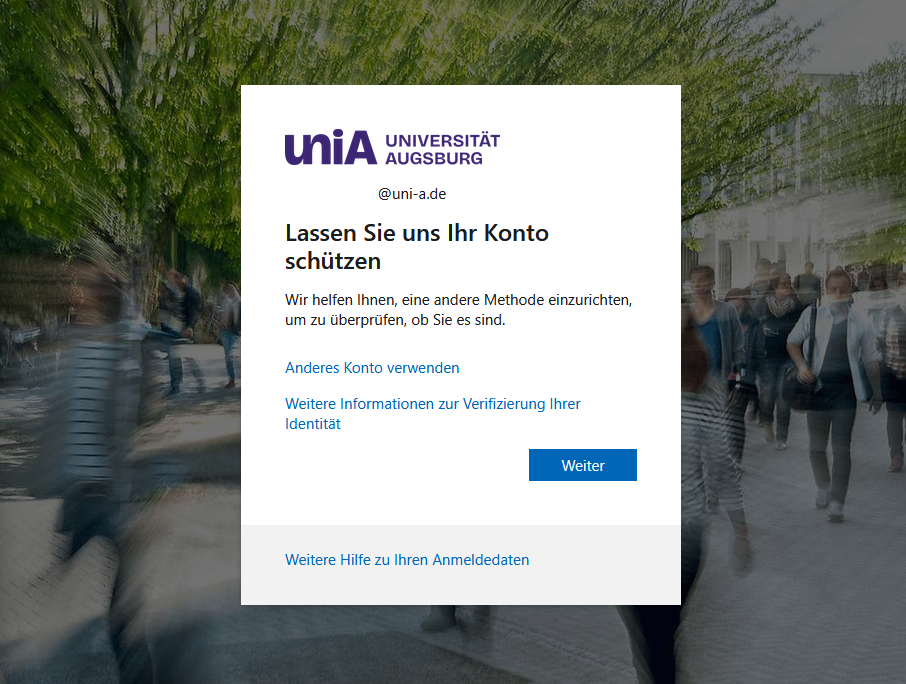
- Bei der ersten Anmeldung - z.B. bei https://myaccount.microsoft.com - wird zum Hinzufügen eines zweiten Faktor aufgefordert
- "Weiter"
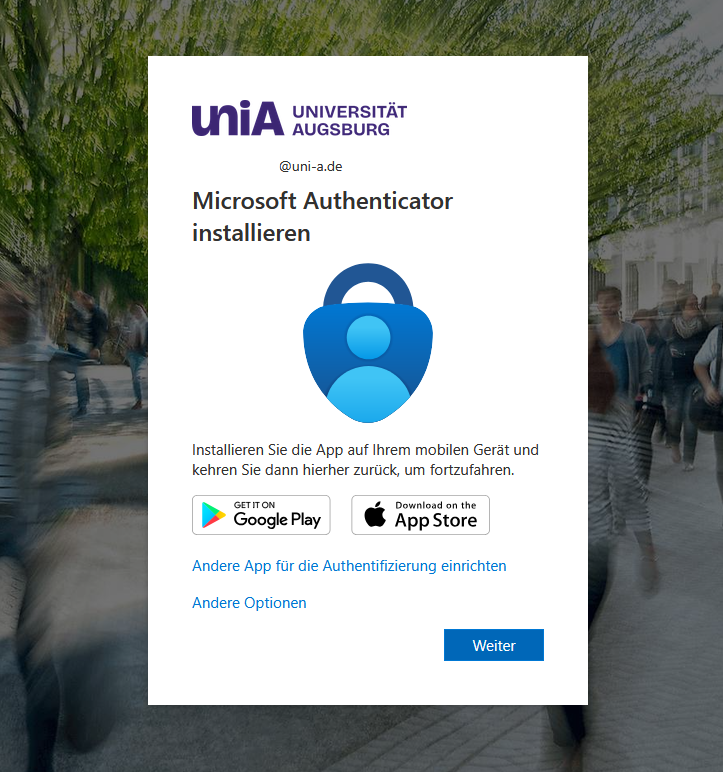
- "Weiter" (Bei der Anleitung unten fortfahren)
Zusätzliche Einrichtung bei funktionierender 2FA-Anmeldung
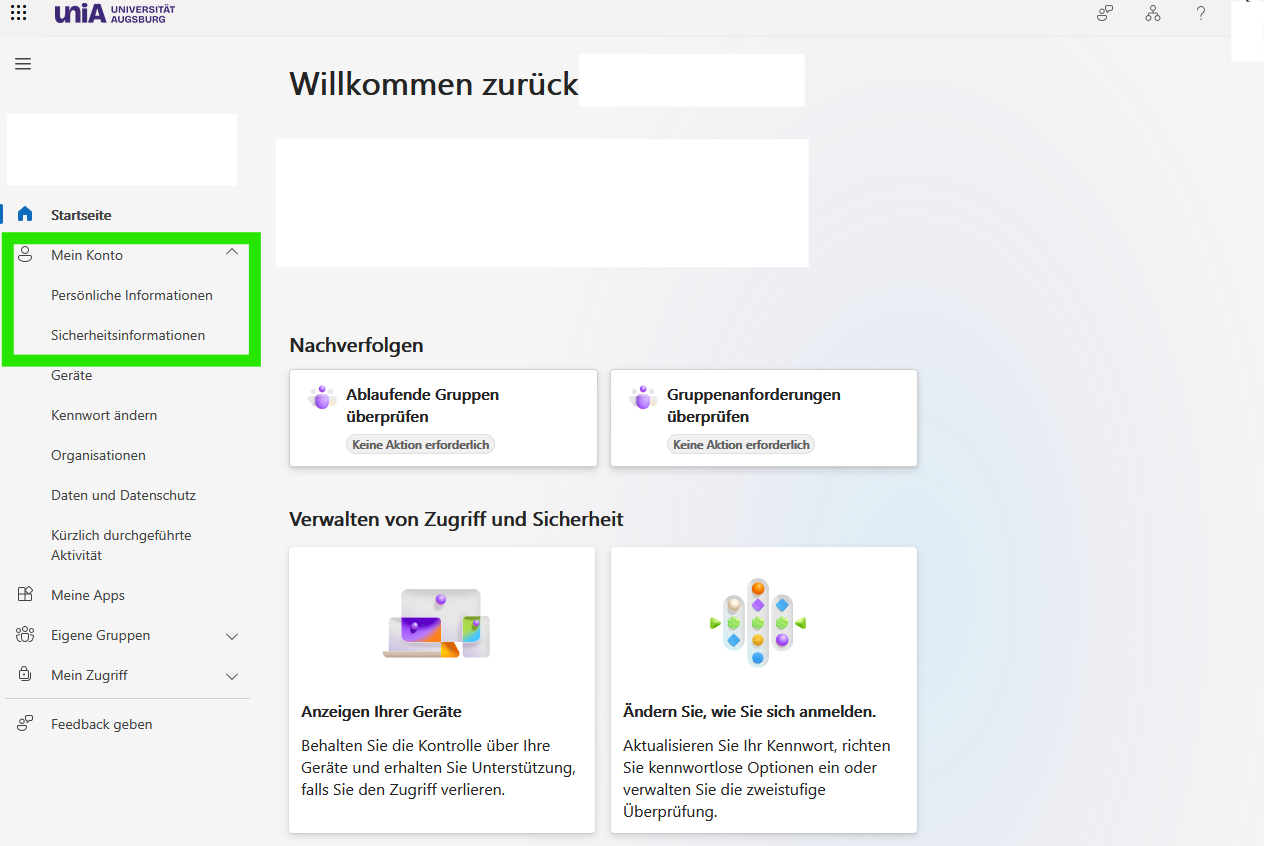
- Anmeldung mit bestehender 2FA Anmeldung bei https://myaccount.microsoft.com
- "Mein Konto" → "Sicherheitsinformationen"
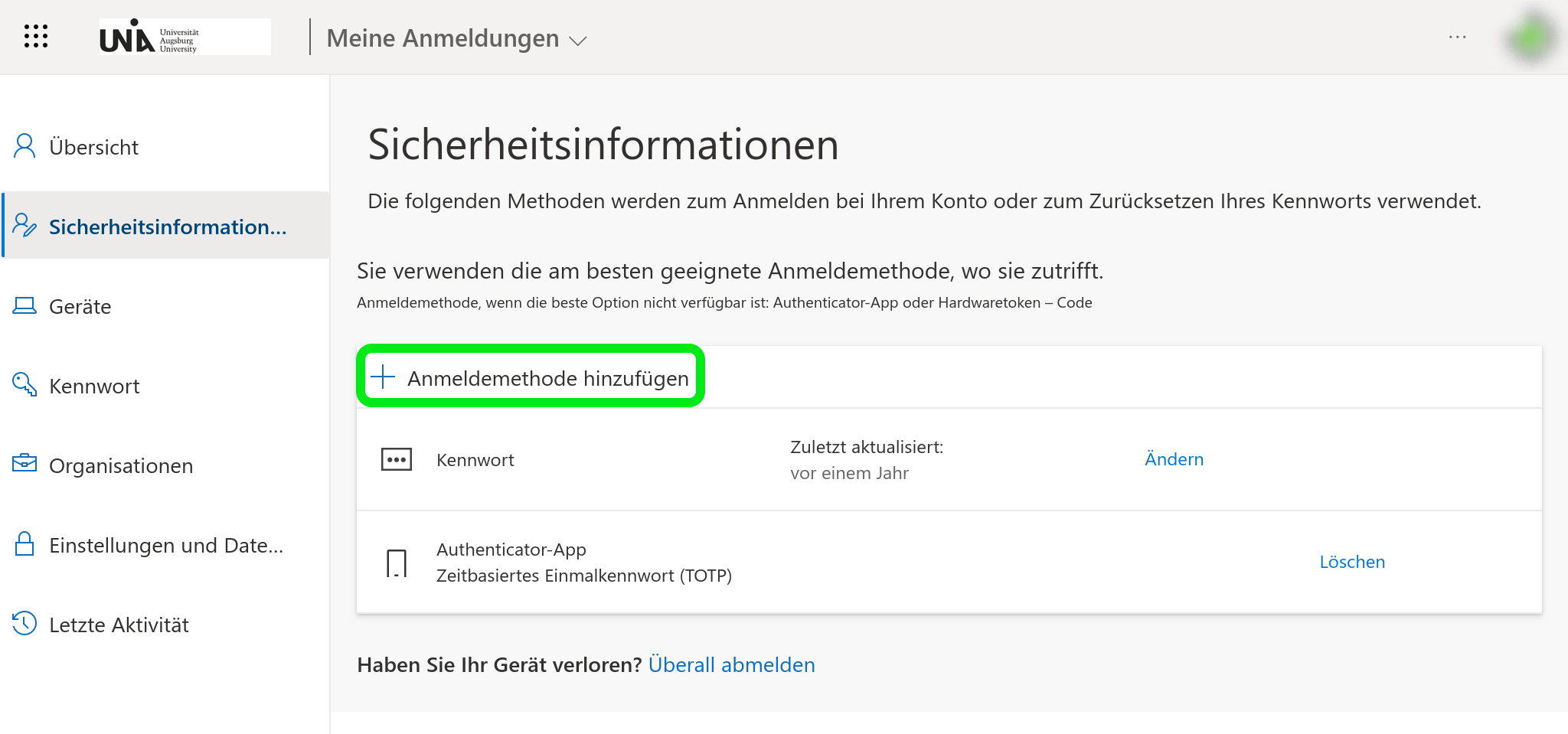
- "Anmeldemethode hinzufügen"
Microsoft Authenticator-App (TOTP/Push)
Die App wird nach der Einrichtung dauerhaft zum Login benötigt - die App sollte entsprechend nicht deinstalliert werden, da dadurch die Konfiguration verloren geht. Ebenso sollten Sie vor einem Gerätewechsel zunächst die Einrichtung mit dem neuen Gerät überprüfen, bevor Sie das alte Gerät zur Weitergabe/Entsorgung zurücksetzen.
Die Screenshots der Smartphone-App wurden auf iOS (iPhone) erstellt, die Android App weicht hier nur leicht im Design ab, die Menüführung und die Schritte sind allerdings identisch. Sollten dennoch Probleme auftreten, erhalten Beschäftigte bei der zuständigen DV-Betreuung und Studierende im ZEBRA Unterstützung bei der Einrichtung.
- Die Verwendung der Microsoft Authenticator App mit zweimalig "Weiter" bestätigen
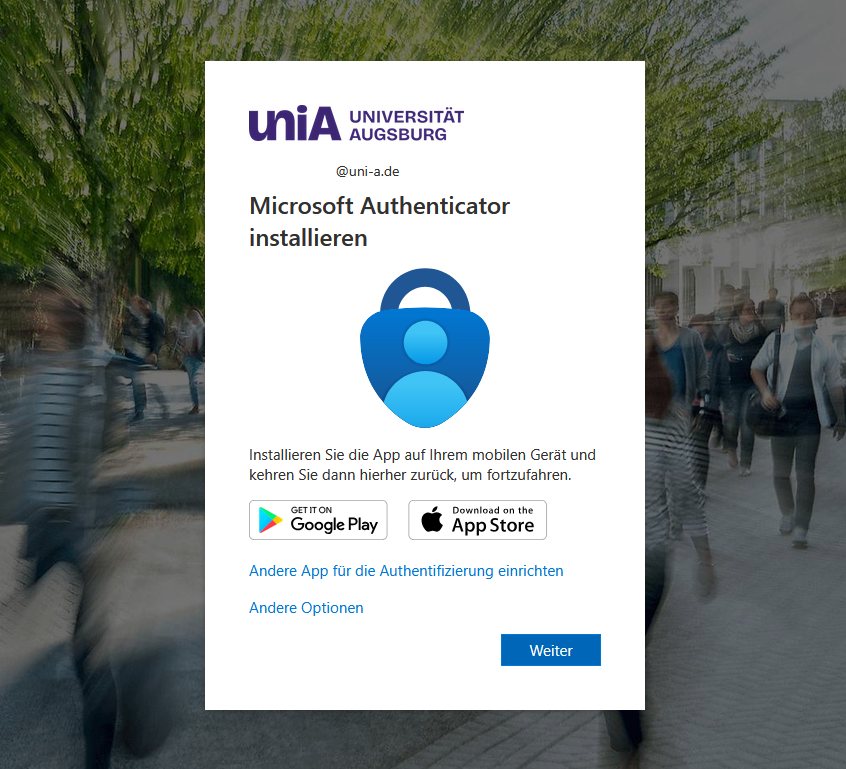
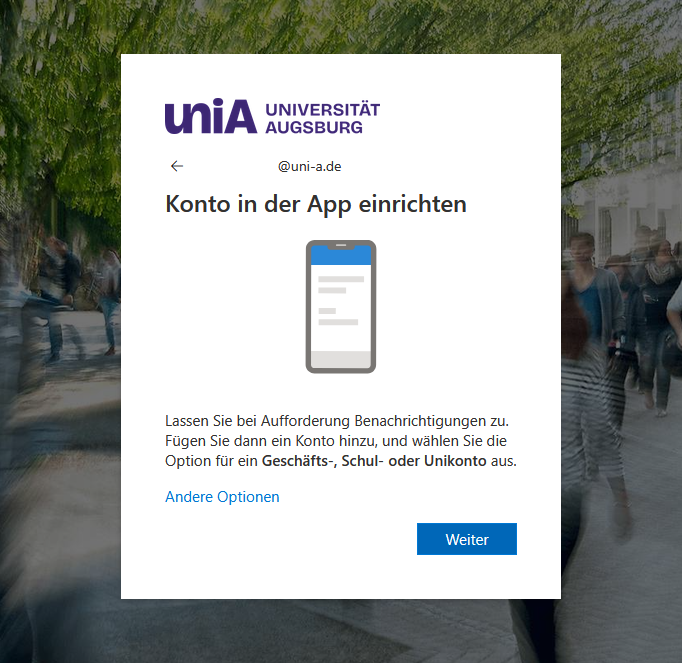
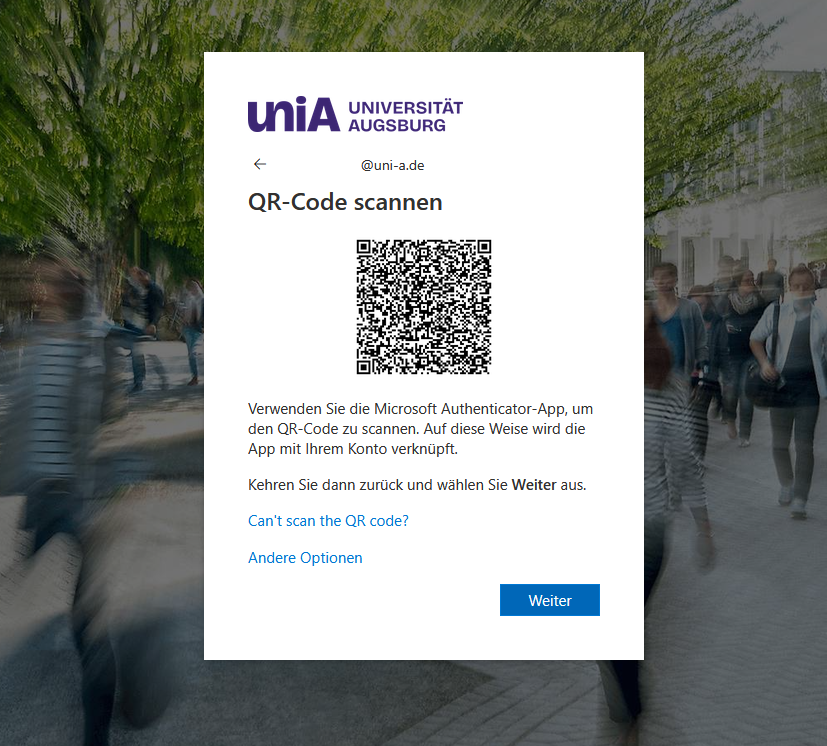
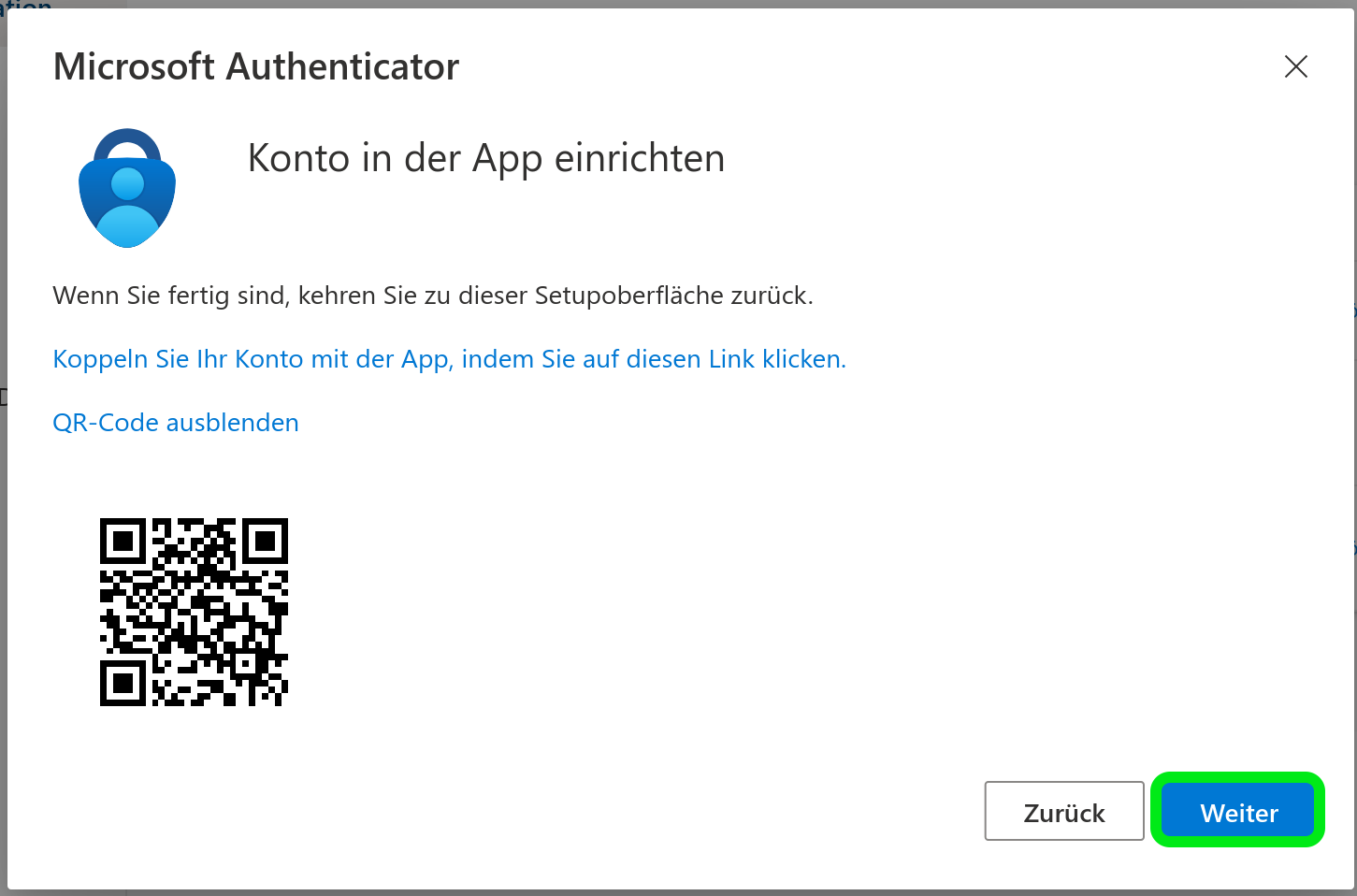
- "QR-Code Anzeigen"
- Die App "Microsoft Authenticator" (von "Microsoft Corporation") auf dem Smartphone aus dem Apple AppStore (Download) bzw. Google PlayStore (Downlod) herunterladen
→ Auf dienstlichen iOS/iPadOS Geräten, die bereits über das Basis-Management eingerichtet oder vom RZ ausgegeben wurden, ist diese App bereits vorinstalliert
Android (PlayStore) iOS/iPadOS (Apple Appstore) 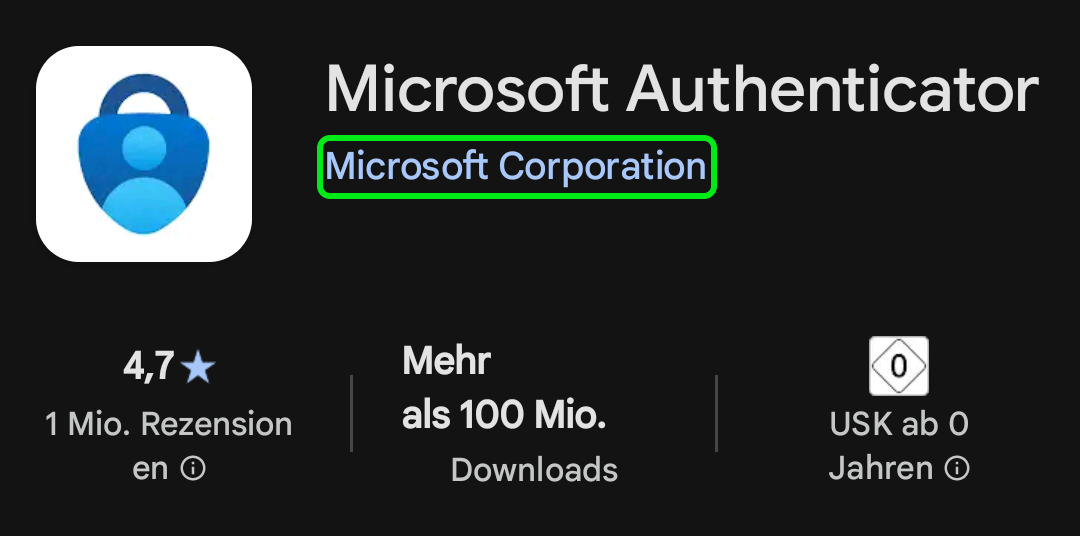
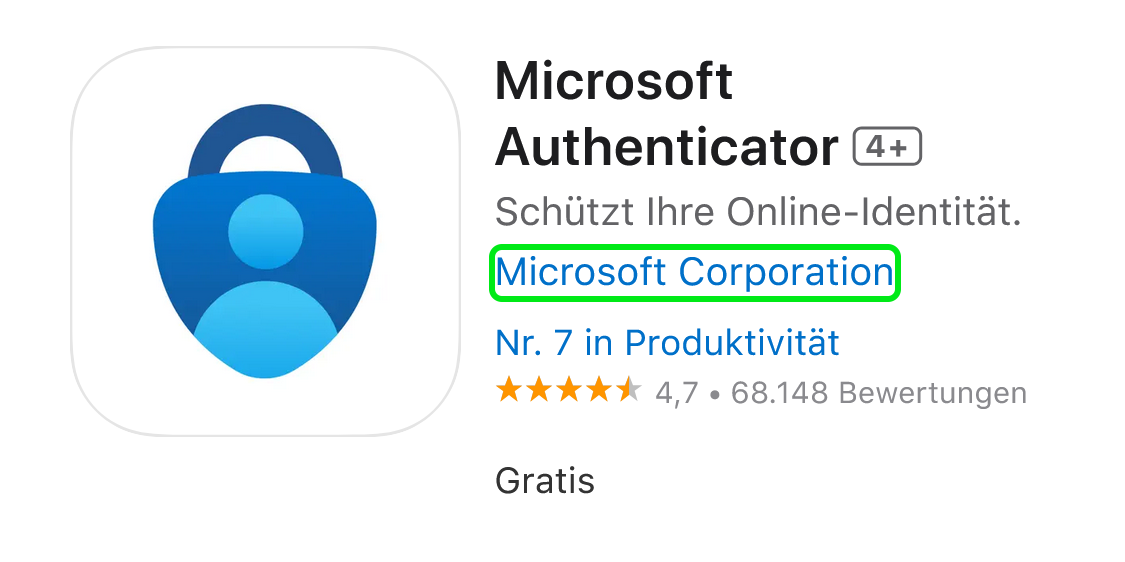
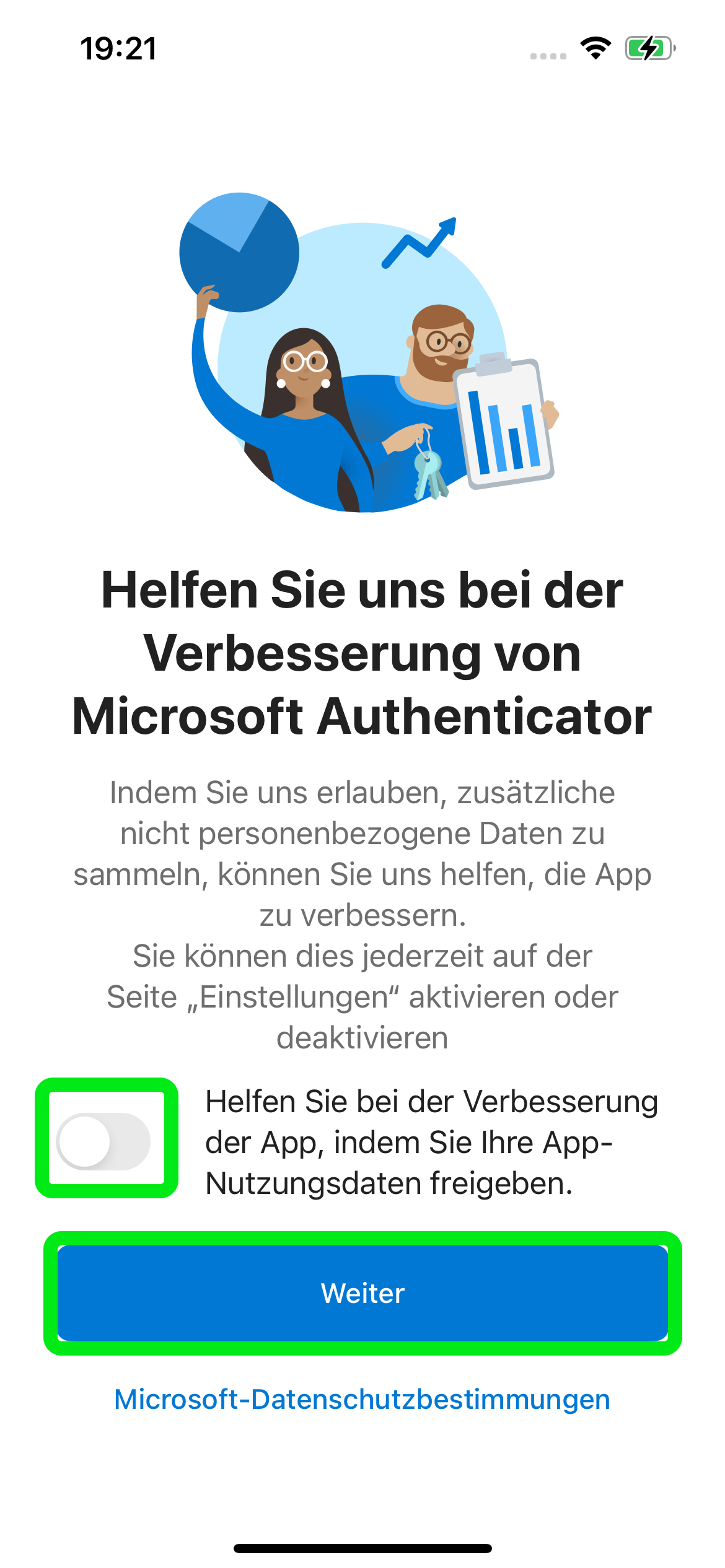
- Die App öffnen und evtl. Rückfragen bezüglich Datenschutz bestätigen
- Wird die App das erste Mal genutzt, empfehlen wir direkt die Option "QR-Code scannen" zu nutzen.
→ Nutzen Sie bereits den Microsoft Authenticator? Dann einfach über das Plus-Symbol rechts oben ein neues "Geschäfts- oder Schulkonto" hinzufügen und "QR-Code scannen" wählen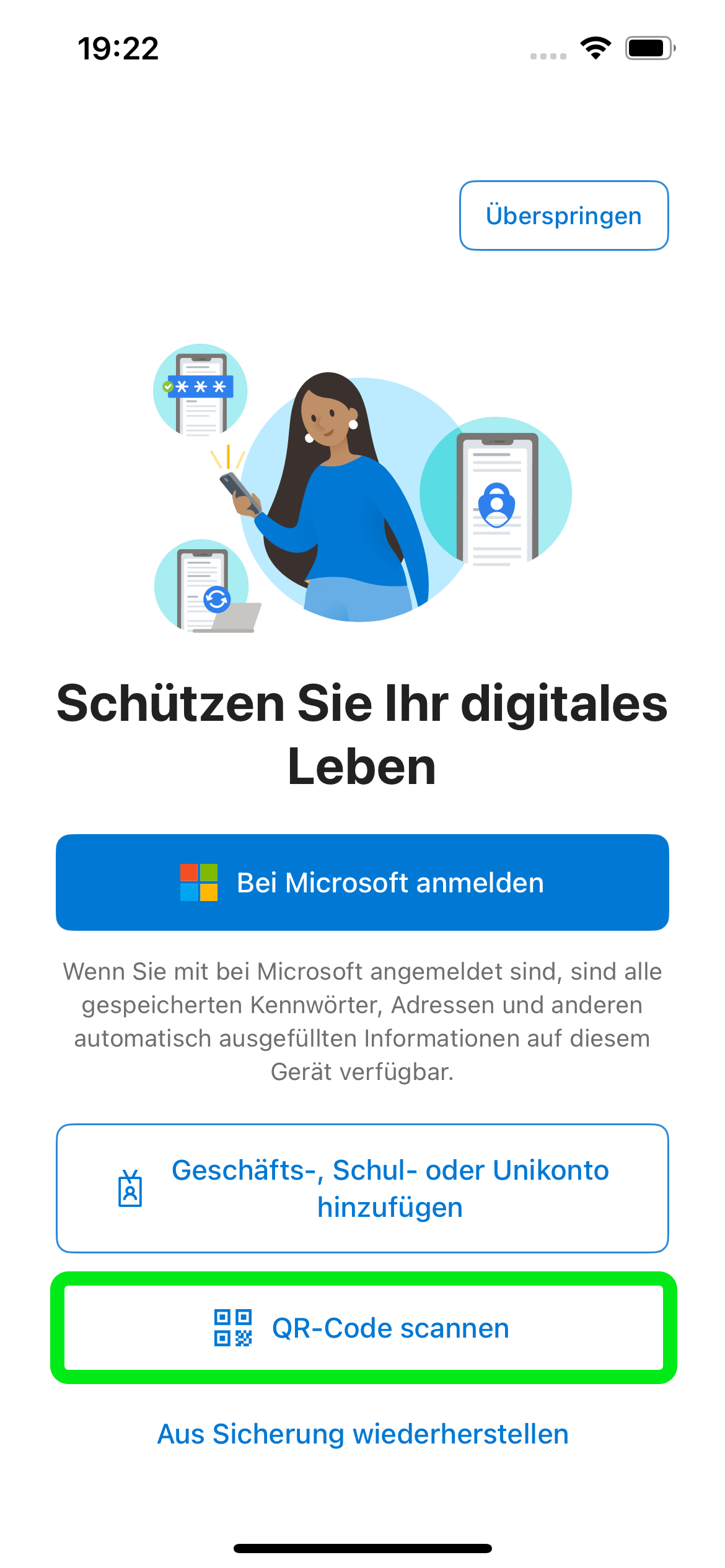
- Die Nutzung der Kamera zustimmen
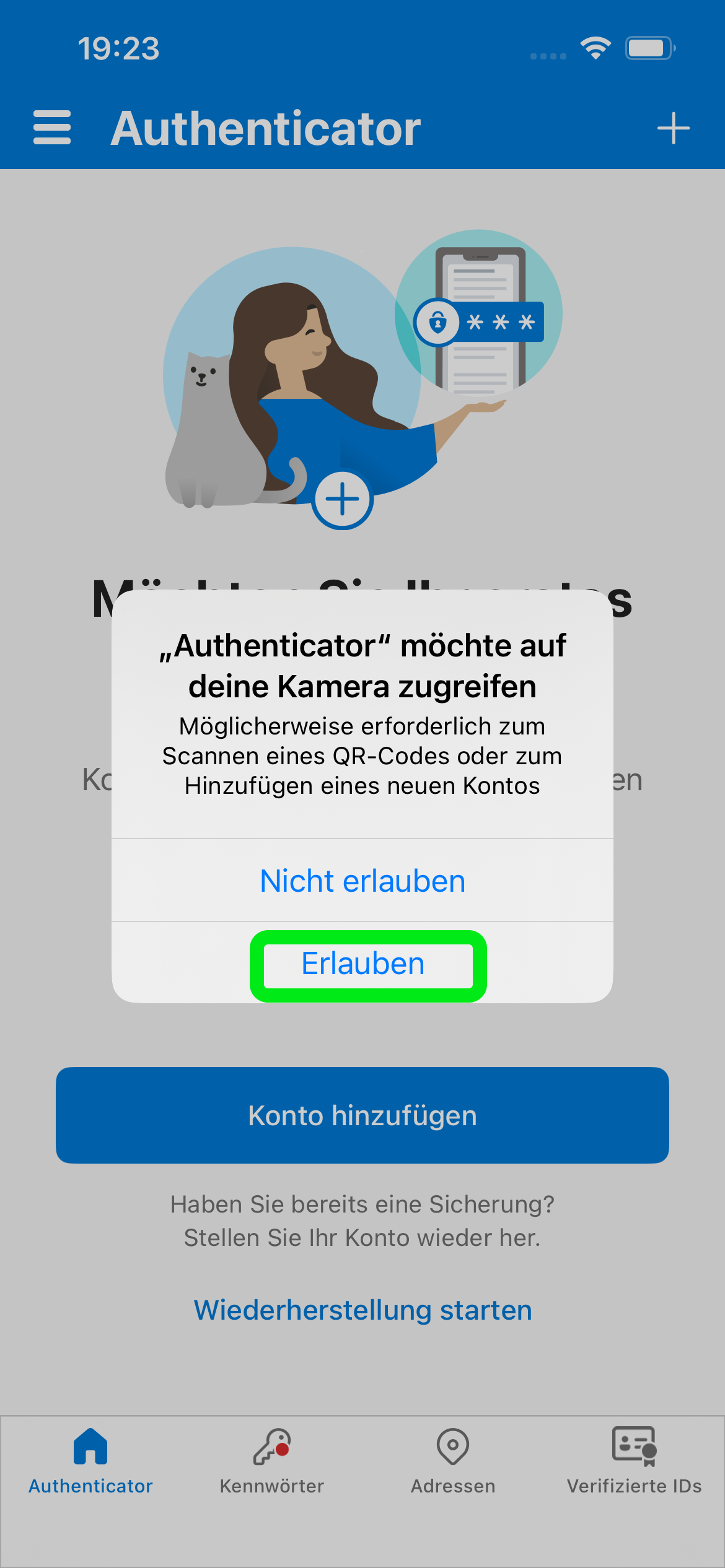
- Den angezeigten QR-Code mit der Kamera des Smartphone scannen
- Ggf. dem anzeigen von Mitteilungen/Benachrichtigungen zustimmen

- Sobald das Konto hinzugefügt ist auf der Webseite mit "Weiter" bestätigen
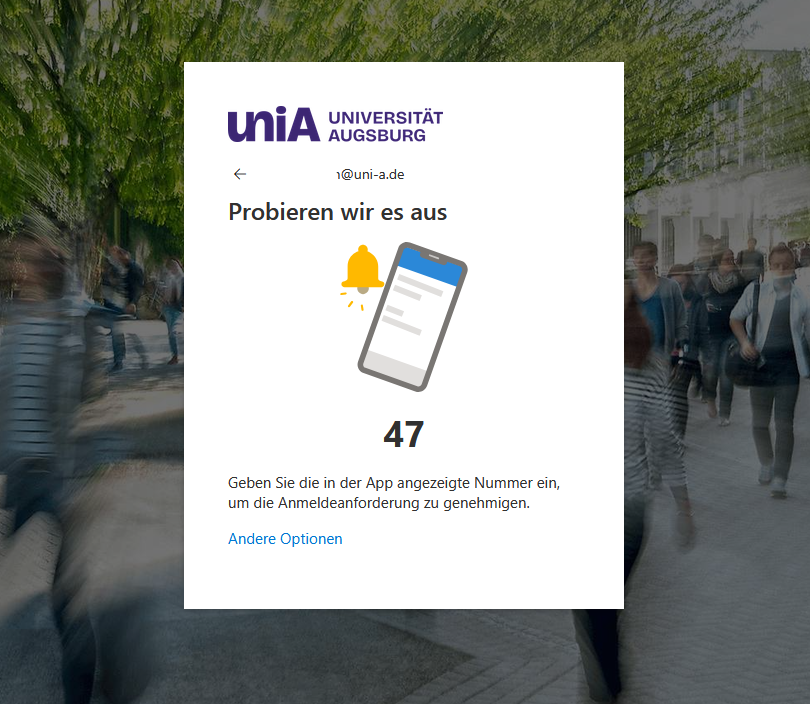
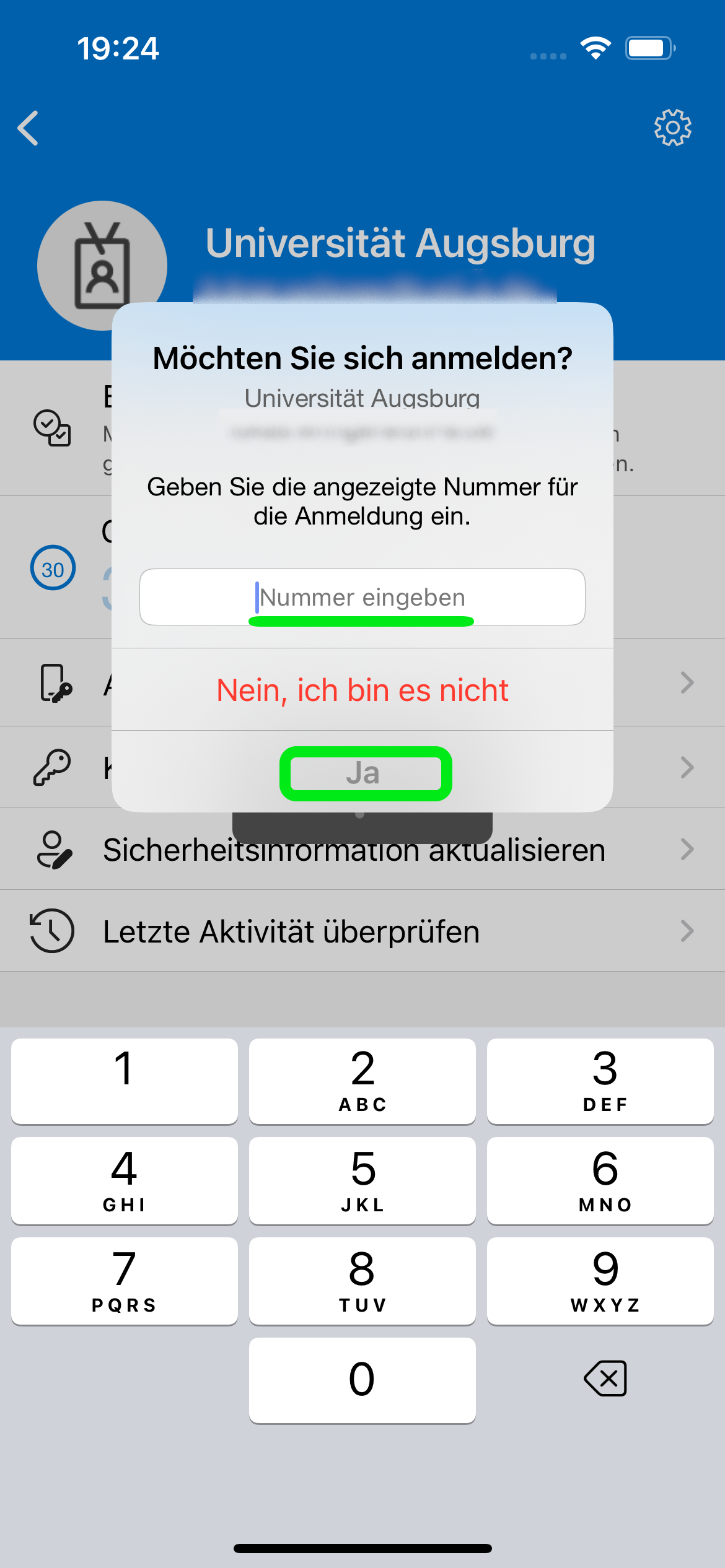
- Es wird eine Nummer angezeigt, diese in der App am Smartphone in das Benachrichtigungsfenster eingeben und mit "Ja" bestätigen
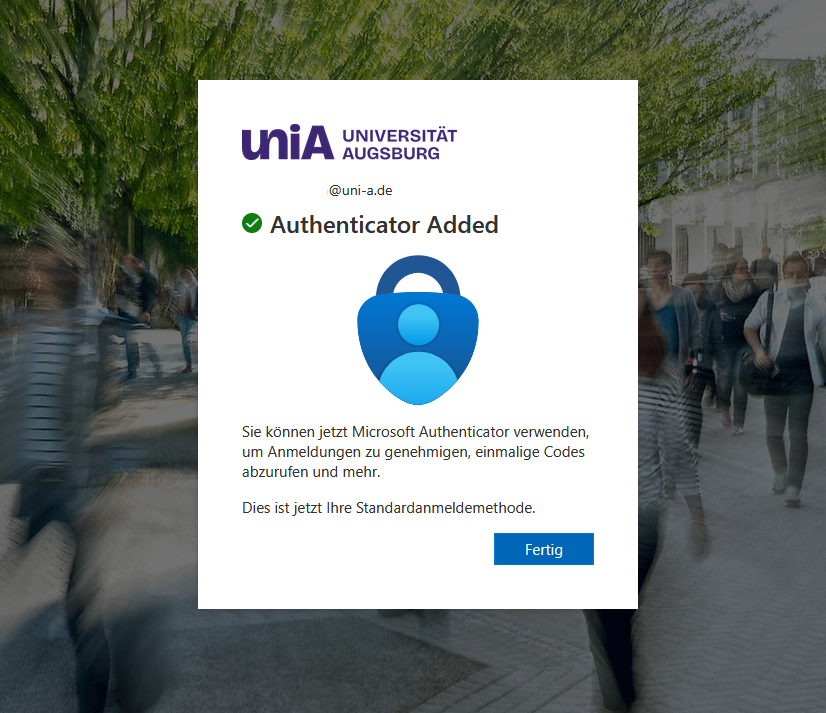
- Mit "Weiter" bestätigen - die Einrichtung ist abgeschlossen
Hinweise zu anderen TOTP-Clients
Info
Grundsätzlich kann jeder TOTP-Client mit dem Microsoft-Account genutzt werden, z.B. FreeOTP, Ente Auth, Yubico Authenticator, Google Authenticator etc.
Anleitungen für den speziellen Fall, dass Sie kein Smartphone verwenden möchten und einen TOTP-Client am Rechner anlegen möchten, finden Sie in dieser Anleitung.
