Info
Sollte noch kein zweiter Faktor bei der Anmeldung mit Ihrem universitären Microsoft-Konto hinterlegt sein, werden Sie aufgefordert, diesen im Zuge Ihrer Anmeldung einzurichten. Hierfür bieten sich Ihnen folgende Möglichkeiten:
- Studierende/Gäste: Nutzung eines TOTP-fähigen Clients (Empfehlung: Microsoft Authenticator)
- Beschäftigte: Nutzung eines TOTP-fähigen Clients (Empfehlung: Microsoft Authenticator) oder Nutzung von Passkeys
Tipp
Zur Anmeldung wird der UPN, also die kurze "@uni-a.de" E-Mailadresse, sowie das zur RZ-Kennung gehörende Passwort verwendet. Den korrekten UPN können Sie beispielsweise im globalen "Personen" Adressbuch im Webmail abfragen.
FAQ
Bekannte Probleme und (Fehler-)Meldungen finden Sie in folgendem FAQ: Entra-ID Bekannte Fehler und Meldungen
Einrichtungsdialog beim ersten Login
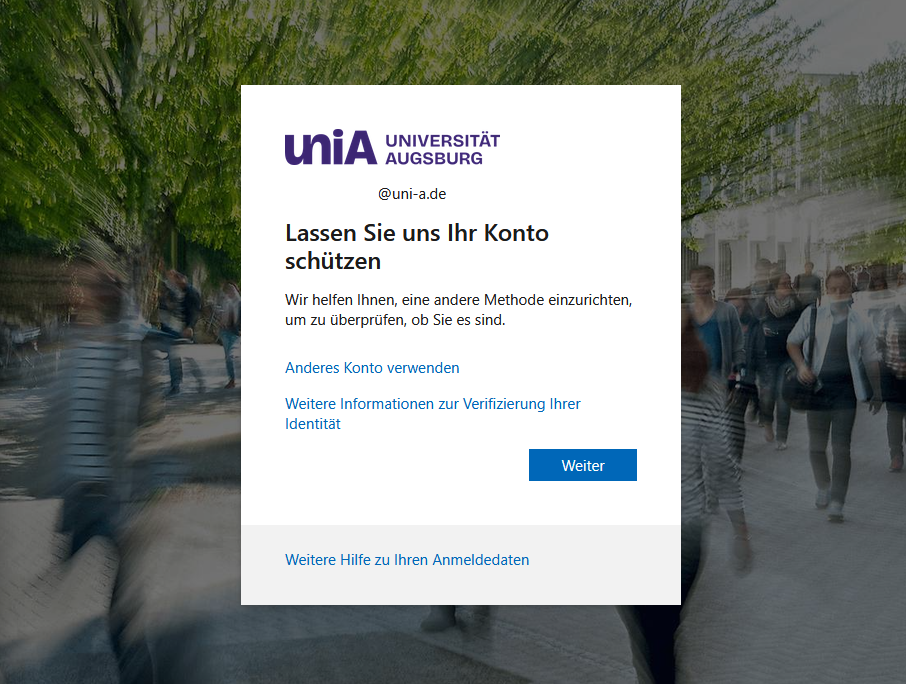
- Bei der ersten Anmeldung - z.B. bei https://myaccount.microsoft.com - wird man zum Hinzufügen eines zweiten Faktor aufgefordert
- "Weiter"
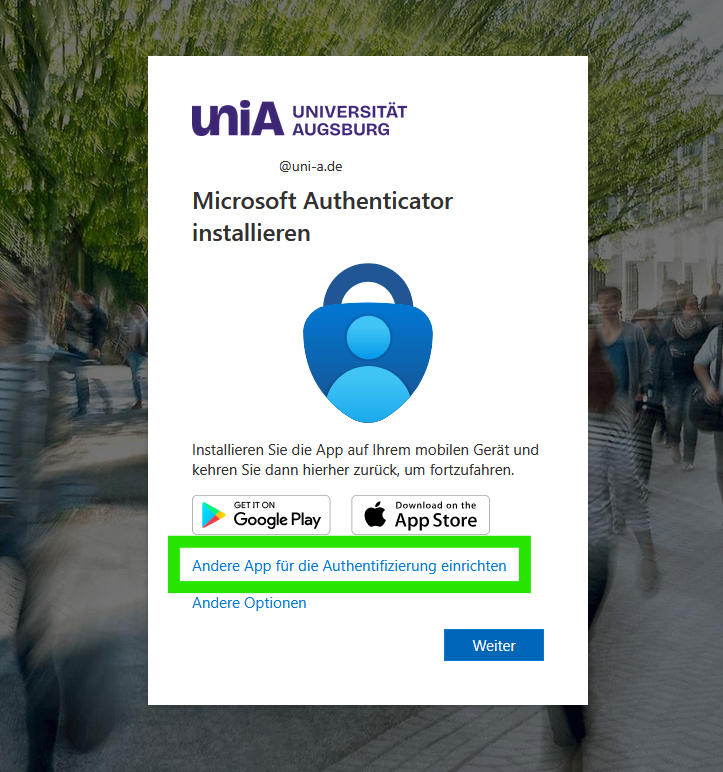
- Anmeldemethode "Andere App für den Authentifizierung einrichten" (und bei der Anleitung unten fortfahren)
Zusätzliche Einrichtung bei funktionierender 2FA-Anmeldung
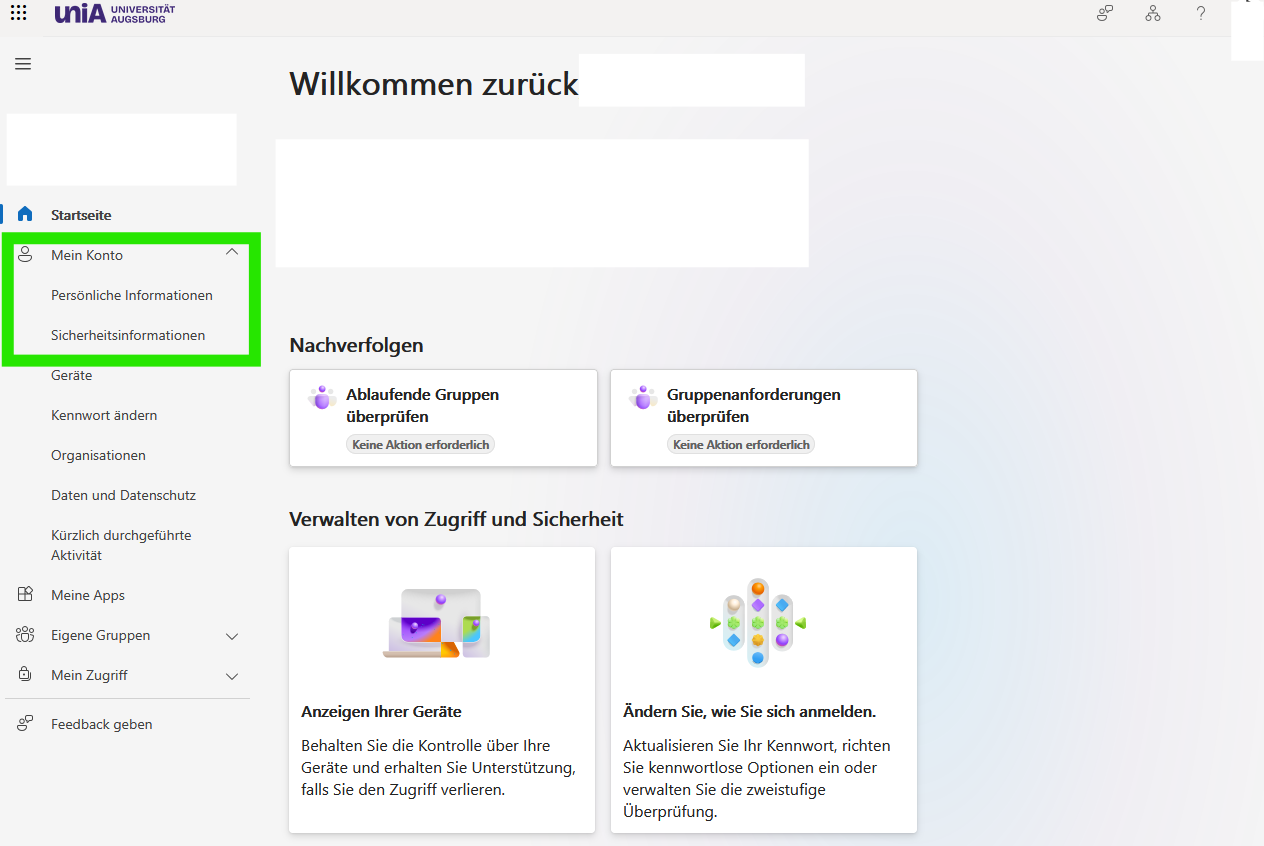
- Anmeldung mit bestehender 2FA Anmeldung bei https://myaccount.microsoft.com
- "Mein Konto" → "Sicherheitsinformationen"
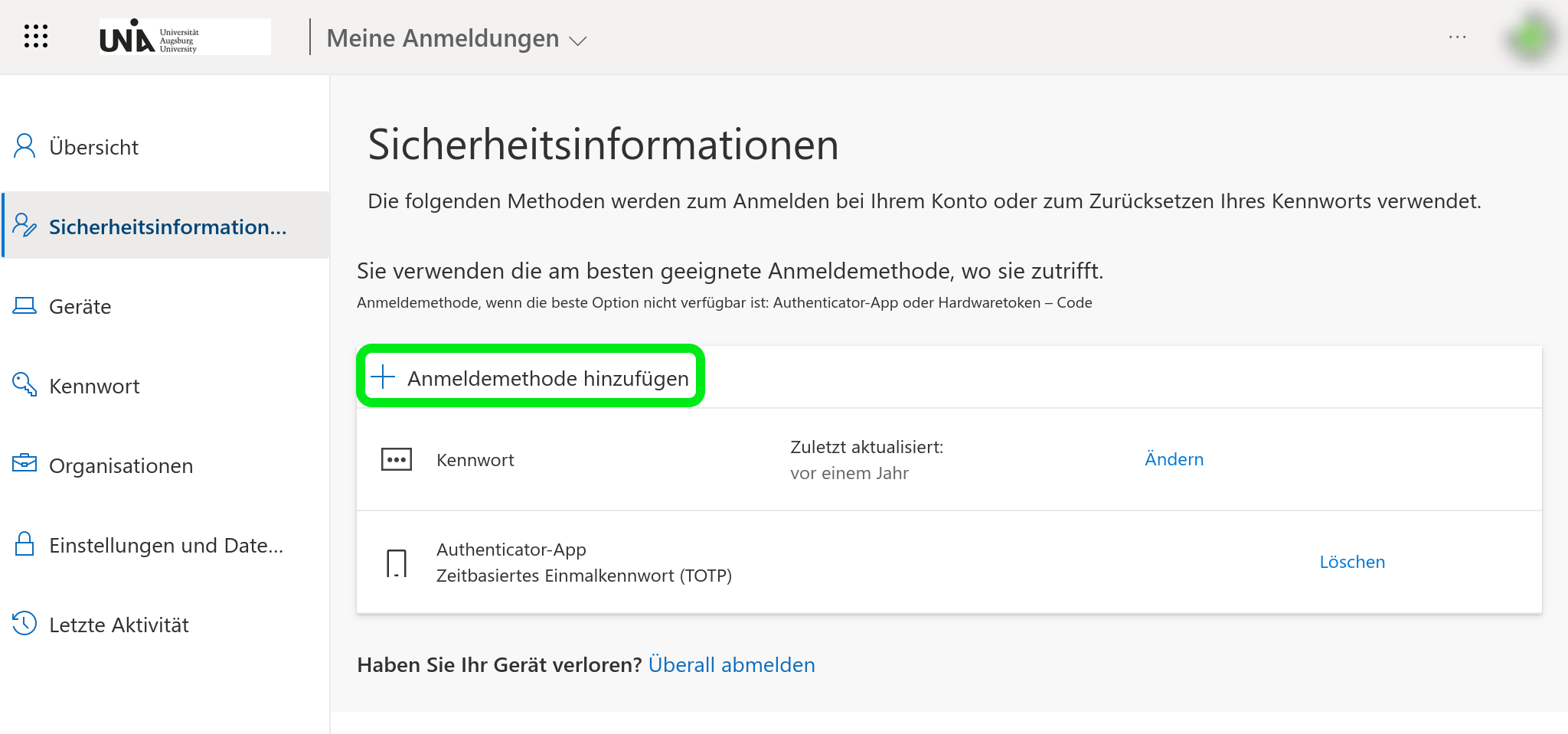
- "Anmeldemethode hinzufügen"
KeePassXC Passwortmanager (TOTP)
KeePassXC ist ein kostenloser und quelloffener Passwort-Manager mit vielen nützlichen Funktionen zur sicheren und komfortablen Speicherung von Passwörtern und anderen Zugangsdaten. Auch ist die Software in der Lage Einmal-Passwörter sog. TOTPs zu erzeugen, welche als zweiter Faktor für den dienstlichen Microsoft Account genutzt werden können. KeePassXC erfüllt dabei die Rolle einer Authentifikator-App:
- "Aandere App für die Authentifizierung einrichten" wählen
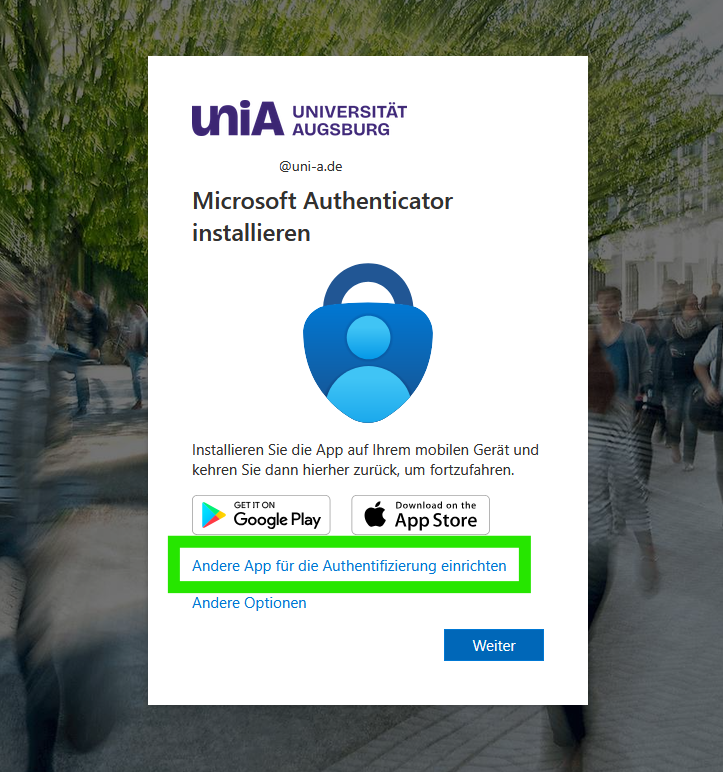
- "Weiter"
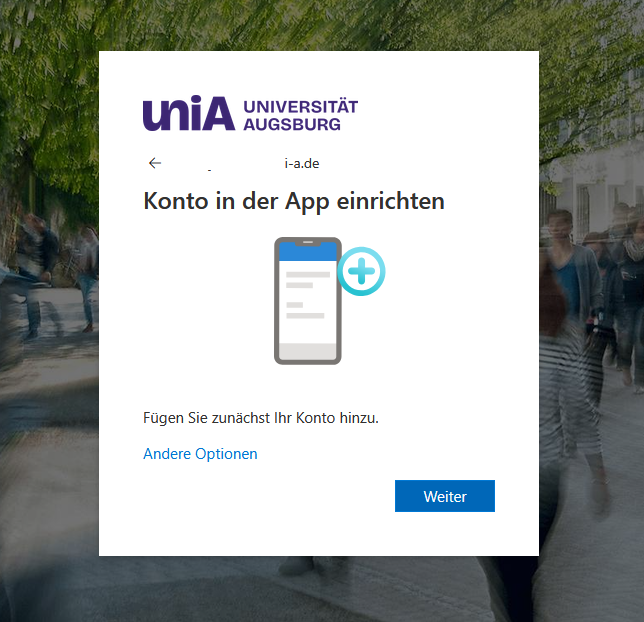
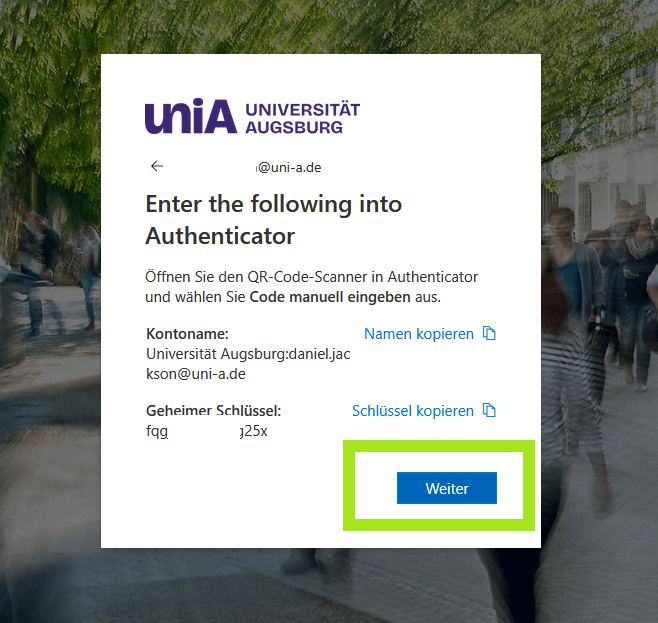
- "Das Bild wird nicht gescannt?" wählen
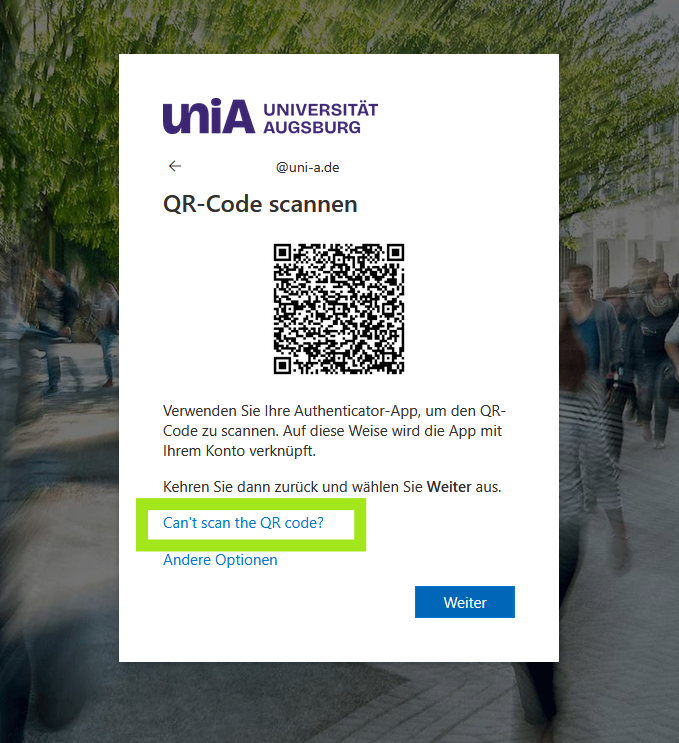
- Den angezeigten geheimen Schlüssel kopieren
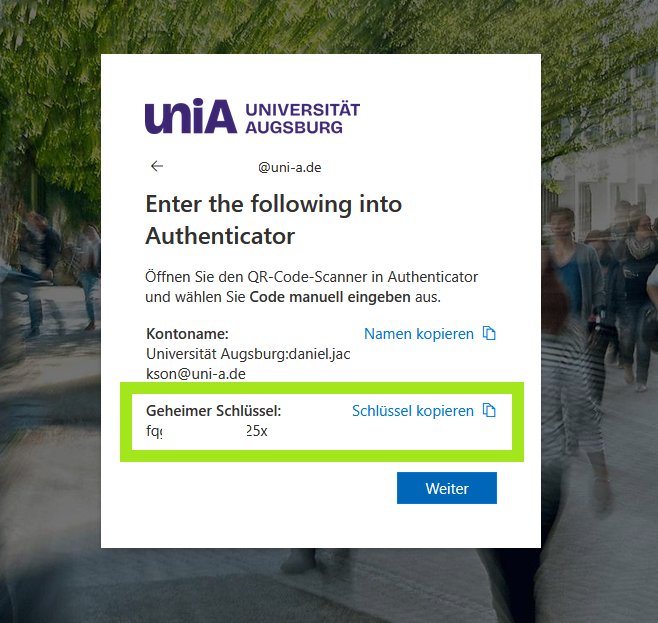
- Bestehende KeePassXC Datenbank öffnen und entsperren
→ Für vom Rechenzentrum bereitgestellte Arbeitsplätze (ZV, Med, Präsidium, CCR,...) findet sich eine Anleitung zum Anlegen und nutzen einer solchen Datenbank im RZ-Service-Bereich - Einen neuen Eintrag über das "+"-Symbol für das Microsoft-Konto anlegen.
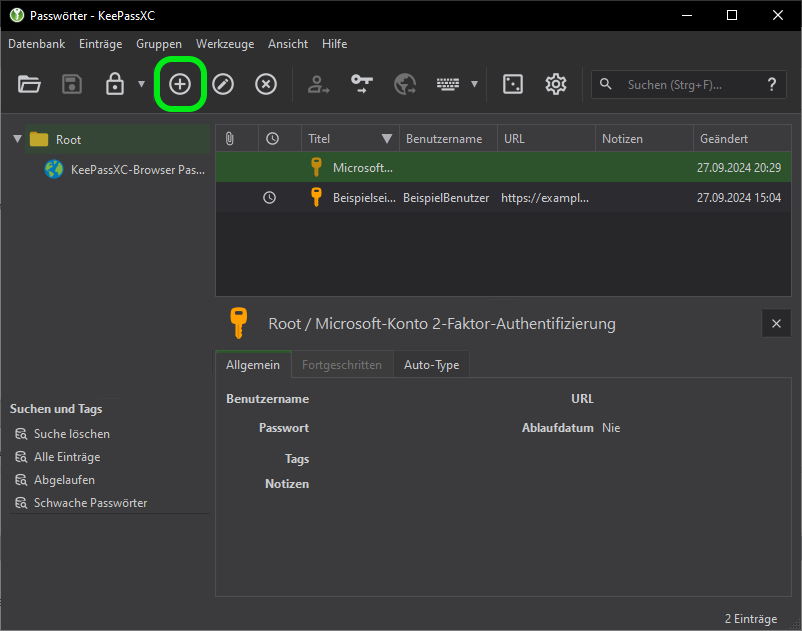
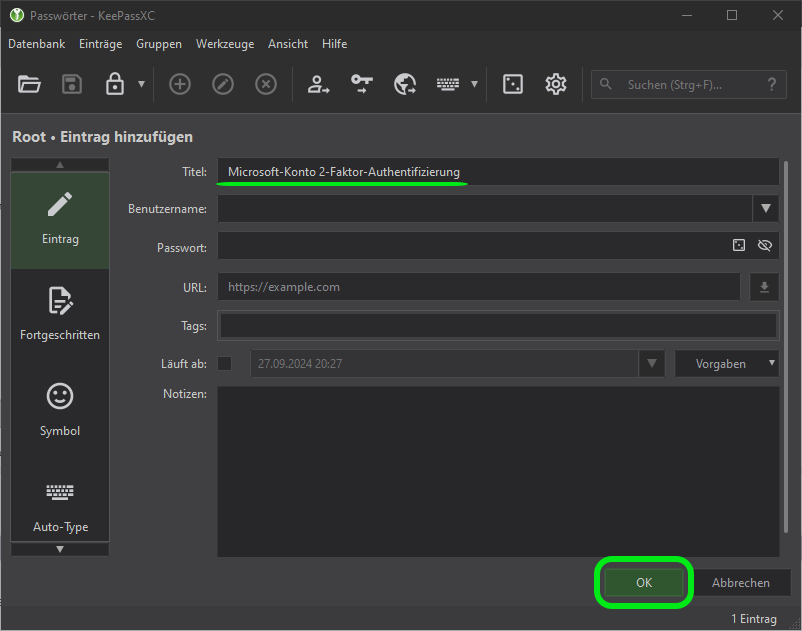
- Es wird nur der Titel benötigt - Passwort und Benutzername können leer gelassen werden
- Mit "OK", den Eintrag abspeichern
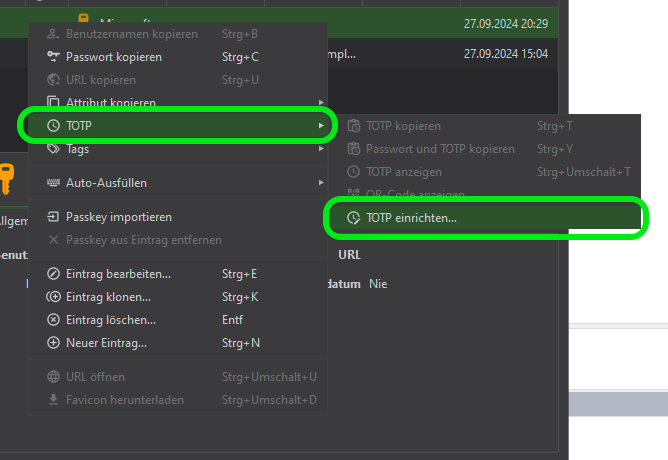
- Den neuen Eintrag mit der rechten Maustaste wählen um das Kontextmenü anzuzeigen
- Den Punkt "TOTP" ausklappen
- "TOTP einrichten"
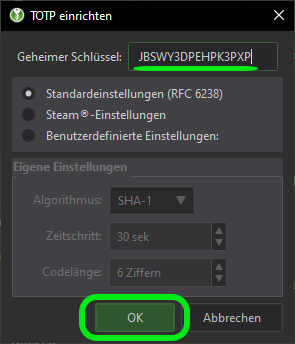
- Den zuvor kopierten geheimen Schlüssel in das Eingabefeld einfügen
- "OK"
- Auf der Webseite die Einrichtung mit "Weiter" bestätigen
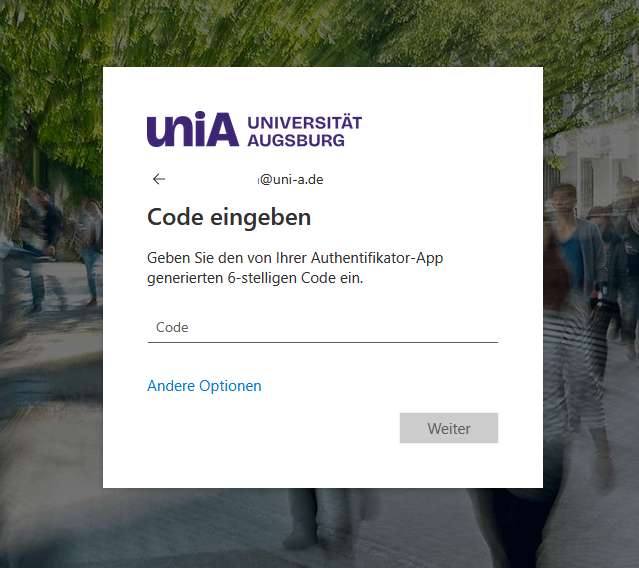
- Zur Kontrolle wird nun ein OTP-Code abgefragt
- Dieser Code kann in KeePassXC entweder durch das Uhr-Symbol bei gewählten Eintrag angezeigt, oder durch das Kontextmenü direkt kopiert werden
→ Das angezeigte Leerzeichen dient nur zur Formatierung und gehört nicht zum Code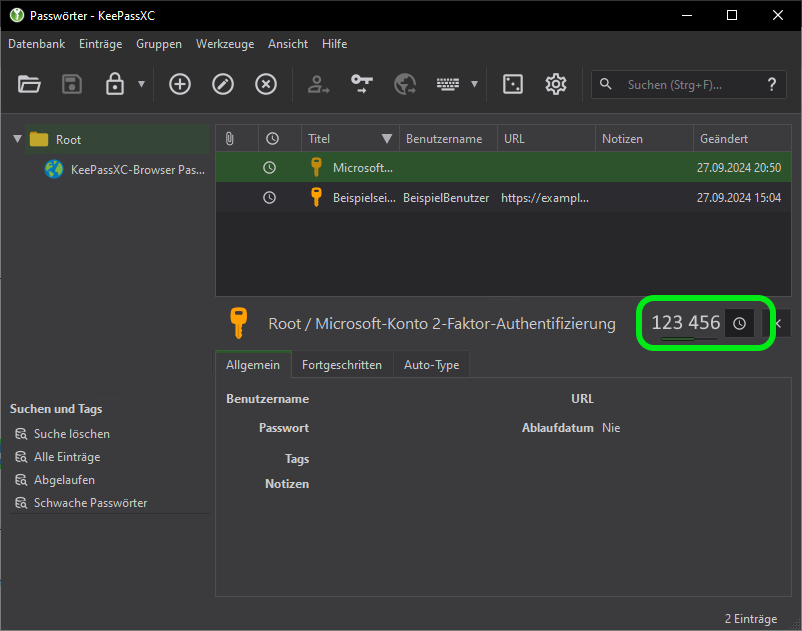
- Nach Eingabe des Codes nochmals mit "Weiter" bestätigen.
- Die Einrichtung ist abgeschlossen
