Info
Anders als beim bisherigen Drucksystem verwendet unser neues System ein eigenes Guthabenkonto getrennt von der virtuellen Geldbörse der CampusCard, dies hat den Vorteil, dass abgebrochene Buchungsvorgänge nicht mehr das ganze Kartenkonto betreffen. Ein Auf- und Abbuchen von Guthaben ist jederzeit über die entsprechenden Buchungsterminals vom Guthaben der CampusCard möglich.
Abschnitt..
Standorte
Umbuchungs-Terminals
Universitätscampus:
- Zentralbibliothek (Foyer, neben den CampusCard-Aufwertern und -Validierern)
Campus der Medizin:
- Lehrgebäude (LGB, Teilbibliothek Medizin, bei den Kopierern)
Druckguthaben aufladen
Anleitung
- Die CampusCard an die markierte Lesefläche des Geräts halten
→ Entfernen Sie die Karte erst nach Abschluss der gewünschten Aktion, ansonsten bricht der Vorgang ab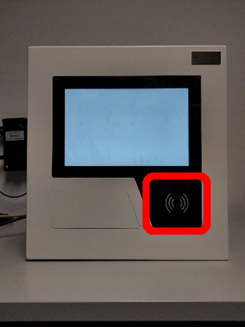
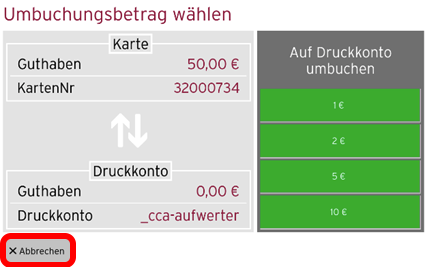
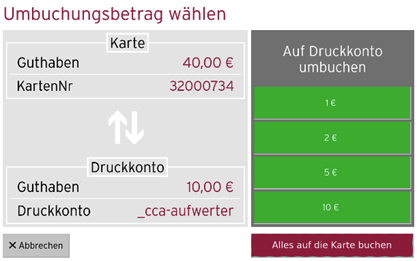
- Es wird der aktuelle Kontostand der CampusCard und des Duckkontos angezeigt
- Die Umbuchung kann in den angezeigten Schritten über die grünen Schaltflächen vorgenommen werden
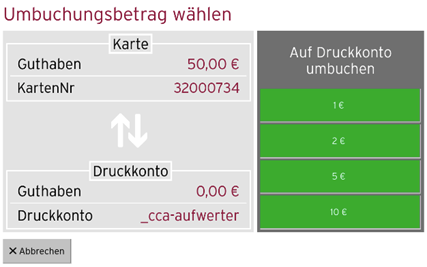
- Wurde die Umbuchung bestätigt, kann über die Schaltfläche "Schließen" ins Hauptmenü zurückgekehrt werden
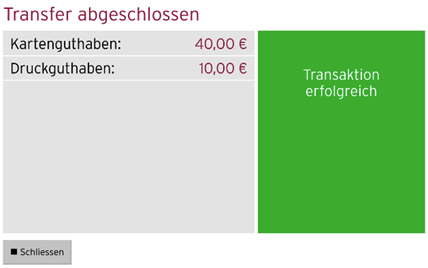
- Der neue Kontostand der beiden Konten wird angezeigt
- Der Vorgang kann jetzt über "Abbrechen" beendet und die Karte entfernt werden
Druckguthaben entladen
Anleitung
- Die CampusCard an die markierte Lesefläche des Geräts halten
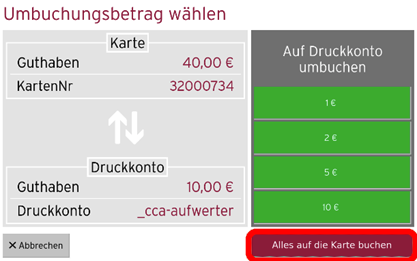
→ Entfernen Sie die Karte erst nach Abschluss der gewünschten Aktion, ansonsten bricht der Vorgang ab - Es wird der aktuelle Kontostand der CampusCard und des Duckkontos angezeigt
- Zum Abbuchen auf die CampusCard die Schaltfläche "Alles auf die Karte buchen" wählen
- Wurde die Umbuchung bestätigt, kann über die Schaltfläche "Schließen" ins Hauptmenü zurückgekehrt werden

- Der Vorgang kann jetzt über "Abbrechen" beendet und die Karte entfernt werden