Info
Verkürzte Quickstart Anleitung für die 2FA Einrichtung für das universitäre Microsoft Konto direkt über das Smartphone.
Zur Anleitung für...
Apple iOS/iPadOS
Anleitung
- Die App "Microsoft Authenticator" (von "Microsoft Corporation") aus dem Apple AppStore (Download) laden & öffnen
iOS/iPadOS (Apple Appstore) 
- Die Ersteinrichtungseinstellungen beim ersten Start festlegen
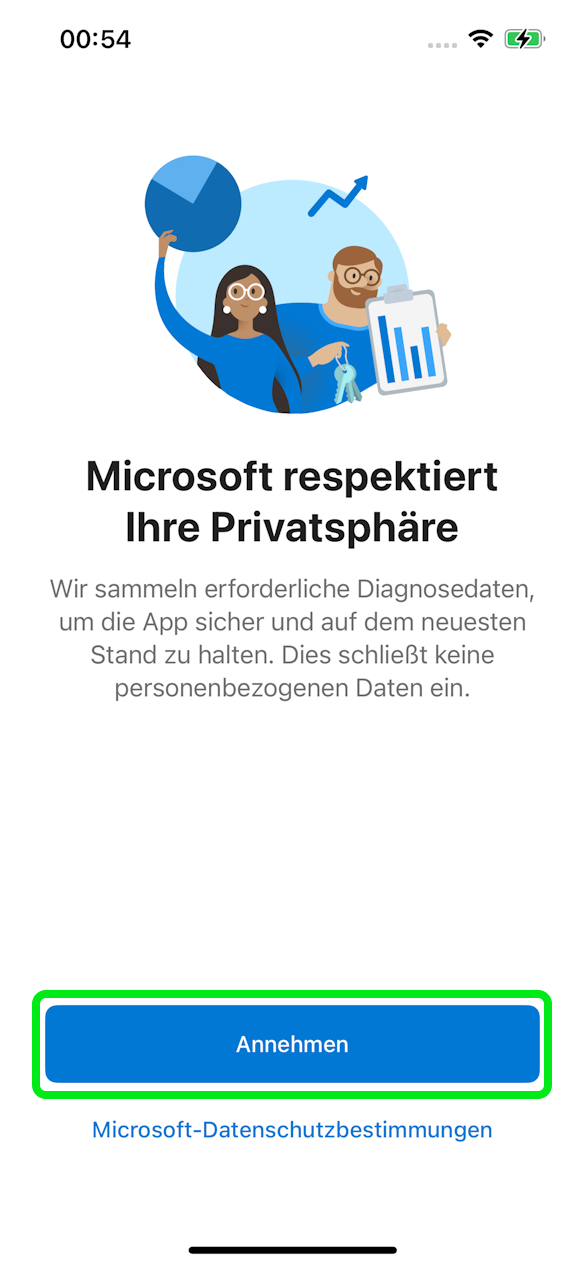

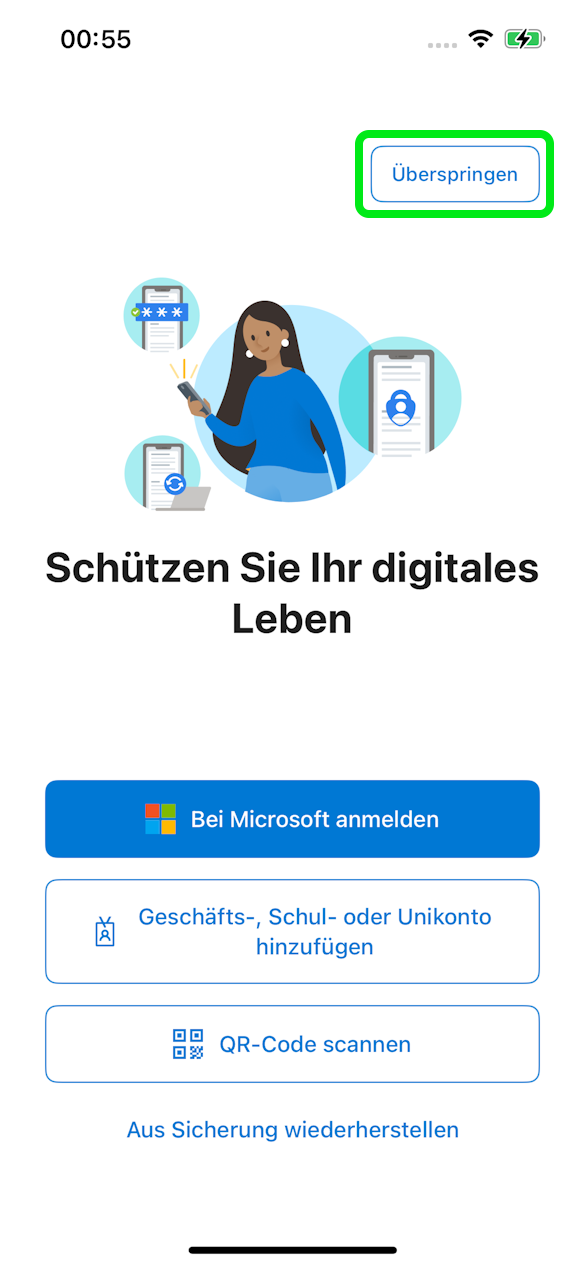
- Einen Browser (z.B. Safari) öffnen und https://myaccount.microsoft.com aufrufen
- Mit der kurzen Uni-Mail (@uni-a.de) und dem Passwort der RZ-Kennung anmelden. Es erscheint die Aufforderung zur Festlegung des 2. Faktors.
- "Weiter"
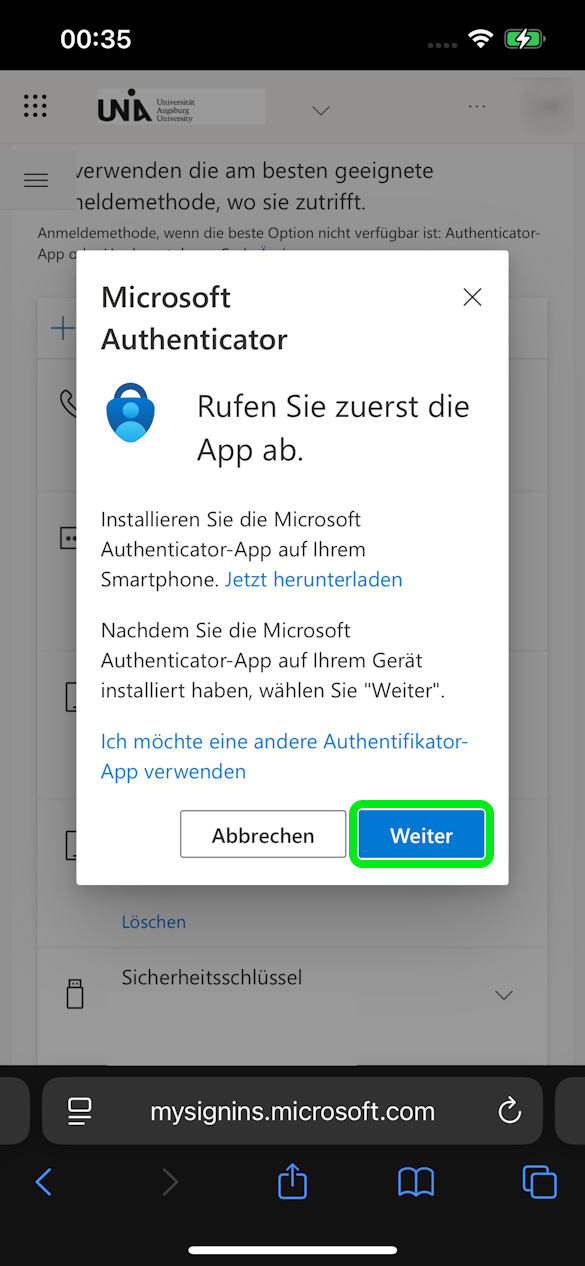
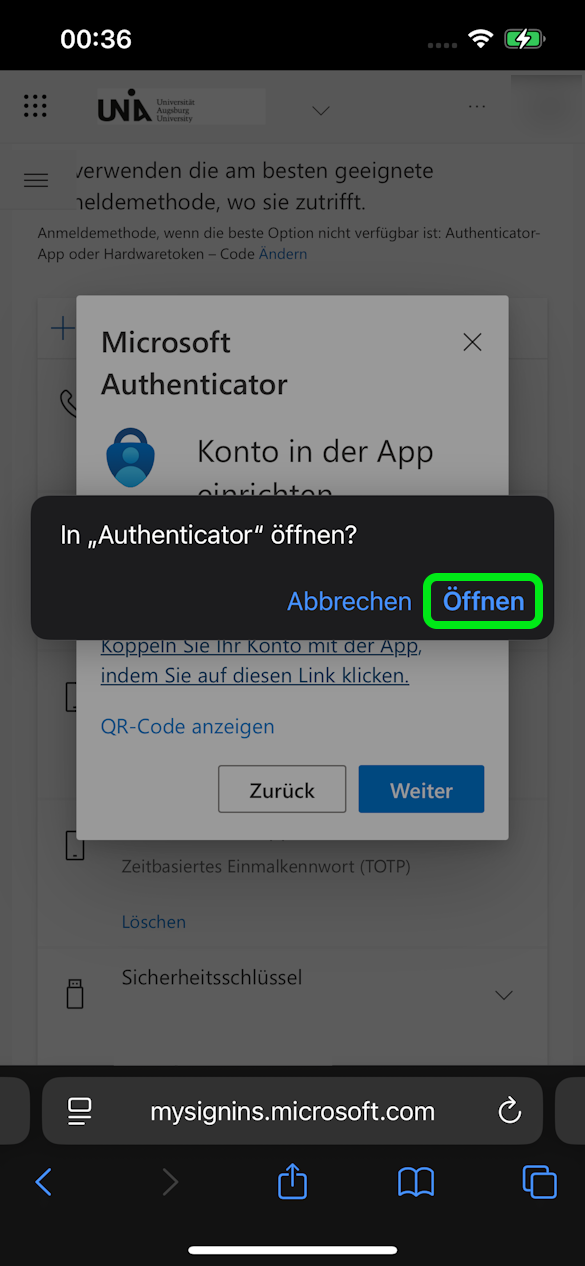
- "Koppeln Sie Ihr Konto mit der App, indem Sie auf diesen Link klicken"
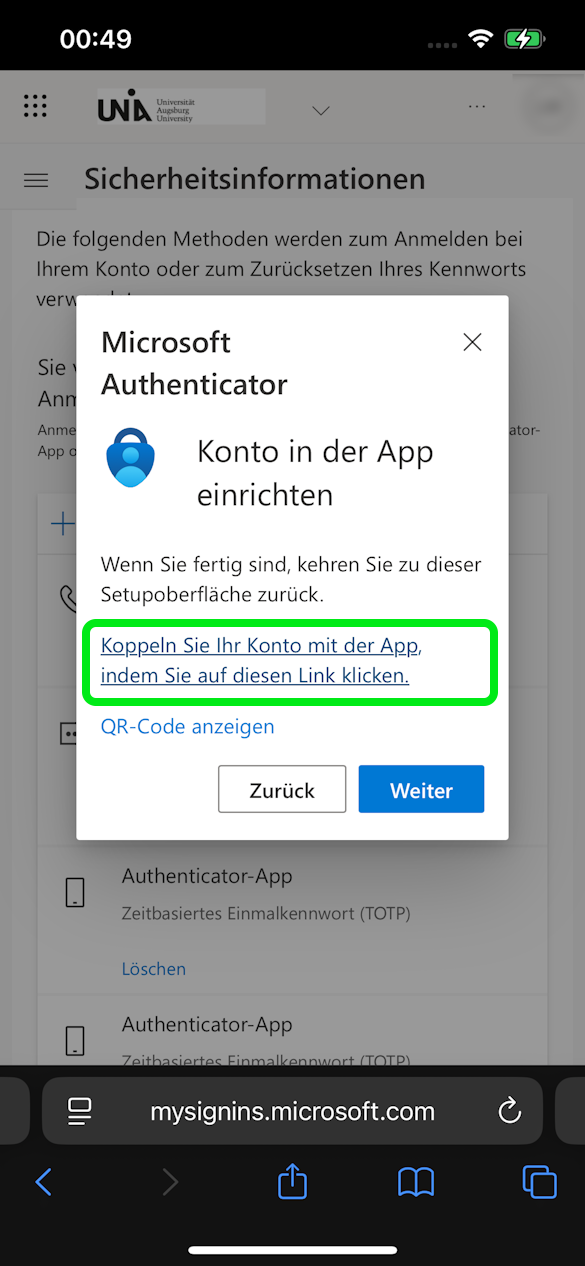
- "Öffnen"
- Mitteilungen "Erlauben" (Pushbenachrichtigung bei Erhalt einer 2FA-Authentifikation)
→ Benachrichtigungen sind zwingend notwendig, kommt keine Aufforderung muss dies ggf. später manuell aktiviert werden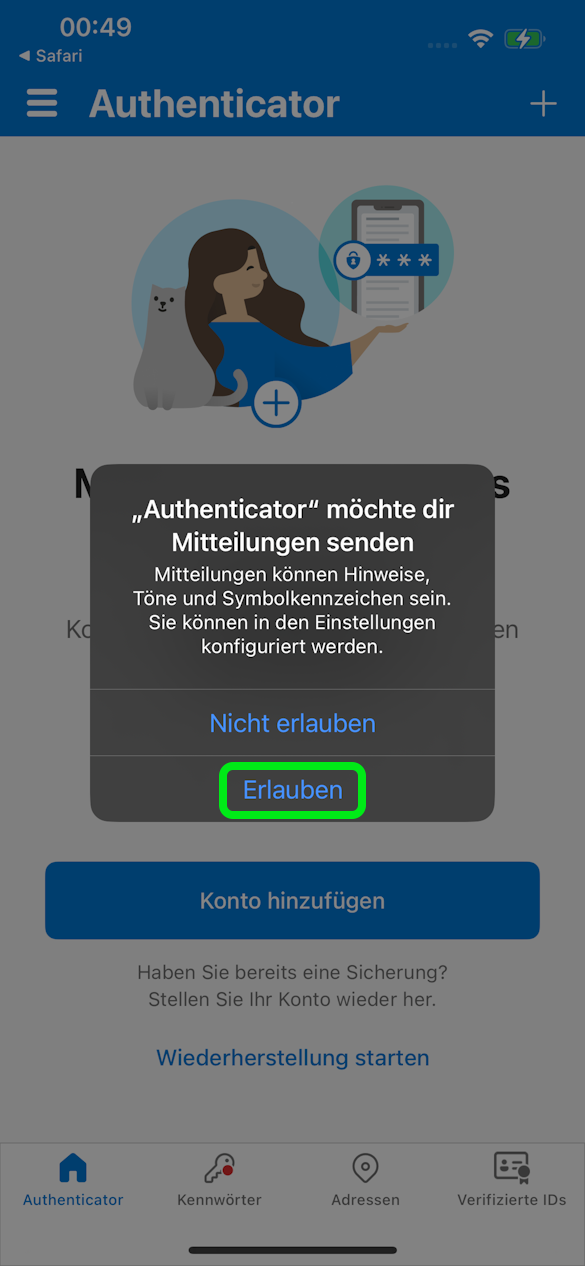
- Das Konto sollte jetzt hinterlegt sein - es muss aber noch bestätigt werden.
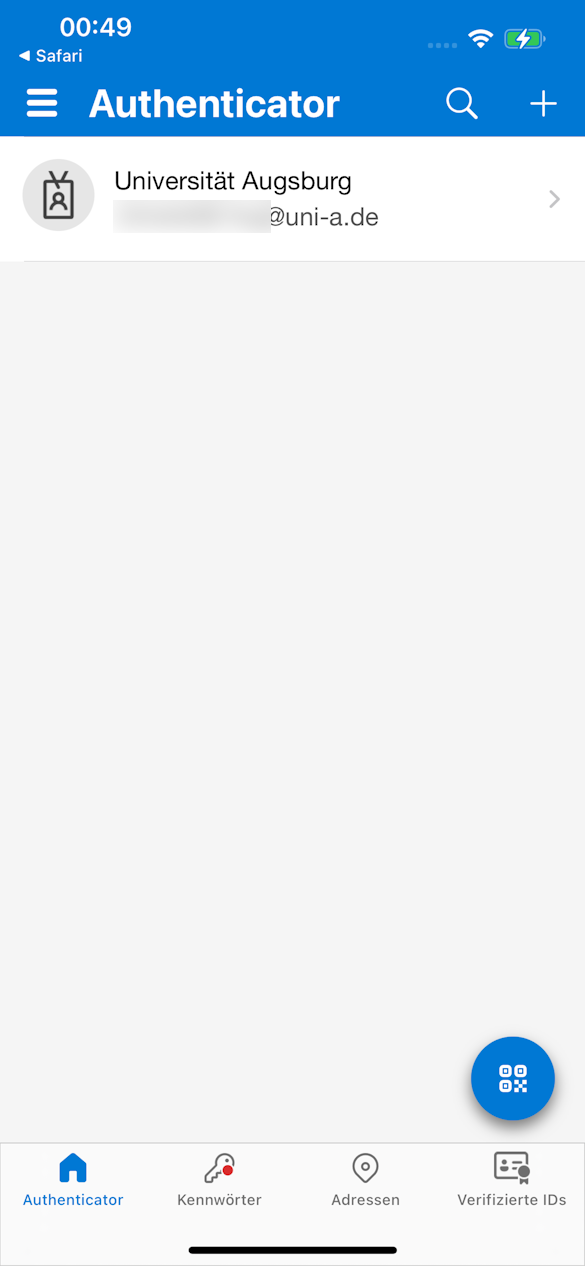
- Zum Browser zurückkehren
- "Weiter"
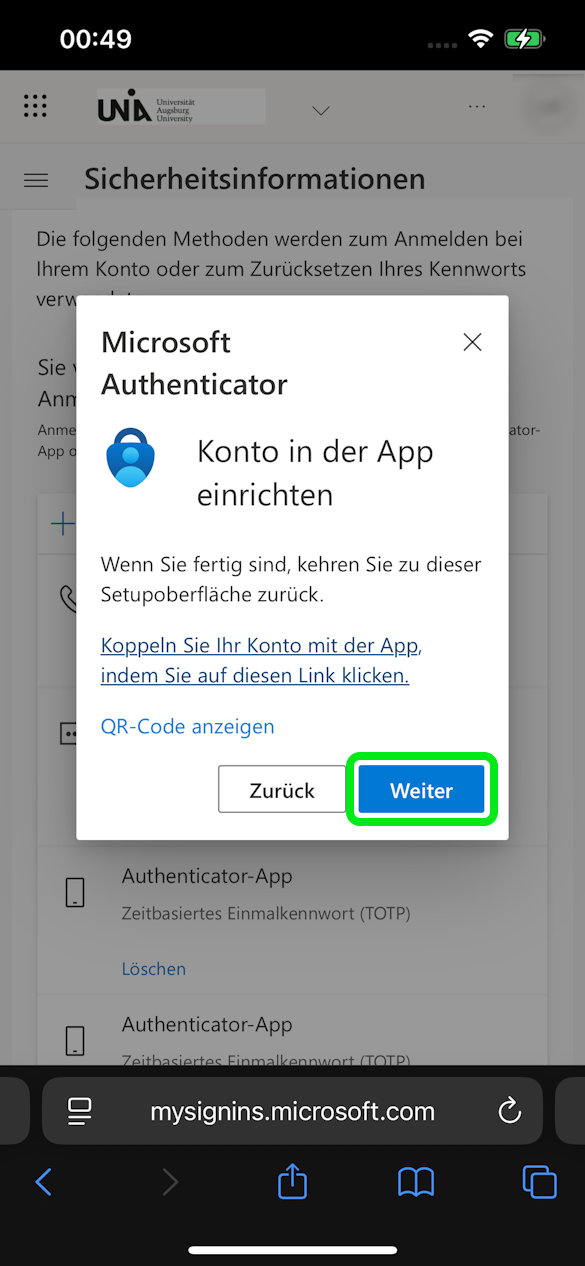
- Folgen Sie der angezeigten Benachrichtigung
→ Gibt es keine Benachrichtigung wechseln Sie vorerst manuell zur Microsoft Authenticator App
→ Für eine korrekte Funktion müssen Sie dann später ggf. noch die Benachrichtigungen manuell erlauben
- Geben Sie die zuvor angezeigte Nummer ein und Bestätigen die Eingabe mit "JA"

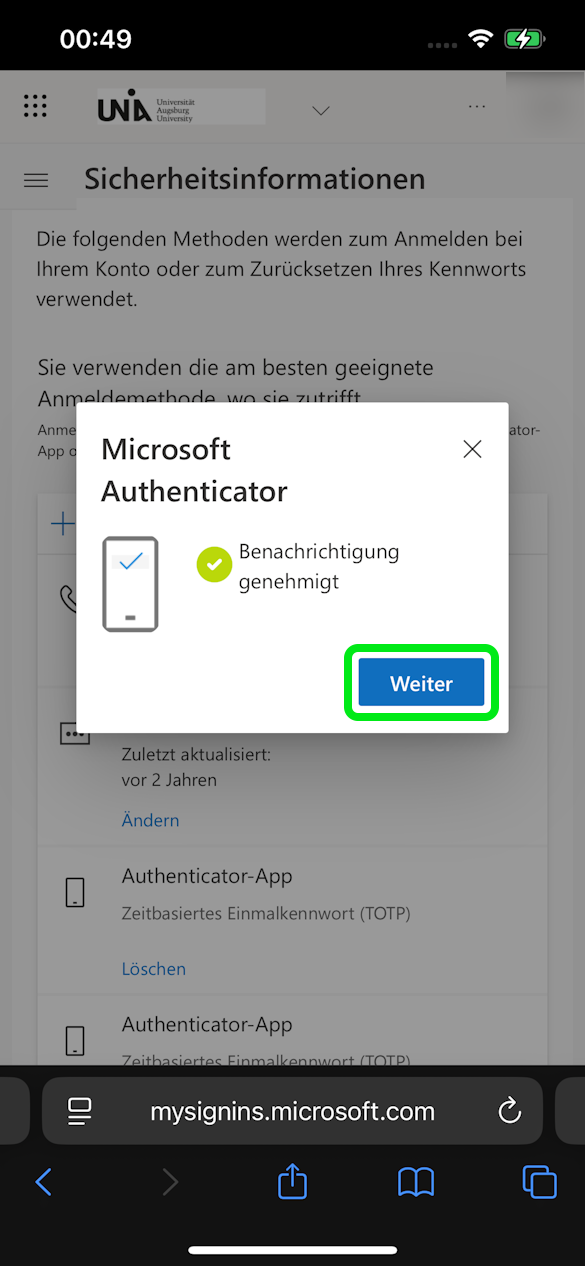
- Kehren Sie zum Browser zurück, und bestätigen noch einmal die Einrichtung mit "Weiter"
- Die Einrichtung ist abgeschlossen
Android
Anleitung
- Die App "Microsoft Authenticator" (von "Microsoft Corporation") aus Google PlayStore (Downlod) laden & öffnen
Google PlayStore 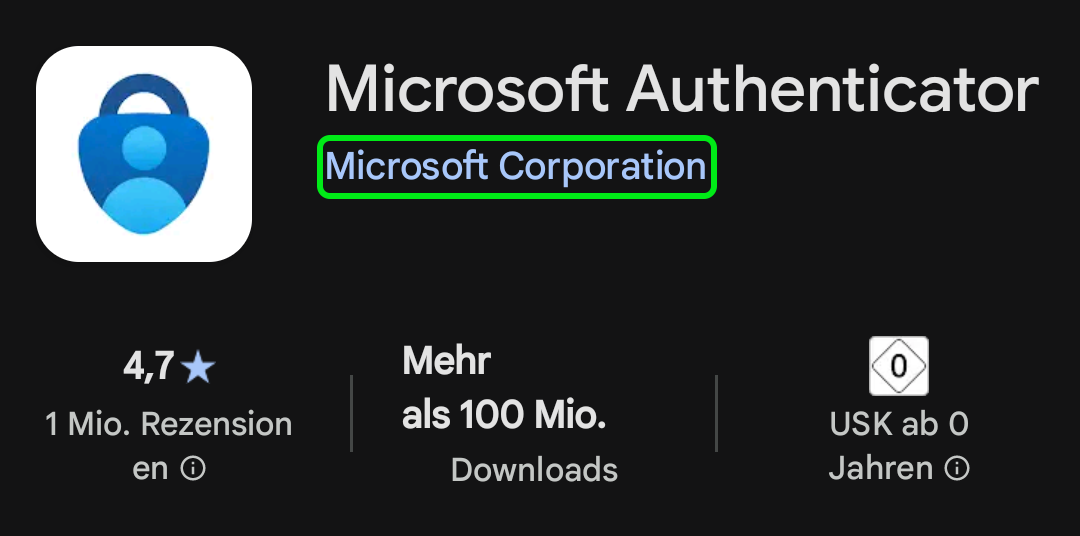
- Benachrichtigungen "Zulassen"
→ Benachrichtigungen sind zwingend notwendig, kommt keine Aufforderung muss dies ggf. manuell aktiviert werden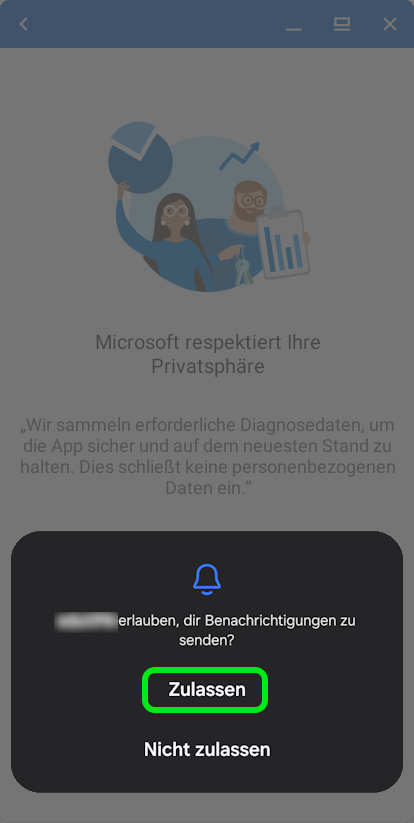
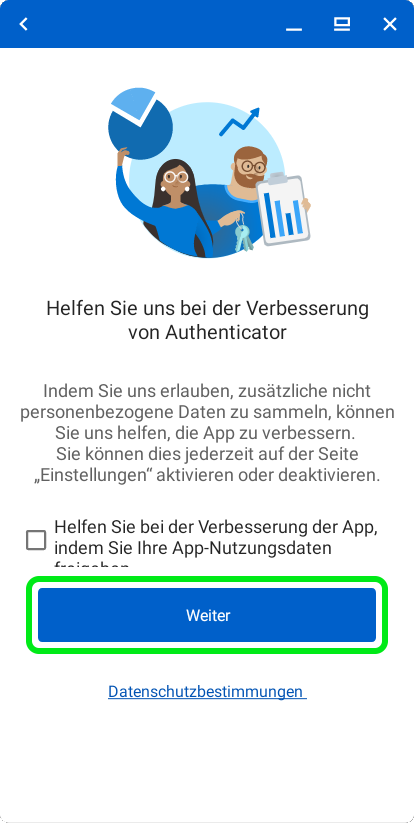
- "Annehmen"
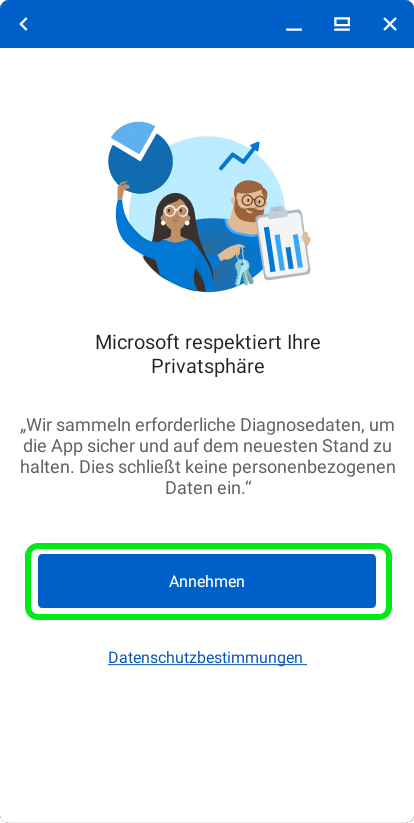
- "Weiter"
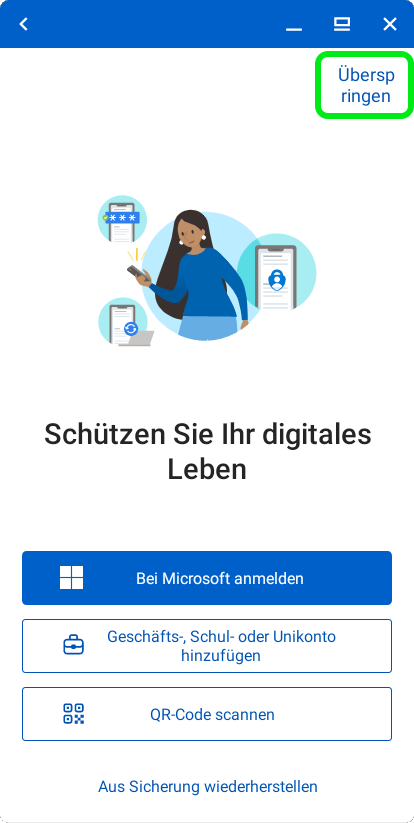
- "Überspringen"
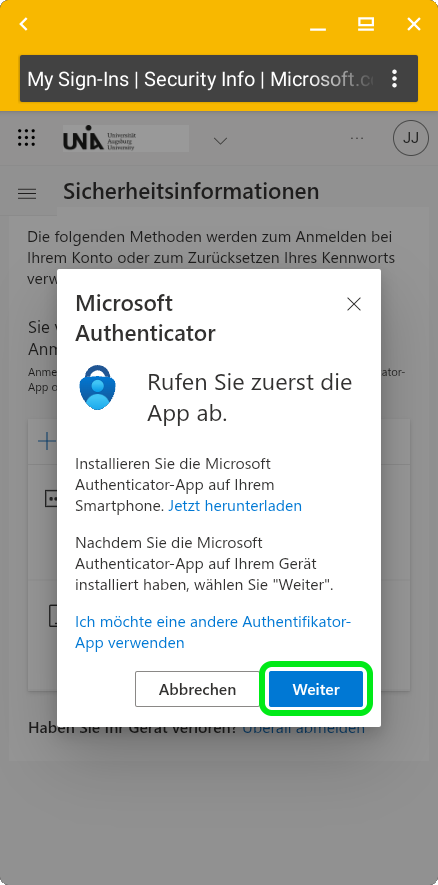
- Einen Browser öffnen und https://myaccount.microsoft.com aufrufen
- Mit der kurzen Uni-Mail (@uni-a.de) und dem Passwort der RZ-Kennung anmelden
- "Weiter"
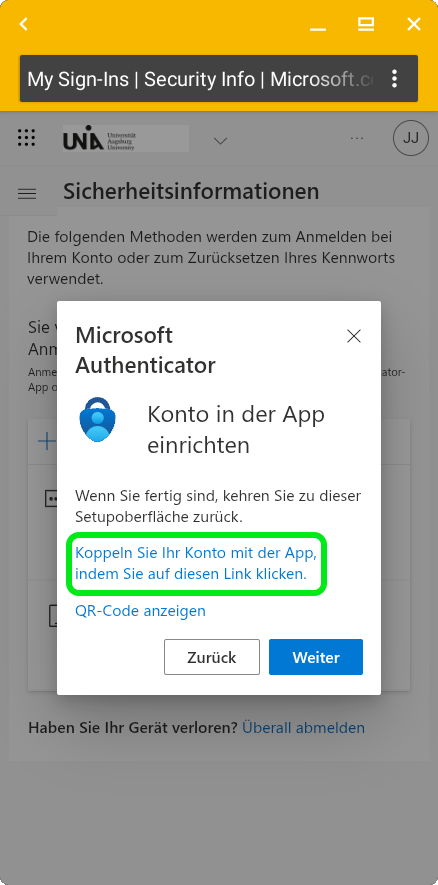
- "Koppeln Sie Ihr Konto mit der App, indem Sie auf diesen Link klicken"
- Je nach Gerät ggf. noch der Weiterleitung / das öffnen der Authenticator App zulassen
- Erscheint nach der Umleitung eine Meldung bezüglich der "App-Sperre" diese mit "OK" bestätigen
→ Durch die "App-Sperre" wird der Authenticator durch den Geräte-Pin, Muster, Fingerabdruck oder Gesichtserkennung geschützt - Das Konto sollte jetzt hinterlegt sein - es muss aber noch bestätigt werden.
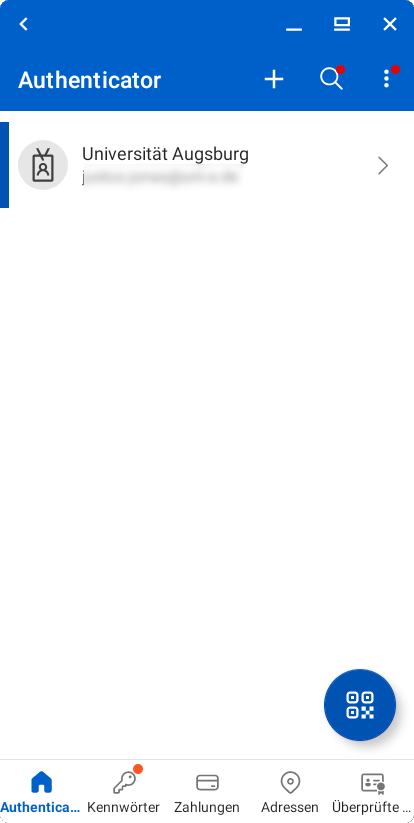
- Zum Browser zurückkehren
- "Weiter"
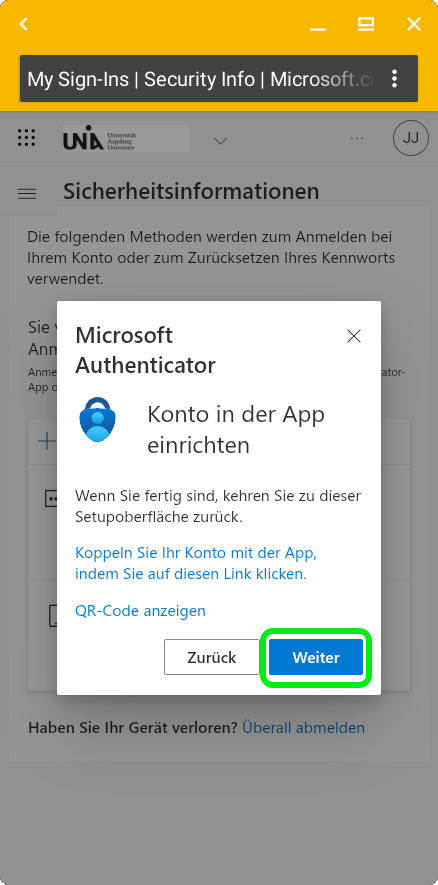
- Es wird eine zweistellige Prüfziffer angezeigt

- Folgen Sie der angezeigten Benachrichtigung
→ Gibt es keine Benachrichtigung wechseln Sie vorerst manuell zur Microsoft Authenticator App
→ Für eine korrekte Funktion müssen Sie dann später ggf. noch die Benachrichtigungen manuell erlauben - Geben Sie die zuvor angezeigte Nummer ein und Bestätigen die Eingabe mit "JA"
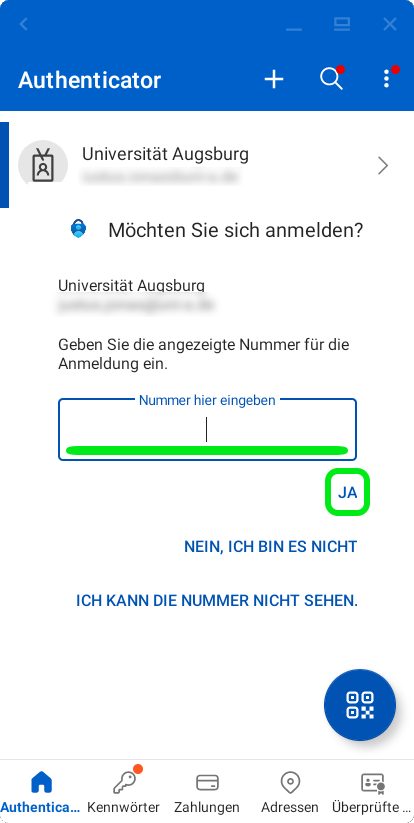
- Die Einrichtung ist abgeschlossen
