Wenn Sie Ihre Termine in der Arbeit in Ihren privaten Kalender einbinden möchten, gibt es unterschiedliche Möglichkeiten, je nach Laptop/Smartphone. Da die Anzahl an Smartphones groß ist, zeigen wir Ihnen nur die beiden gängigsten Modelle, iPhone und Android über Gmail.
1. Anleitung iPhone
Voraussetzung ist, dass Sie Ihren Mailaccount schon an Ihrem iPhone eingerichtet haben (Anleitung).
|
|
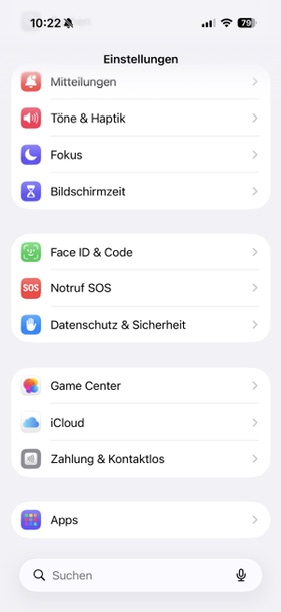
2. "Mail" auswählen
|
|
|
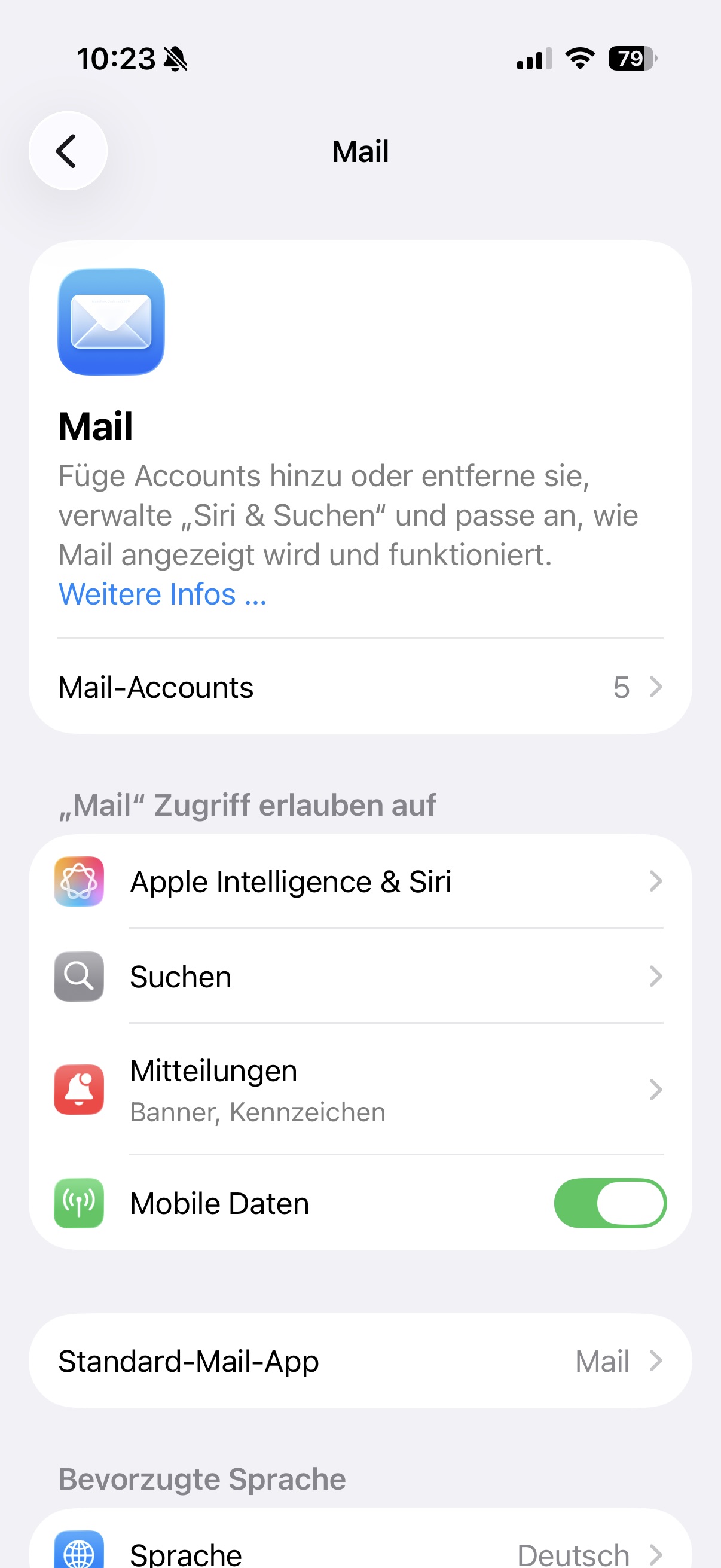
3. Öffnen Sie "Mail Accounts" 4. Wählen Sie Ihren Arbeitsaccount "Exchange" aus.
|
|
|
5. Aktivieren Sie nur den Regler bei "Kalender", werden nur die Kalenderdaten auf Ihrem iPhone und nicht die Mails eingebunden.
|
|
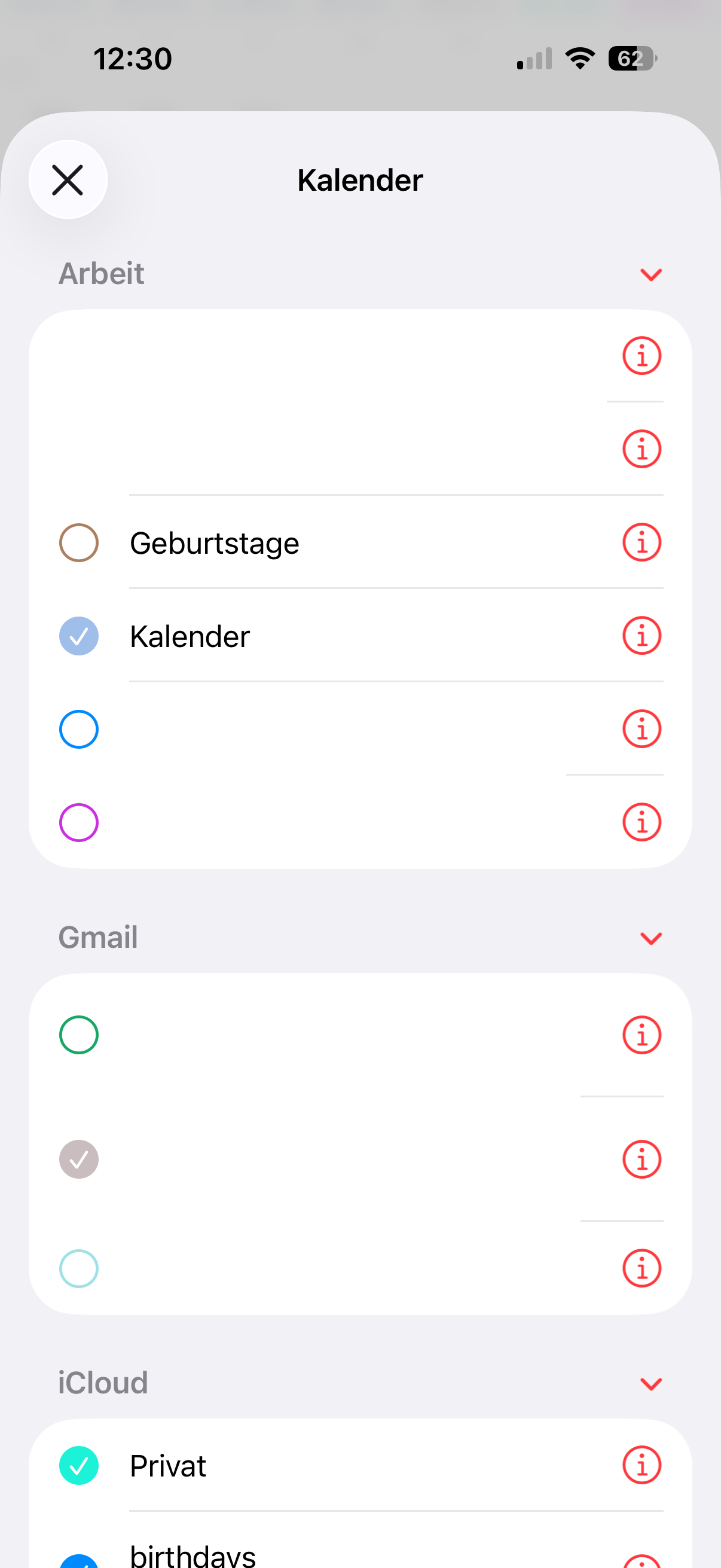
6. Öffnen Sie Ihre Kalender-App und setzen einen Haken bei "Kalender" Nun wird der Arbeitstermine auch in Ihrem Kalender auf dem iPhone angezeigt. |

2. Anleitung Android mit Gmail
Die Einrichtung des Postfachs auf Android-Geräten funktioniert leider nicht in allen Fällen zuverlässig. Auf Geräten mit unverändertem Android (sog. „Stock Android“, z. B. Google Pixel) klappt die Einrichtung in der Regel problemlos. Viele Hersteller passen Android jedoch an, und auf diesen Geräten kann es zu Einschränkungen kommen. Auch die Gmail-App unterstützt die Anbindung nur noch eingeschränkt.
Aufgrund der großen Vielfalt an Geräten und Android-Versionen können wir für Android leider keinen Support anbieten. Wir empfehlen Ihnen daher, die Outlook-App zu verwenden oder Ihre E-Mails bequem im Browser über Outlook im Web abzurufen.
|
Screenshots folgen |
|
3. Verwandte Artikel