Anleitung macOS
Die Anleitung für Mac und iPhone unterscheidet sich kaum, nur der Beginn ist anders, deswegen führen wir beide Anleitungen auf.
|
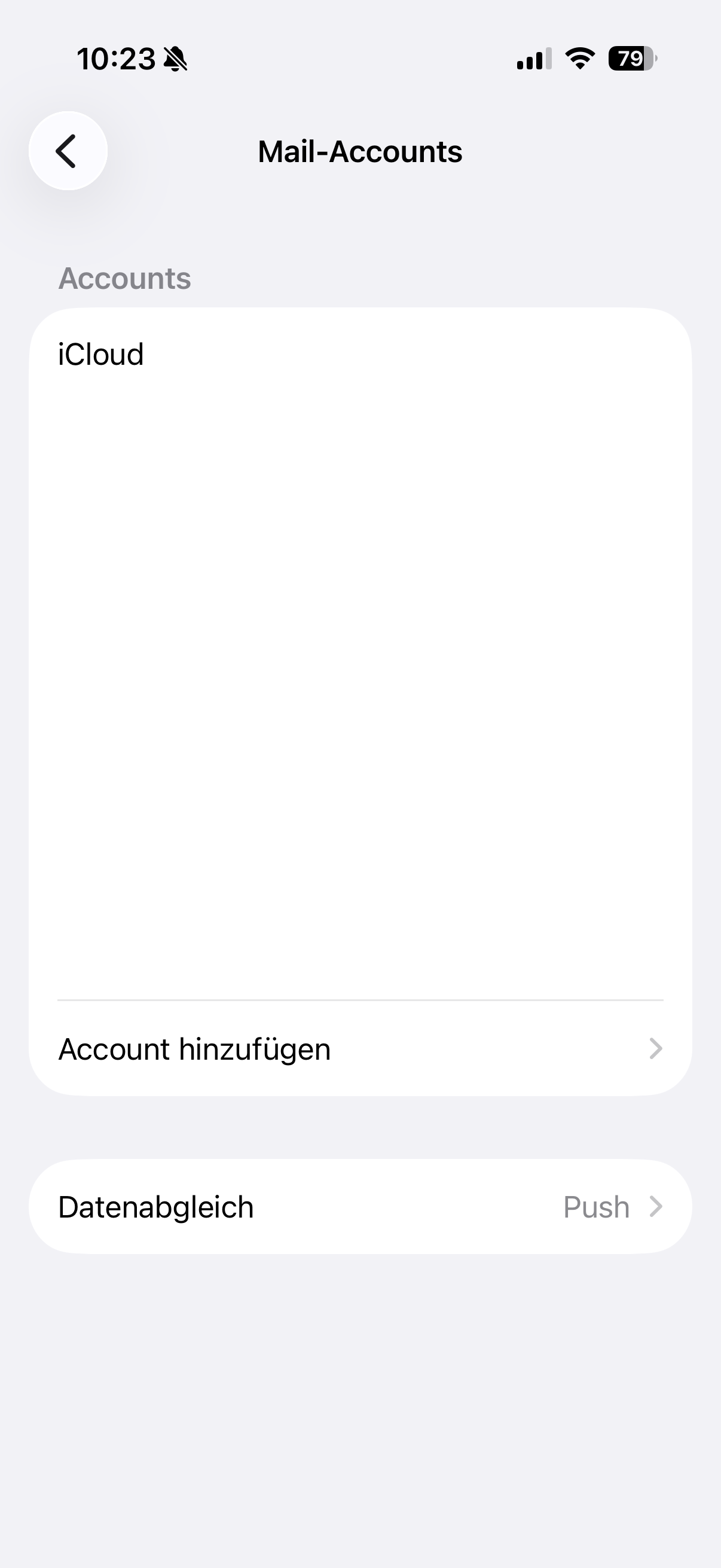
|
| 6. Name eingeben, "Anmelden" drücken |
| 7. "Anmelden" drücken |
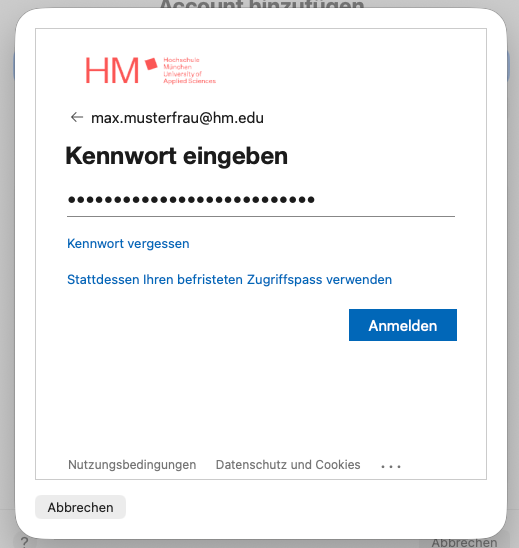 | 8. Kennwort eingeben |
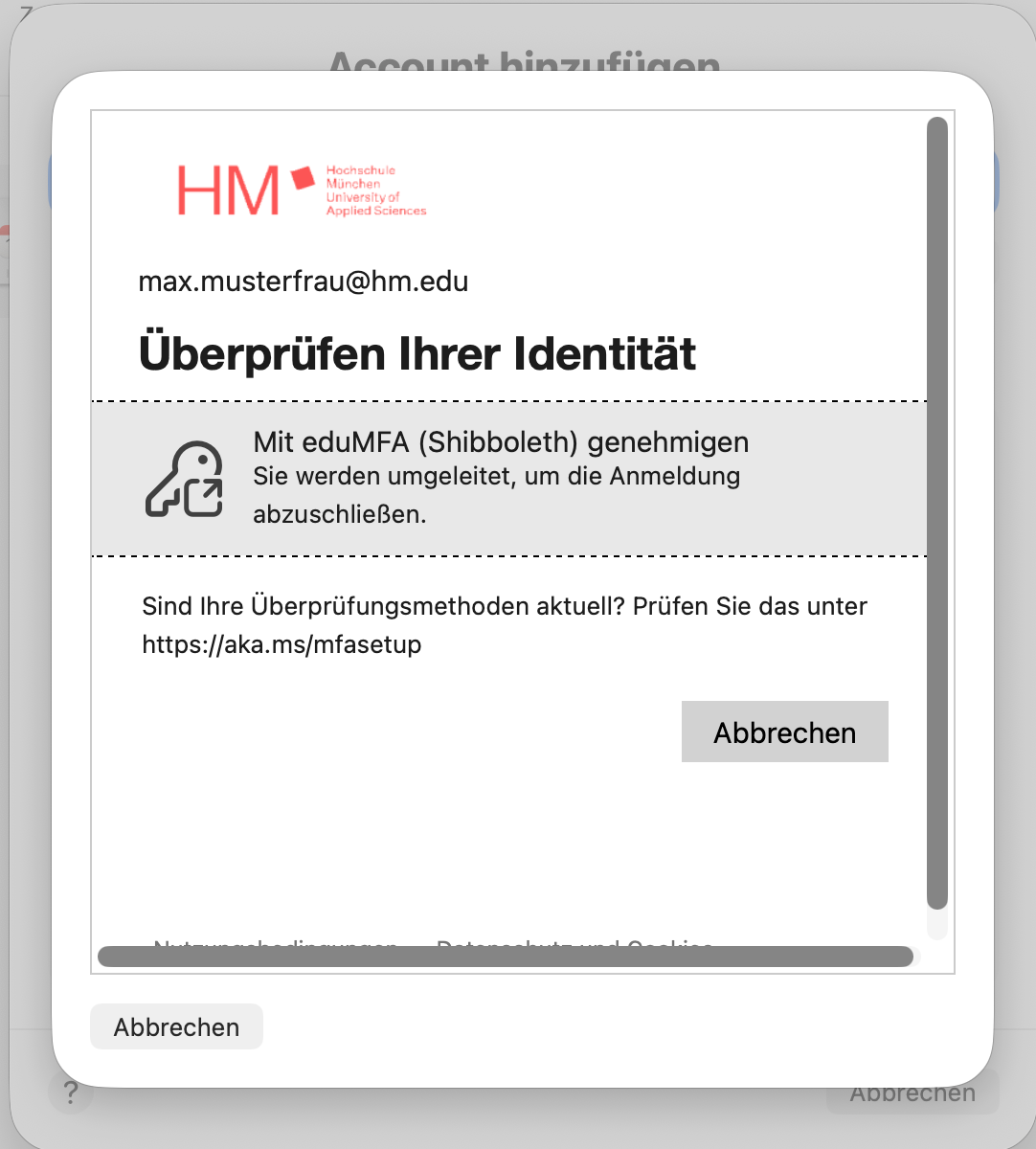
| 9. Authentifizierung durchführen. Am einfachsten geht das über eduMFA: |
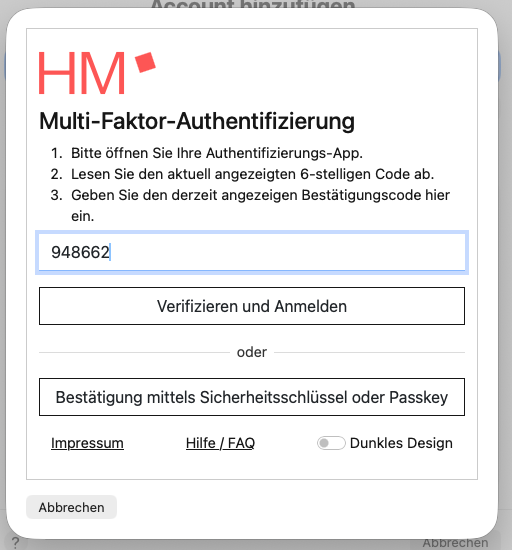
| 10. Bestätigungscode aus der Authenticator-App einfügen. 11. "Verifizieren und Anmelden" anklicken Passkeys & Sicherheitsschlüssel Das Passkey-Verfahren funktioniert an dieser Stelle nicht! |
12. Fertig |

Anleitung iPhone
|
2. "Mail" auswählen |
| 3. Öffnen Sie "Mail Accounts" 4. "Account hinzufügen" anklicken |
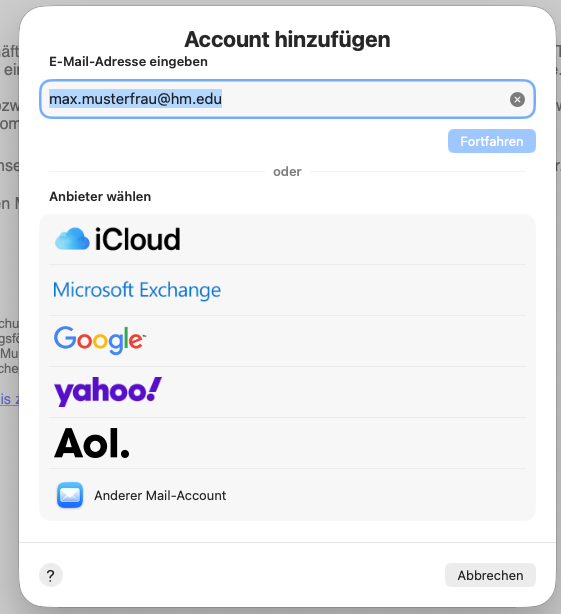
| 5. E-Mailadresse eingeben 6. "Microsoft Exchange" auswählen 7. "Fortfahren" anklicken |
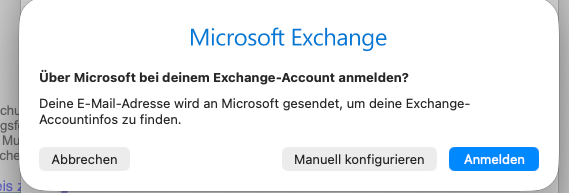
| 8. Name eingeben, "Anmelden" drücken |
| 9. "Anmelden" drücken |
| 10. Kennwort eingeben |
| 11. Authentifizierung durchführen. Am einfachsten geht das über eduMFA: |
| 12. Bestätigungscode aus der Authenticator-App einfügen. 13. "Verifizieren und Anmelden" anklicken Passkeys & Sicherheitsschlüssel Das Passkey-Verfahren funktioniert an dieser Stelle nicht! |
14. Fertig |