Für Studierende, die ihr Studium nach dem 01. Januar 2026 aufgenommen haben, ist MFA über eduMFA (Shibboleth) im Microsoft Account verpflichtend und die einzige Möglichkeit zur Authentifizierung.
Vorarbeiten/Voraussetzungen: E-Mail-Adresse, Benutzername, Passwort und mindestens ein internetfähiges Gerät
Schritt-für-Schritt-Anleitung
|
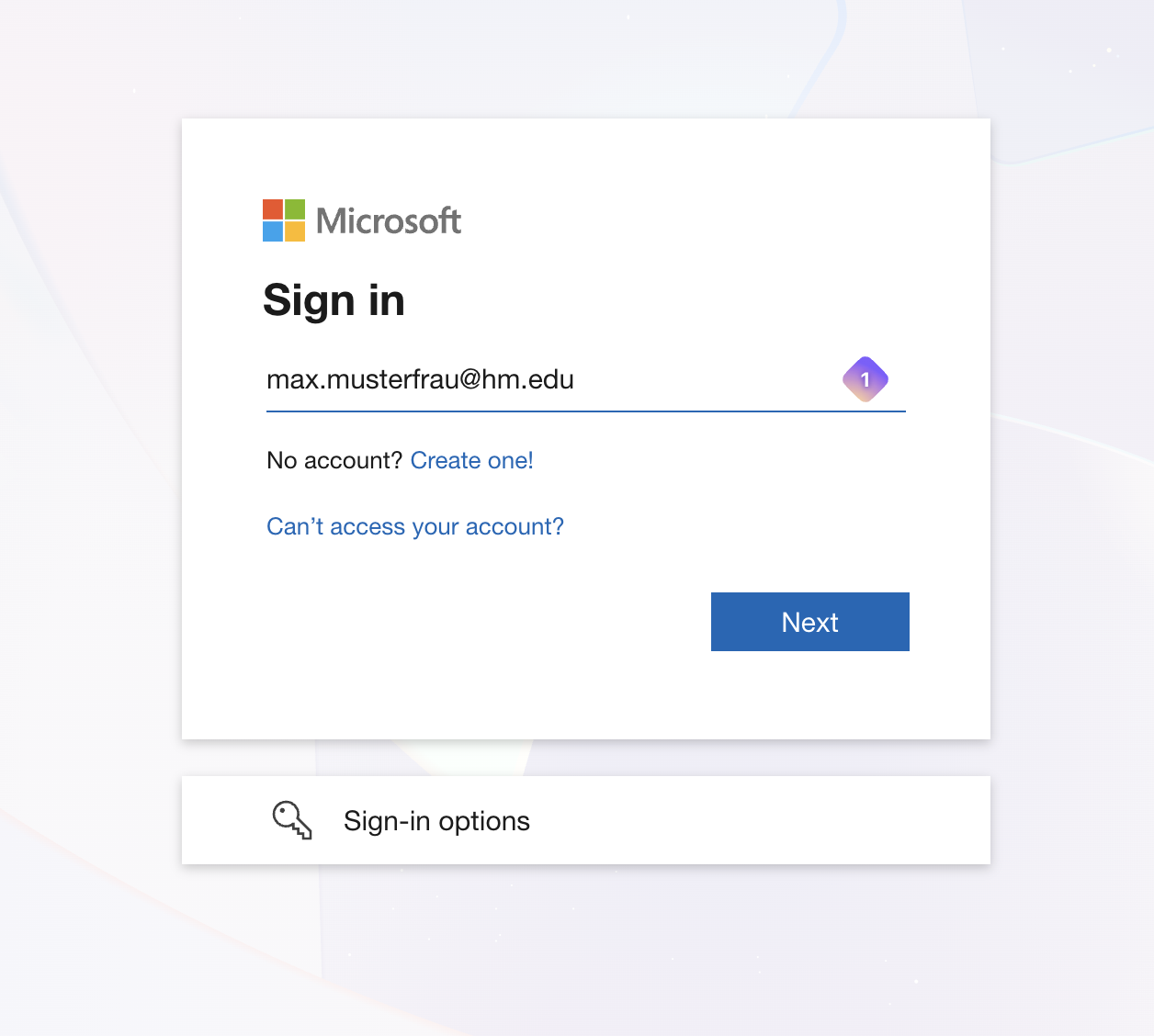
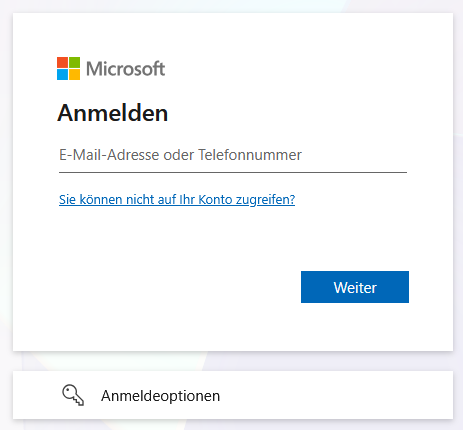
|
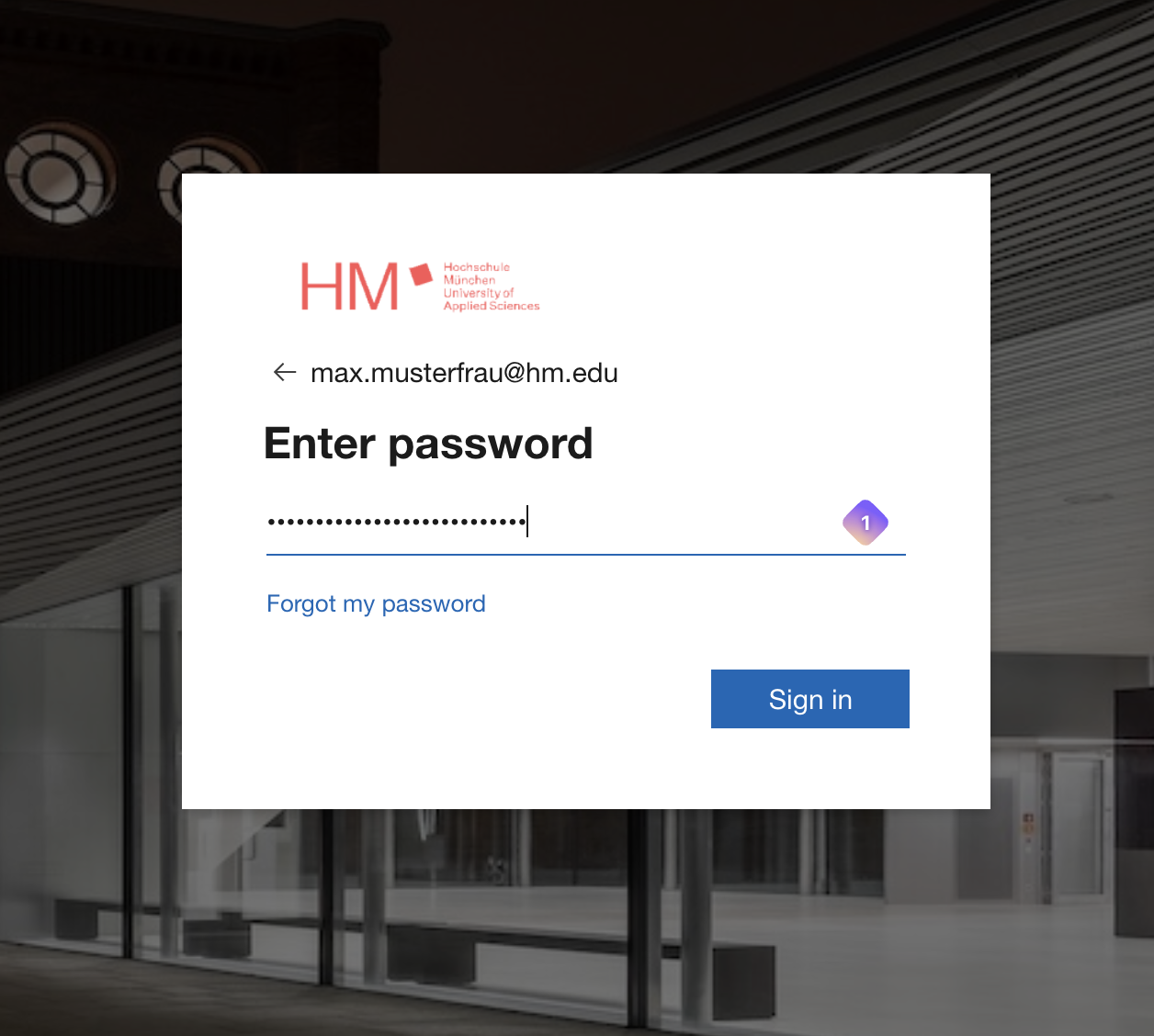
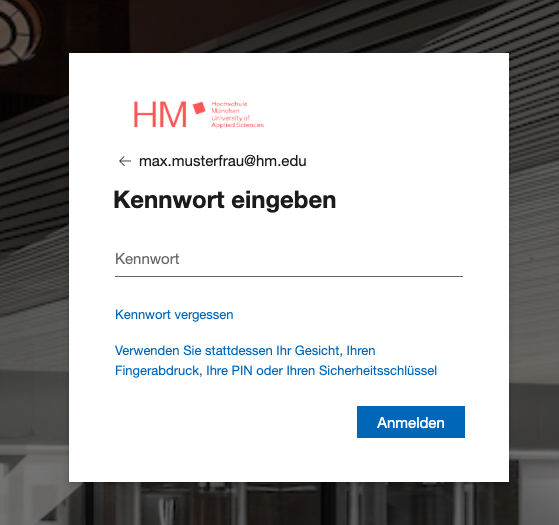
| 2. Geben Sie als nächstes Ihr Passwort ein. |
| 3. "Next" drücken. Bitte beachten Sie, dass je nach eingestellter Sprache des Gerätes / des Browsers eine andere Sprache für den blauen Knopf genutzt werden kann. Beispiel: "Weiter" - Deutsch |
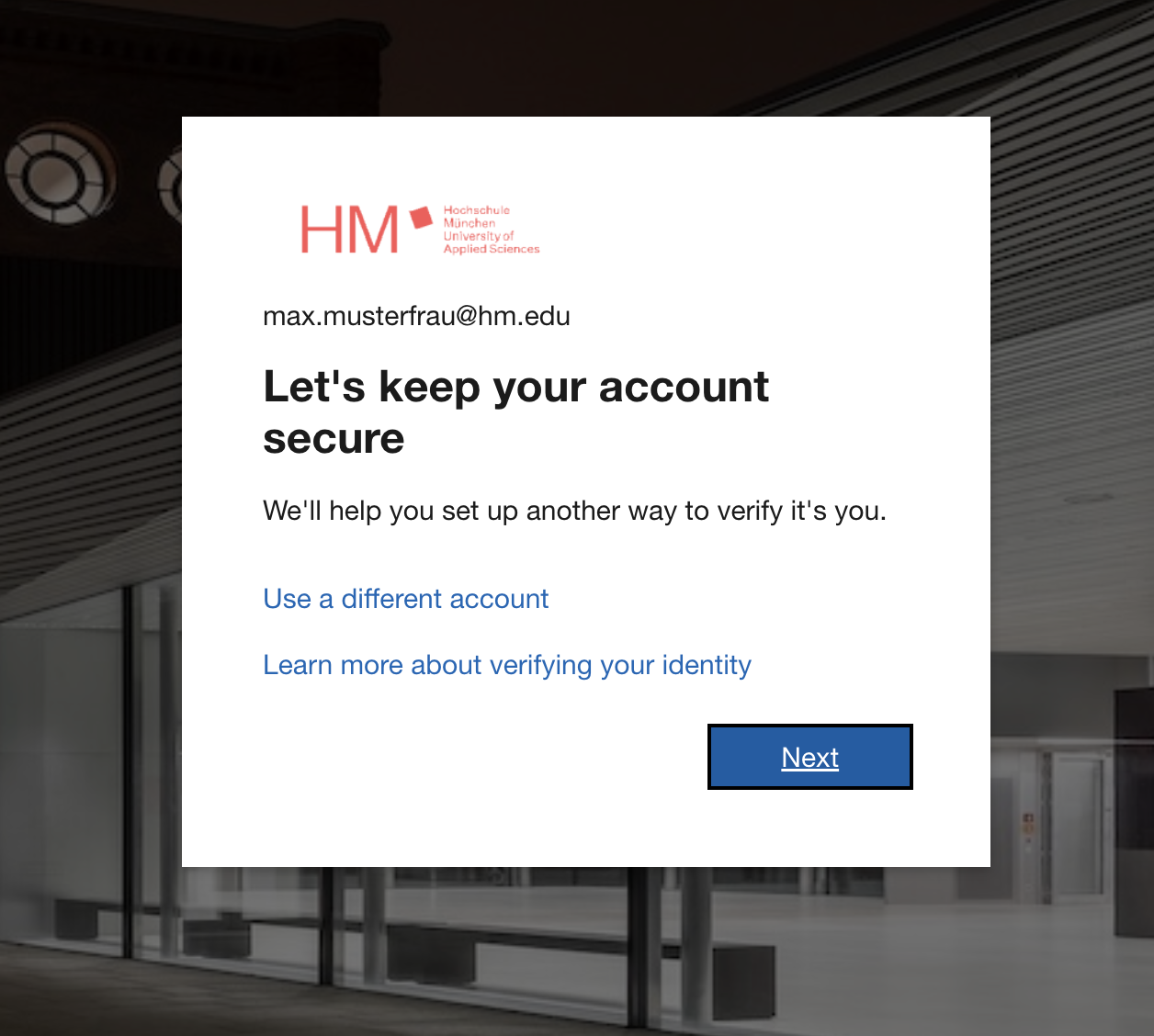
| 4. Next" drücken. Bitte beachten Sie, dass je nach eingestellter Sprache des Gerätes / des Browsers eine andere Sprache für den blauen Knopf genutzt werden kann. Beispiel: "Weiter" - Deutsch |
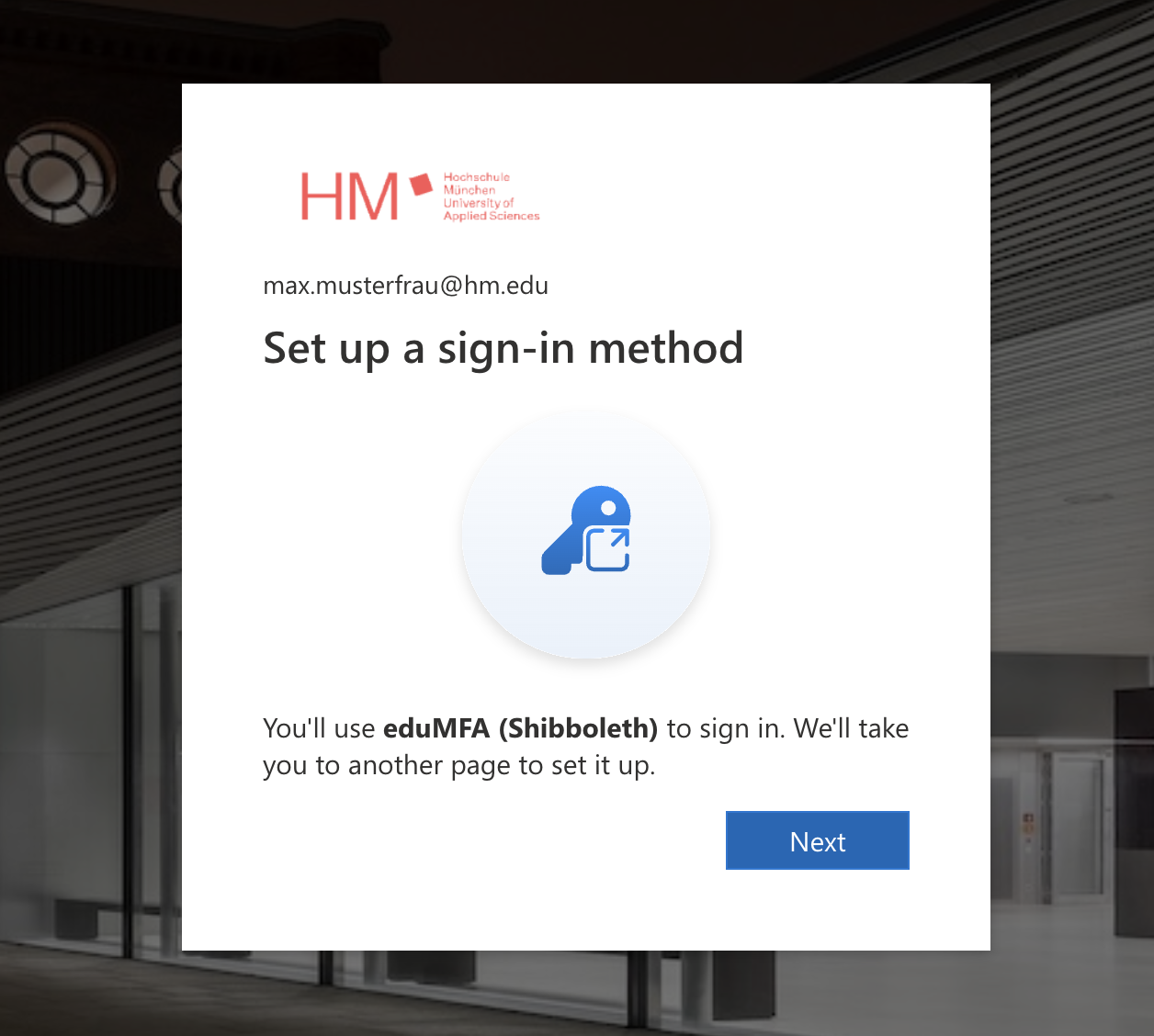
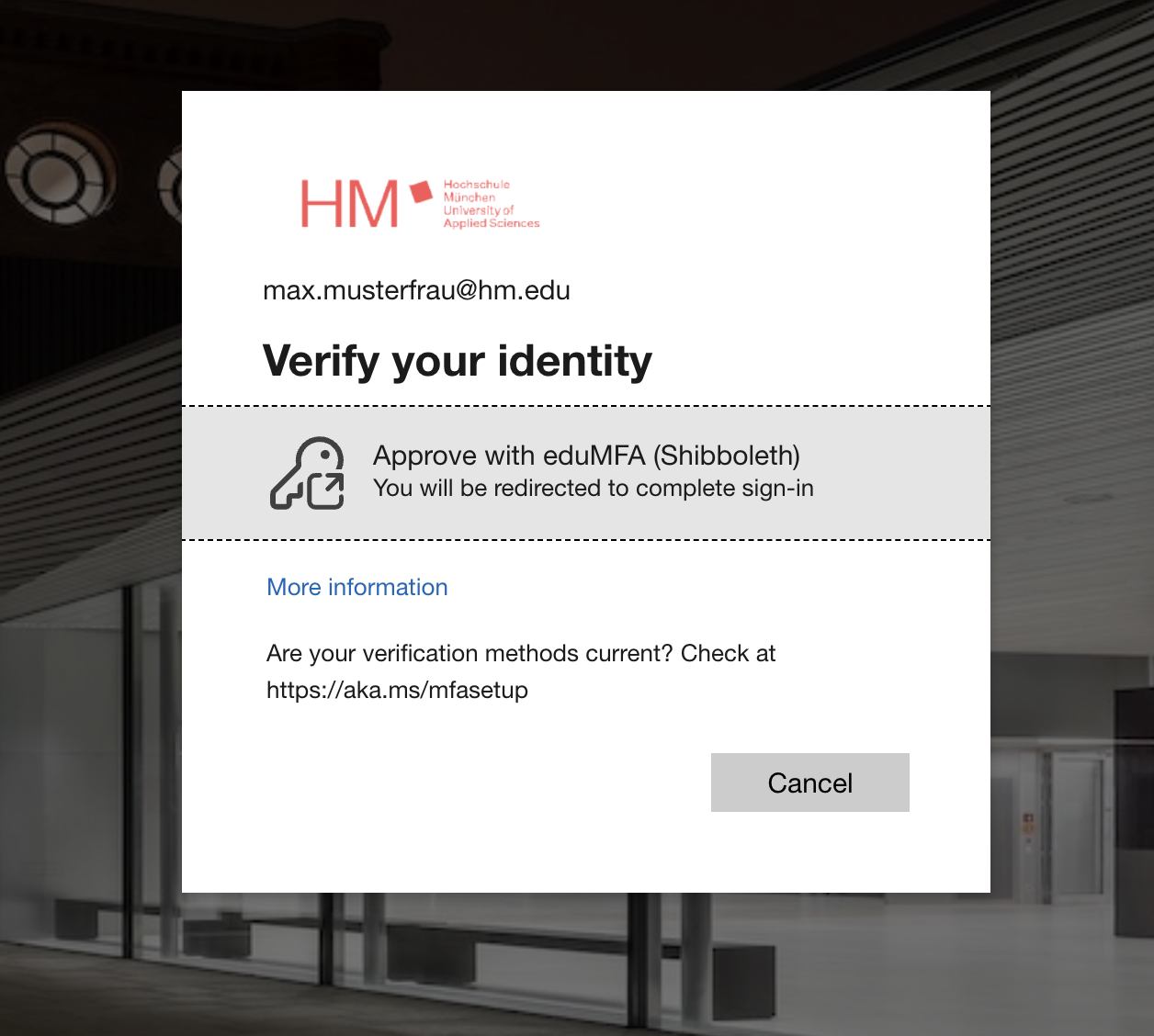
| 5. "Approve with eduMFA (Shibboleth)" drücken. Bitte beachten Sie, dass je nach eingestellter Sprache des Gerätes / des Browsers eine andere Sprache für den blauen Knopf genutzt werden kann. Beispiel: "Mit eduMFA (Shibboleth) genehmigen" - Deutsch |
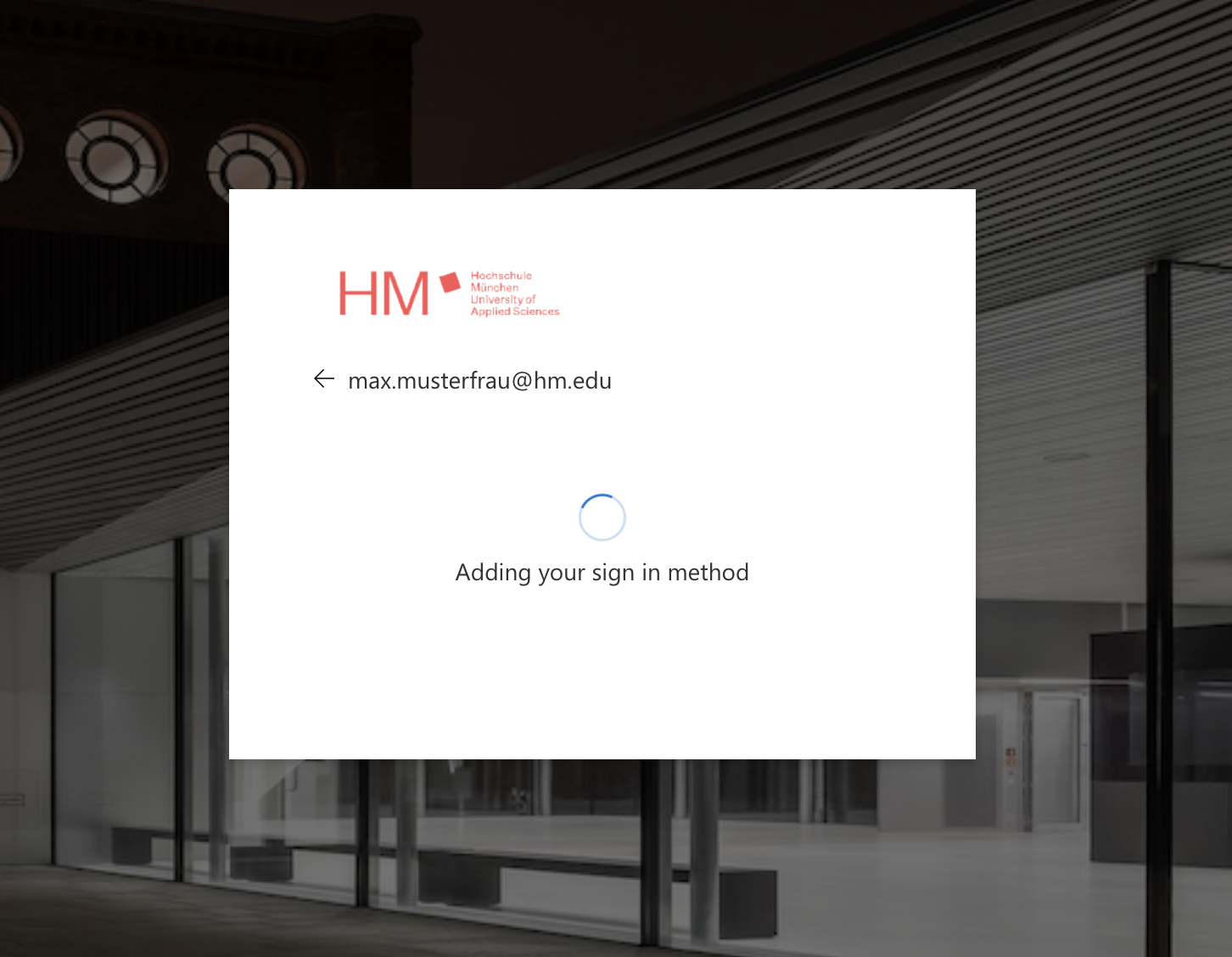
| 6. In diesem Schritt wird die MFA-Methode zu Ihrem Profil hinzugefügt. |
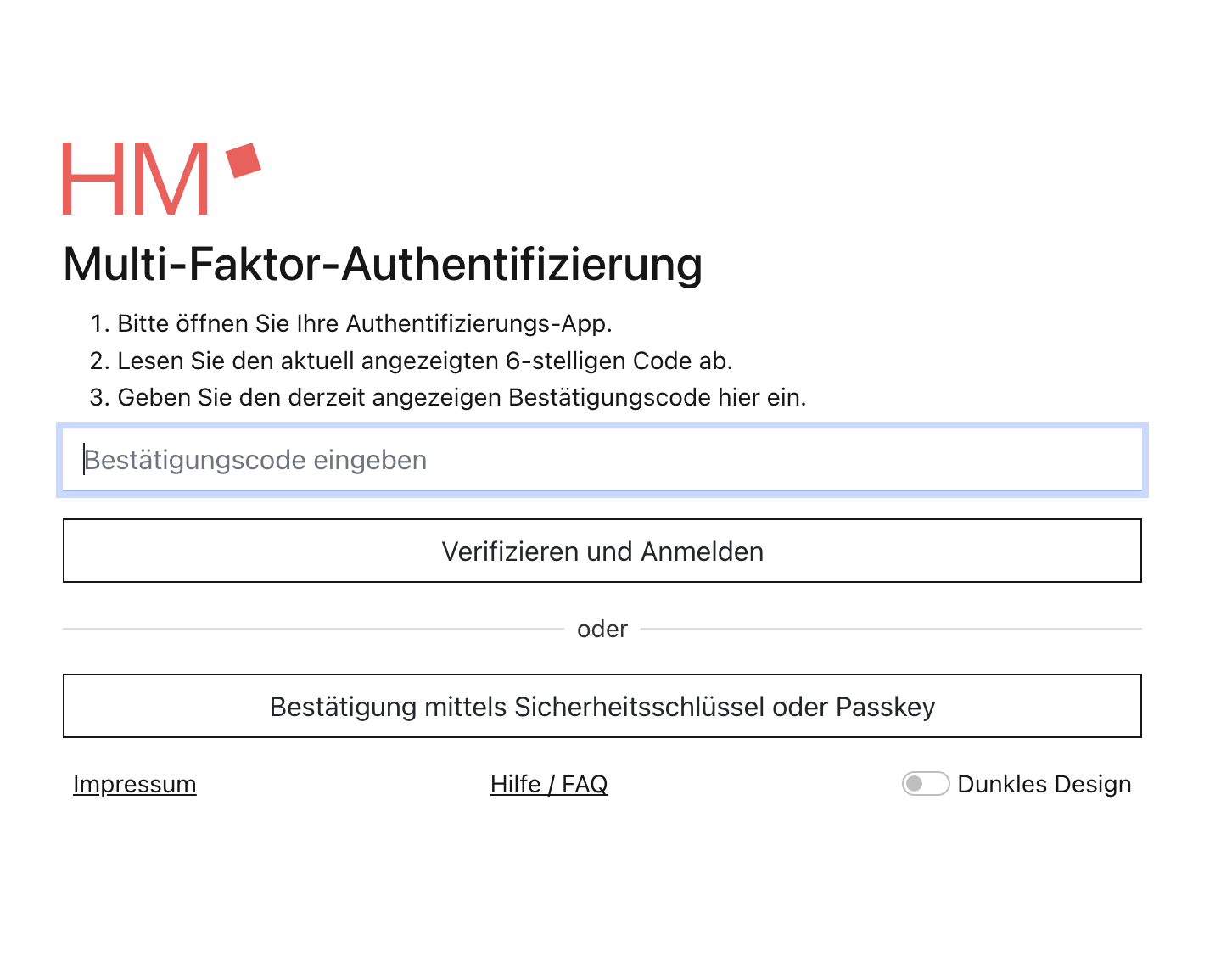
| 7. Anschließend werden Sie dazu aufgefordert, einen 2. Faktor der Shibboleth Anmeldung zu nutzen. Sollten Sie noch keine weiteren Faktoren eingerichtet haben empfiehlt die Hochschule München den Microsoft Authenticator. Anleitung für TOTP Apps: https://collab.dvb.bayern/x/f9C8TQ Anleitung eduMFA (Andere Methoden): https://collab.dvb.bayern/x/H4i3TQ |
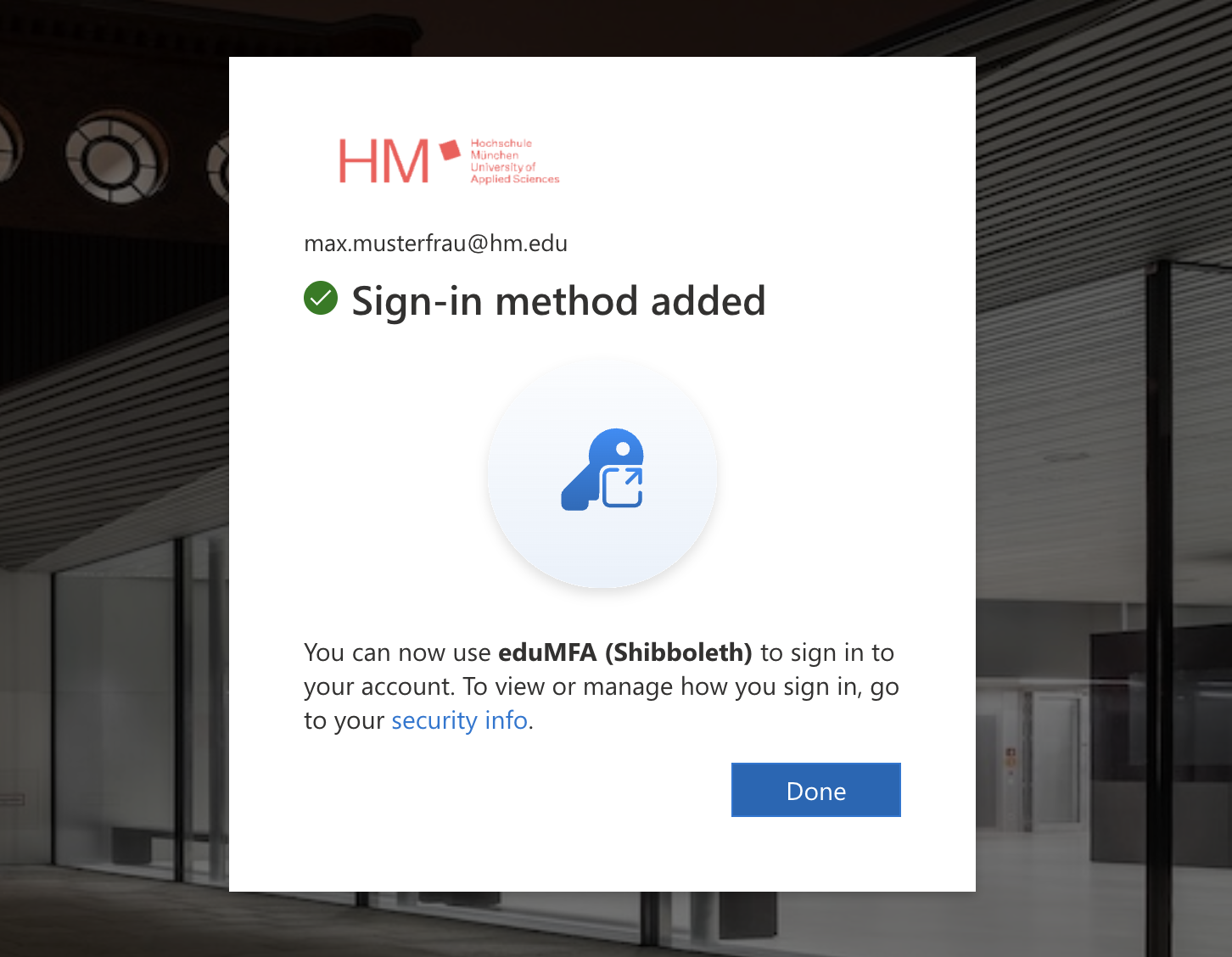
| 8. Sobald die Shibboleth Anmeldung erfolgreich durchgeführt wurde, können Sie hier auf "Done" Drücken um den Prozess abzuschließen. Bitte beachten Sie, dass je nach eingestellter Sprache des Gerätes / des Browsers eine andere Sprache für den blauen Knopf genutzt werden kann. Beispiel: "Fertig" - Deutsch |
HM-Beschäftigte und Studierende, die ihr Studium vor dem 01. Januar 2026 aufgenommen haben, folgen bitte dieser Anleitung.
Handy verloren, neues Gerät oder Yubikey zu Hause vergessen? Nutzen Sie eduMFA zur Authentifizierung, wenn Sie keinen Zugriff mehr auf Ihren Microsoft Authenticator oder andere eingerichtete Methoden haben.
Sie brauchen
- Ihren aktivierten HM-Account mit mindestens einem hinterlegten MFA-Authentifizierungsfaktor - Anleitung unter MFA "eduMFA"
- Ihre HM-E-Mail-Adresse
- Ihr HM-Passwort
- mindestens ein internetfähiges Gerät.
Schritt-für-Schritt-Anleitung
|
|
| 2. HM-Kennwort eingeben |
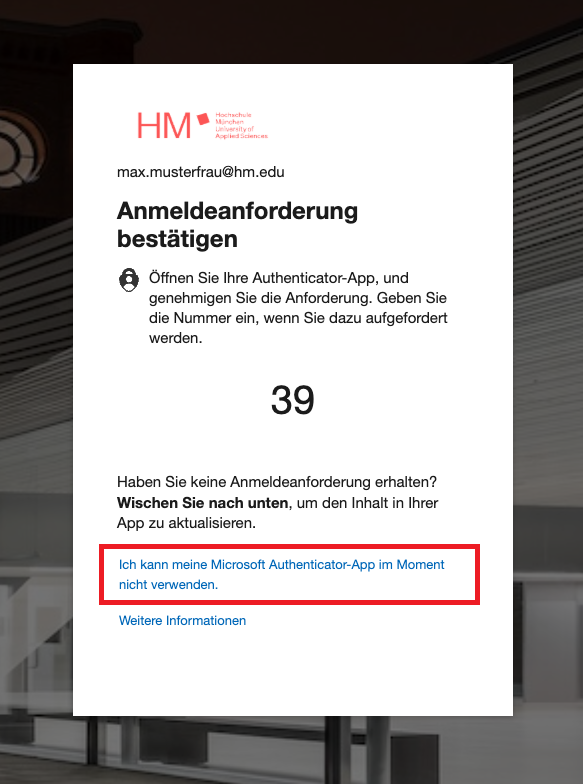
| 3. Auf "Ich kann meine Microsoft Authenticator-App im Moment nicht verwenden." drücken. |
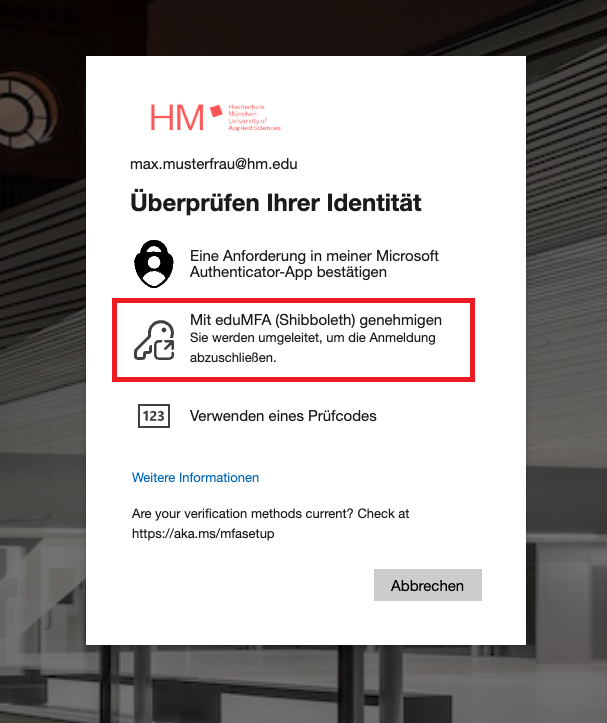
| 4. Wählen Sie "Mit eduMFA (Shibboleth) genehmigen". |
| 5. Anschließend werden Sie dazu aufgefordert, sich mit dem Authentifizierungsfaktor anzumelden, den Sie in Ihrem HM-Konto bereits eingerichtet haben. |
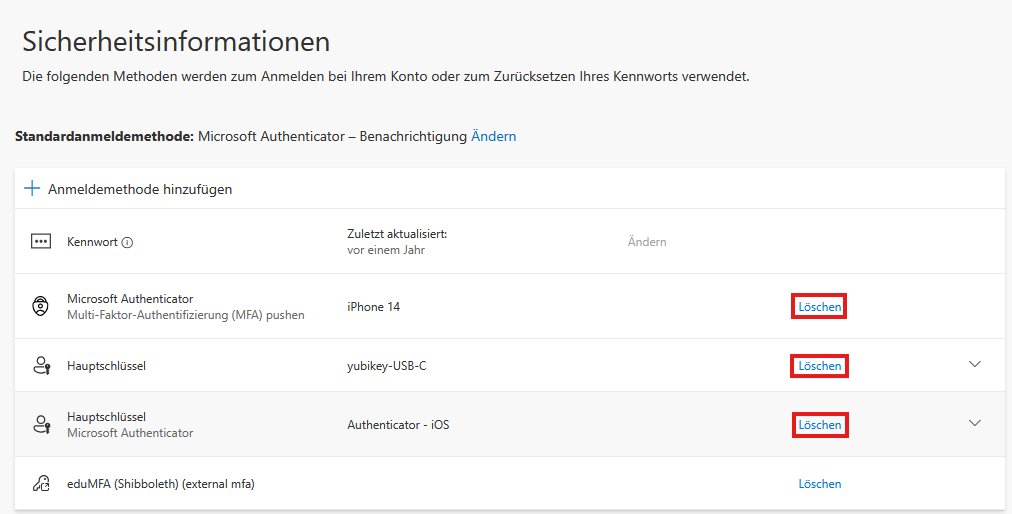
| Tipp: Um sich standardmäßig immer mit eduMFA (Shibboleth) bei M365 zu authentifizieren, löschen Sie im Anschluss im M365-Konto unter "Sicherheitsinformationen" alle anderen hinterlegten Methoden. So müssen Sie die Faktoren für Ihre Multi-Faktor-Authentifizierung nur noch an einer Stelle pflegen, unter HM | myit-Portal. |
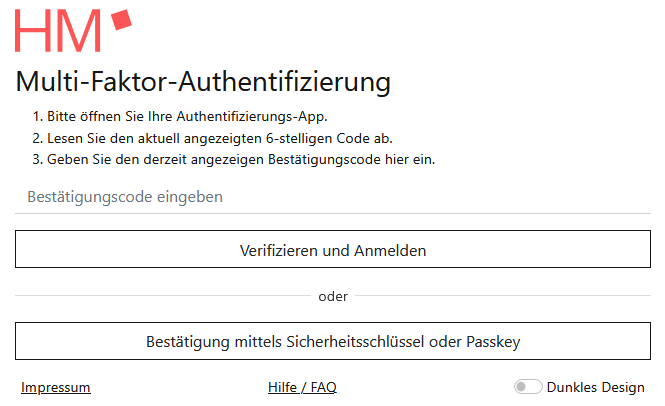
Es kann im Ausnahmefall vorkommen, dass integrierte Browser von Anwendungen oder Apps keine Passkeyunterstützung haben. In diesem Fall empfehlen wir Ihnen, dass Sie unter my.it.hm.edu/mfa einen zusätzlichen TOTP hinterlegen. Leider haben wir keinen direkten Einfluss auf die Kompatibilität mit allen Anwendungen und Programmen. Wir sind jedoch bemüht, dass wir eine größtmögliche Kompatibilität herstellen.