Info
Sollte noch kein zweiter Faktor bei der Anmeldung mit Ihrem universitären Microsoft-Konto hinterlegt sein, werden Sie aufgefordert, diesen im Zuge Ihrer Anmeldung einzurichten. Hierfür bieten sich Ihnen folgende Möglichkeiten:
- Studierende & Gäste: Nutzung eines TOTP-fähigen Clients (Empfehlung: Microsoft Authenticator)
- Beschäftigte: Nutzung eines TOTP-fähigen Clients (Empfehlung: Microsoft Authenticator) oder Nutzung von Passkeys
Tipp
Zur Anmeldung wird der UPN, also die "@uni-a.de" E-Mailadresse, sowie das zur RZ-Kennung gehörende Passwort verwendet. Den korrekten UPN können Sie beispielsweise im globalen "Personen" Adressbuch im Webmail abfragen.
FAQ
Bekannte Probleme und (Fehler-)Meldungen finden Sie in folgendem FAQ: Entra-ID Bekannte Fehler und Meldungen
Einrichtungsdialog beim ersten Login
- Bei der ersten Anmeldung - z.B. bei https://myaccount.microsoft.com - wird zum Hinzufügen eines zweiten Faktor aufgefordert
- "Weiter"
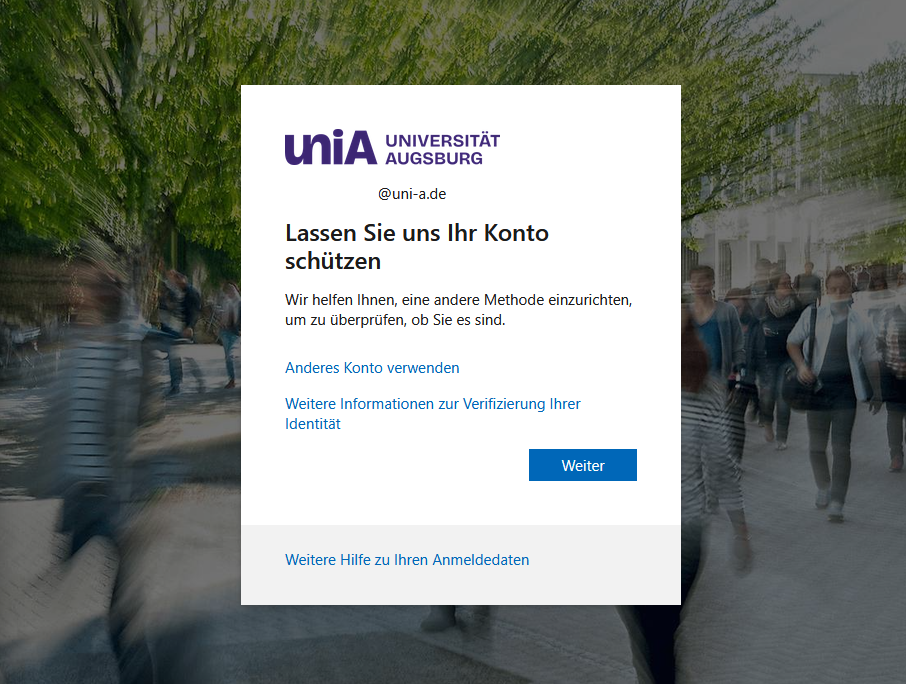
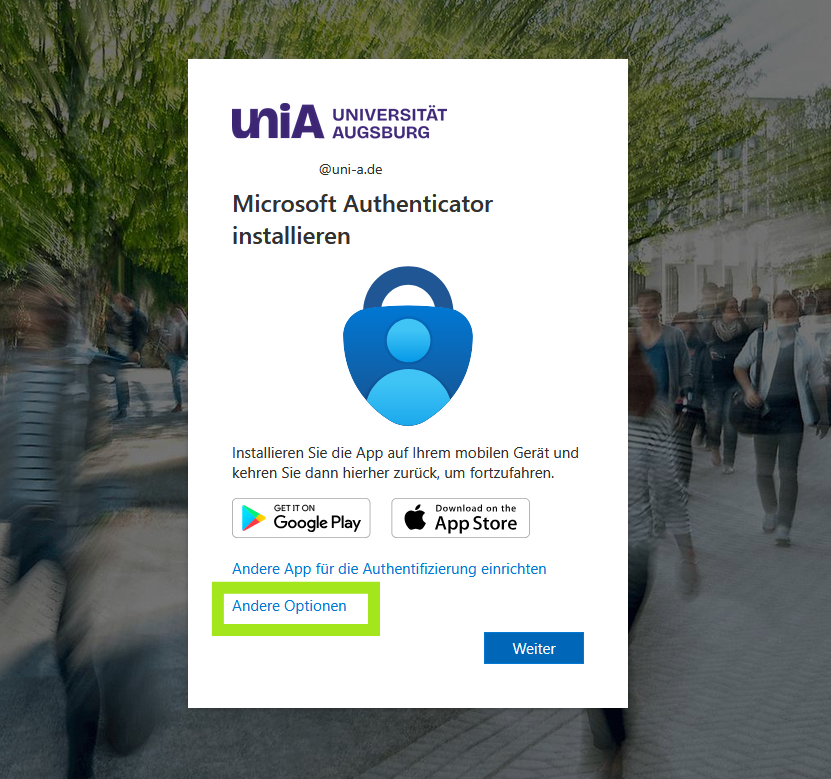
- Andere Optionen und "Hauptschlüssel" auswählen (Weiter in der Anleitung, siehe unten)
Zusätzliche Einrichtung bei funktionierender 2FA-Anmeldung
- Anmeldung mit bestehender 2FA Anmeldung bei https://myaccount.microsoft.com
- "Mein Konto" → "Sicherheitsinformationen"
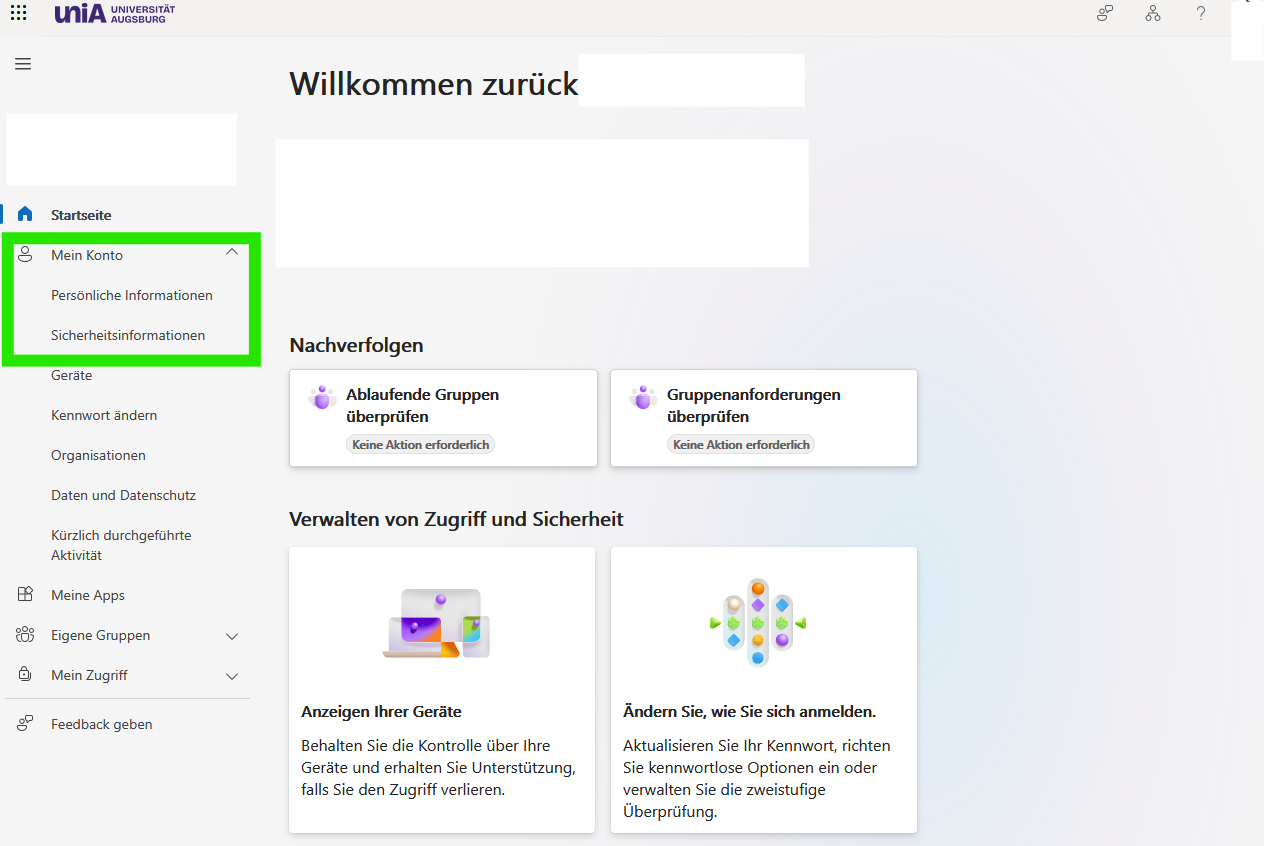
- "Anmeldemethode hinzufügen"
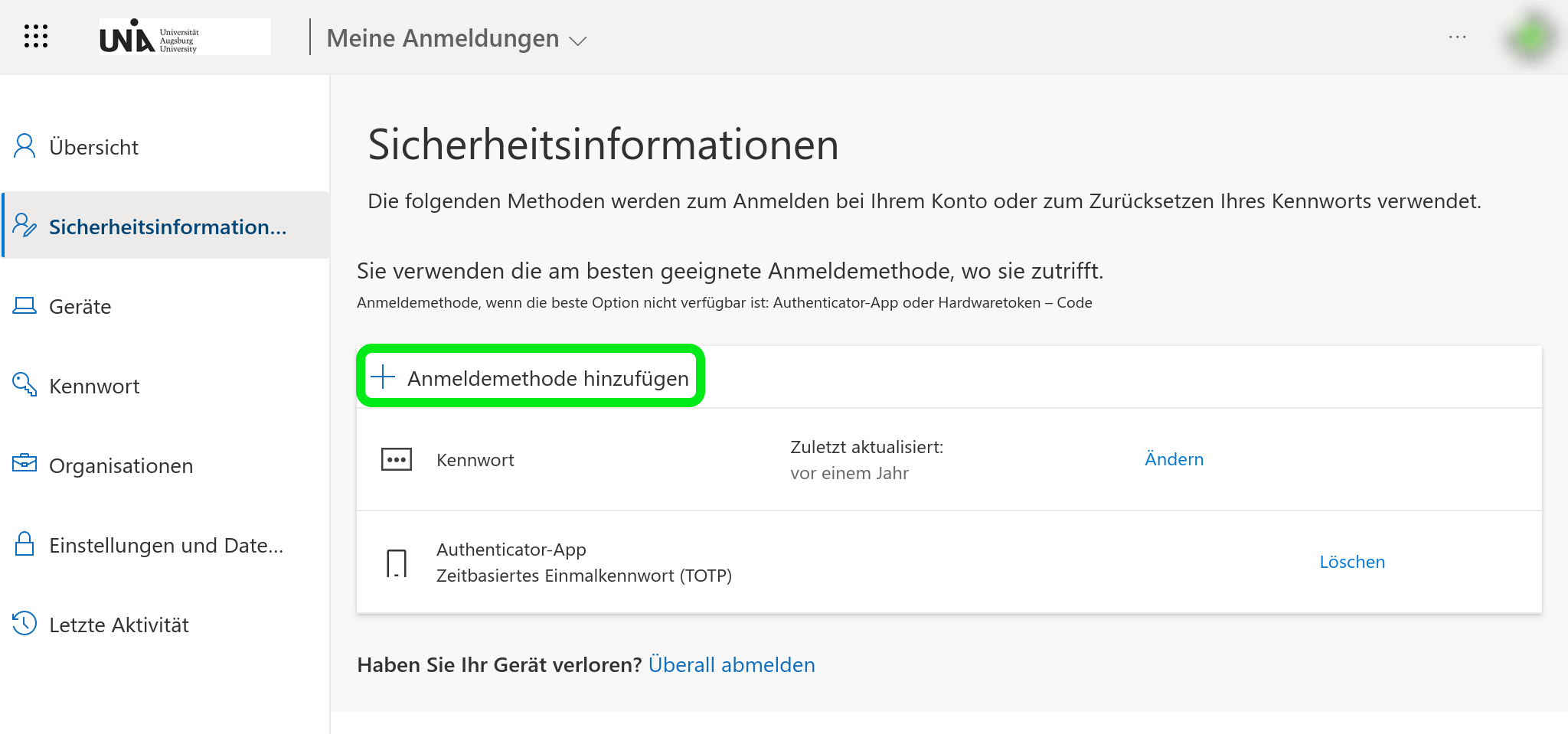
Sicherheitsschlüssel einrichten
Über die Accounteinstellungen des Microsoft-Accounts können Beschäftigte der Uni Augsburg die Registrierung eines Sicherheitsschlüssels (Fido2-Key) als zweiten Faktor vornehmen.
Es werden ausschließlich Hardware-gebundene Schlüssel (etwa Yubikeys, Swissbit iShield, NitroKey) unterstützt.
Yubikeys
Hardware-Schlüssel sind ein zusätzliches Peripherie-Gerät, meist in Form eines USB-Sticks. Für die Nutzung von Yubikeys können sich Beschäftigte an Ihre zuständige DV-Betreuung wenden, dort erhalten Sie entsprechende Hardware und Support.
- (zurück im Einrichtungsdialog) "Anmeldemethode hinzufügen"
- "Hauptschlüssel" als gewünschte Methode auswählen
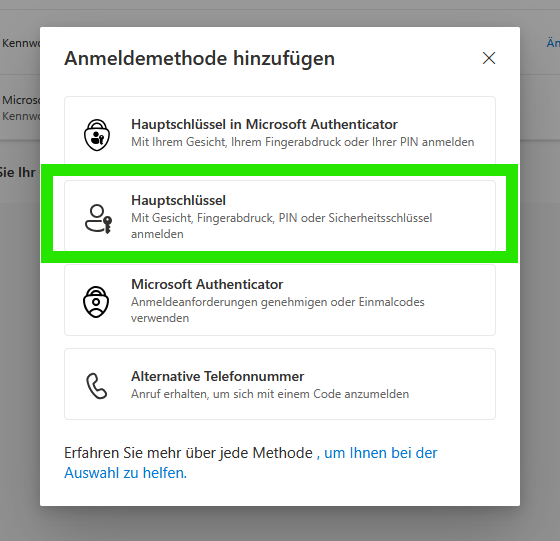
- "Weiter" und "Sicherheitsschlüssel"
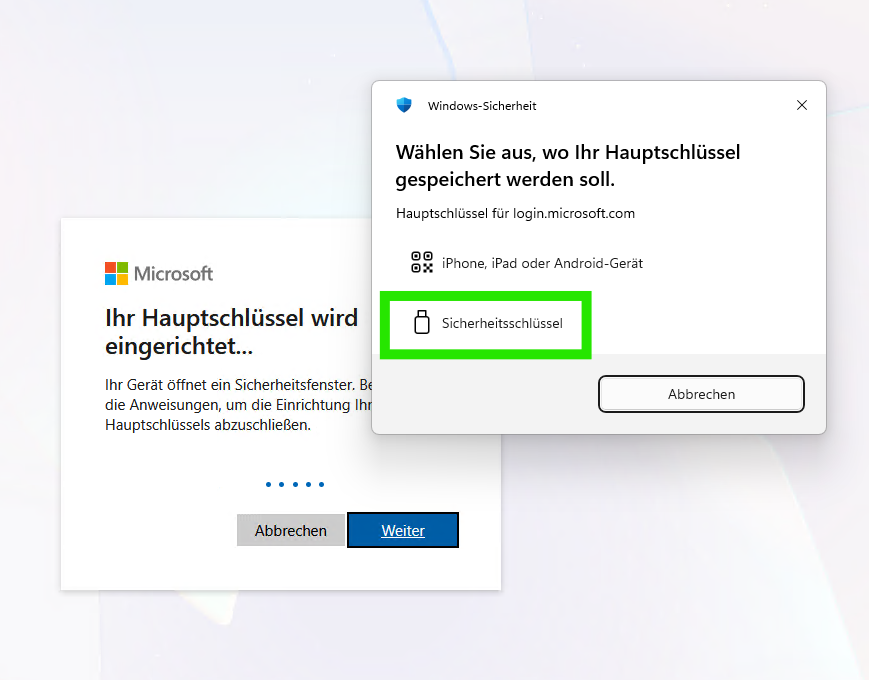
- Wird der Schlüssel zum ersten mal verwendet, muss eine neue PIN für den Schlüssel vergeben werden. Dieser wird später immer bei einer Anmeldung benötigt.
→ Der PIN des Sicherheitsschlüssels ist nicht wiederherstellbar
→ Beim Zurücksetzen gehen alle auf dem Schlüssel befindlichen Zugangsdaten verloren- Haben Sie bereits eine PIN festgelegt, wird diese nun abgefragt → Eingabe und "OK"
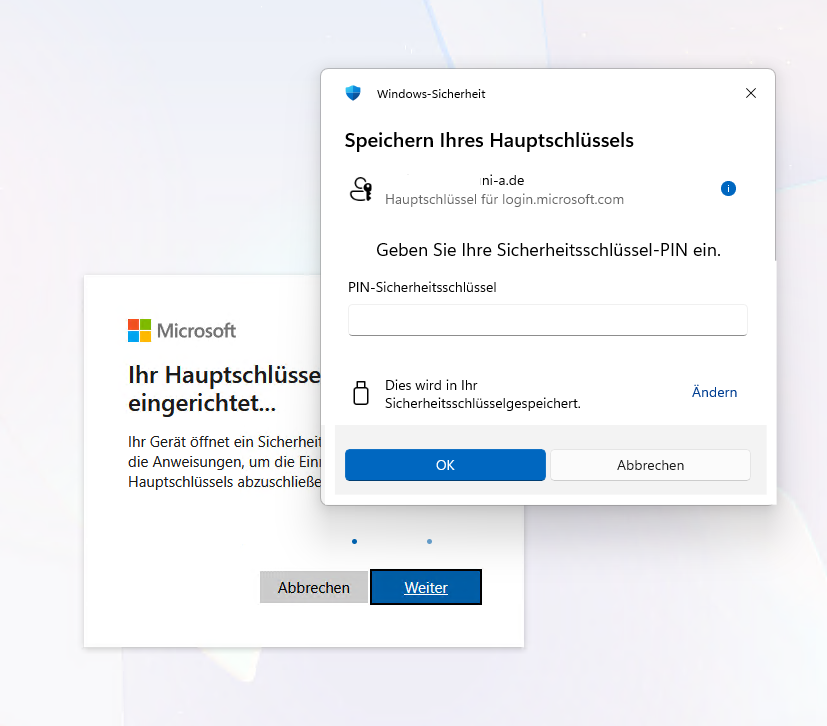
- Haben Sie noch keine PIN vergeben (neuer Schlüssel) → zweimalige Eingabe → "OK"
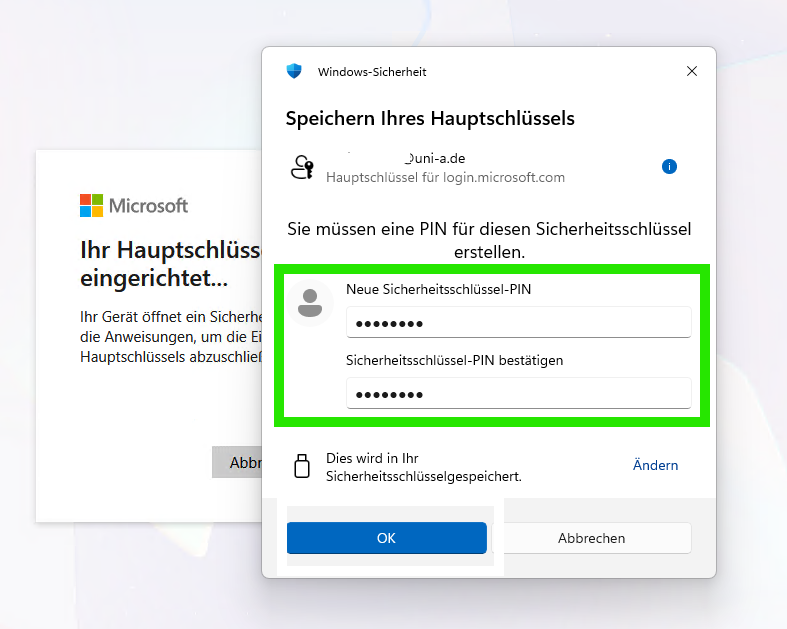
- Haben Sie bereits eine PIN festgelegt, wird diese nun abgefragt → Eingabe und "OK"
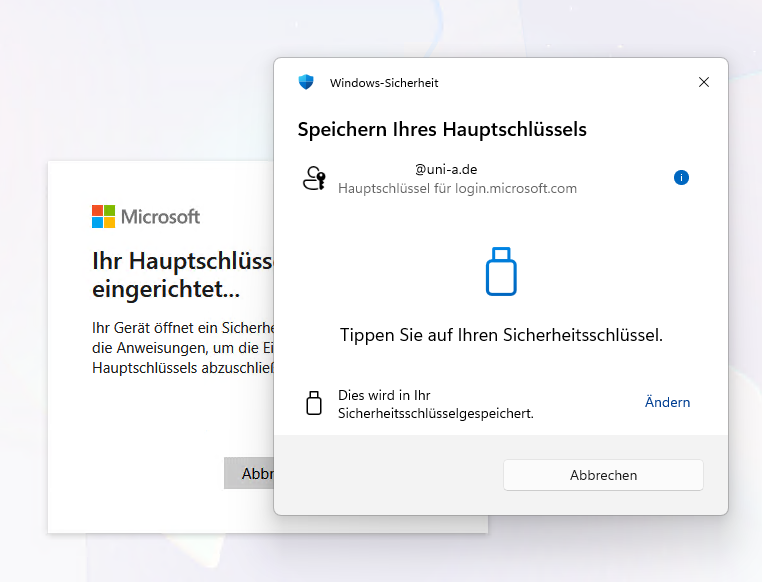
- Wenn der Schlüssel dies unterstützt: Auf den Sicherheitsschlüssel tippen
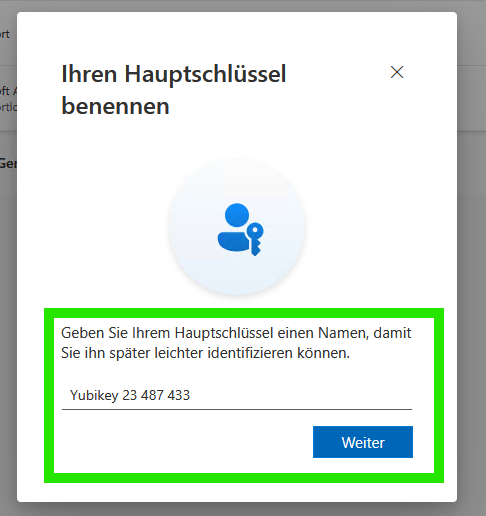
- Aussagekräftigen Namen (z.B. aufgedruckte Nummer) für Schlüssel vergeben und mit "Weiter" speichern.
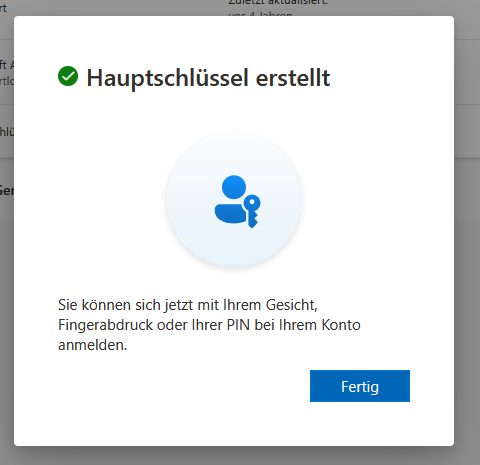
- "Fertig"