Die Verbindung zum VPN kann durch einige speziellere Netzwerkeinstellungen behindert werden. Auch beschränkte Netze wie öffentliche WLANs (wie z.B. @BayernWLAN) können die Verbindung behindern oder unterbinden. Für einige dieser Probleme und Beschränkungen kann im eduVPN auf den 'TCP' Modus gewechselt werden, dieser ist geringfügig weniger Performant als der Standardmodus 'UDP' kann durch die "Verbindungsorientierte" Technik aber besser mit ungewöhnlichen Netzwerken wie z.B. mit NAT64 ("DSLite") umgehen.
Auch verwendet der TCP-Modus den Standard https-Port 443 und wird so weniger häufig von restriktiven Firewalls erkannt und blockiert.
Windows
- Eine aktive VPN-Verbindung muss zuvor getrennt werden
- Über das Zahnrad die Einstellungen öffnen

- Die Option "Prefer TCP connection" aktivieren und über den "Zurück"-Pfeil zur Verbindungsseite zurückkehren
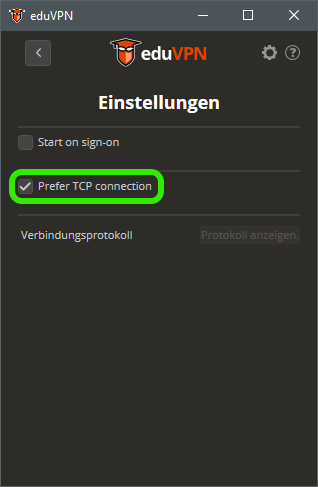
- Die Verbindung kann jetzt wieder aktiviert werden
Apple iOS/iPadOS & macOS
Die TCP-Option wurde vom Entwickler aktuell überarbeitet und steht erst ab Version 4.1.0 erst wieder dauerhaft zur Verfügung, sobald uns diese Version als Referenz zur Verfügung steht aktualisieren wir entsprechend diese Anleitung. Der Ablauf wird in Zukunft ähnlich wie unter Linux & Android gestaltet sein.
Android
Zwar sollte der Client UDP und MTU-Probleme selbst erkennen und beheben, in manchen Situationen kann es aber dennoch notwendig sein, diese Option manuell auszulösen. Hinweis: Anders als z.B. bei Windows ist das keine dauerhafte Einstellung
- Voraussetzung ist eine aktive VPN-Verbindung
- "Wiederverbinden mit TCP"

Linux
Zwar sollte der Linux-Client UDP und MTU-Probleme selbst erkennen und beheben, in manchen Situationen kann es aber dennoch notwendig sein, diese Option manuell auszulösen. Hinweis: Anders als z.B. bei Windows ist das keine dauerhafte Einstellung
- Voraussetzung ist eine aktive VPN-Verbindung
- Das erweiterte Menü über "Show connection info" ausklappen
- "Reconnect with TCP"
