Info
Auf iOS/iPadOS Geräten kann beispielsweise die vorinstallierte "Mail" App konfiguriert werden, die Einrichtung erfolgt dabei wie folgt:
Anleitung
- Die Systemeinstellungen öffnen
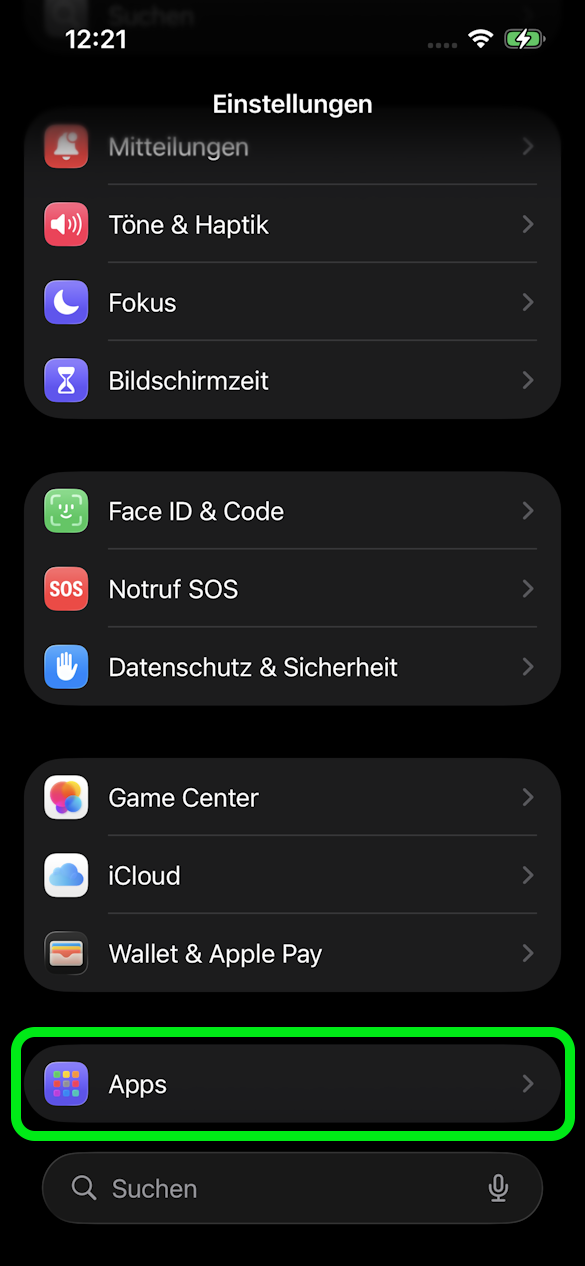
- Nach unten scrollen und "Apps" auswählen
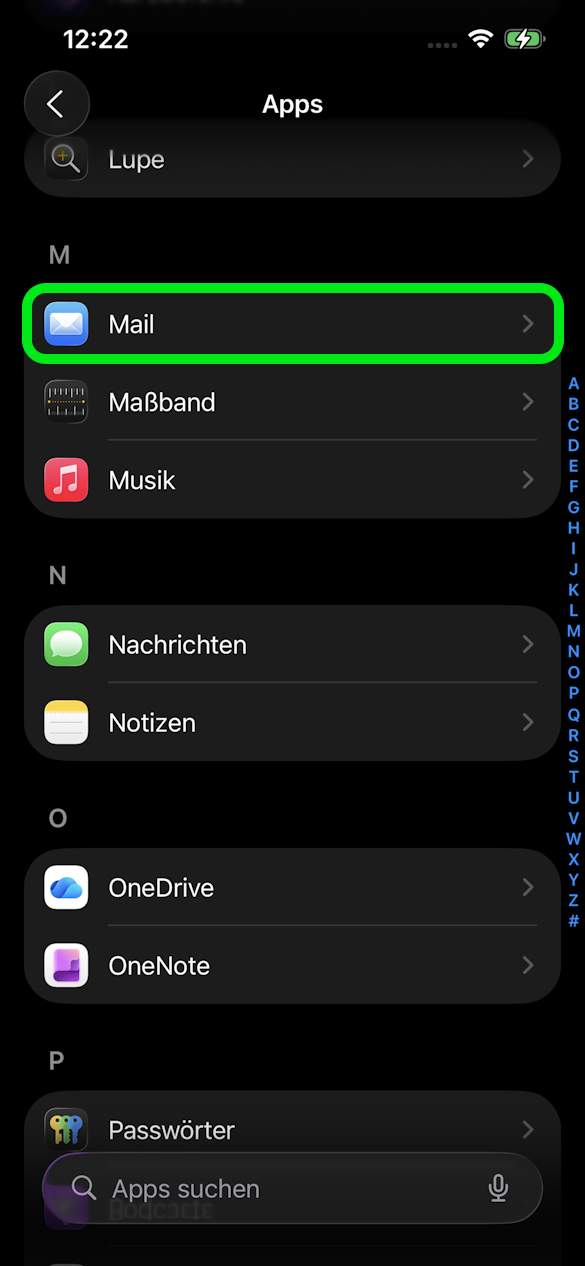
- Die "Mail"-App aus der Liste auswählen
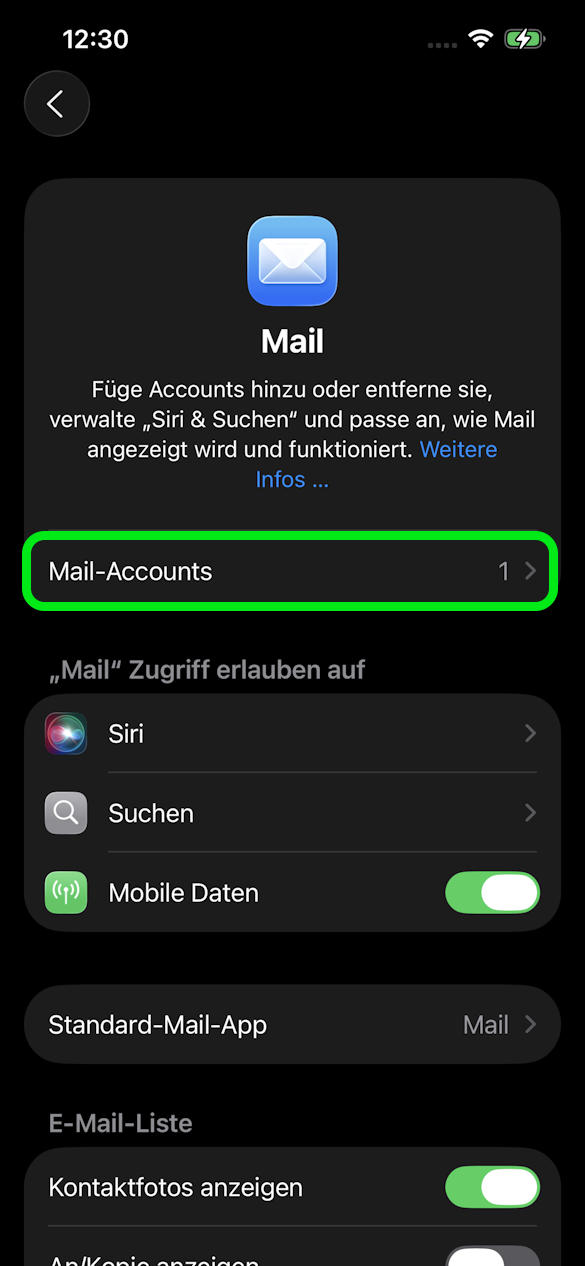
- Ist bereits ein Mail-Konto eingerichtet zuerst das Menü "Mail-Accounts" ausklappen
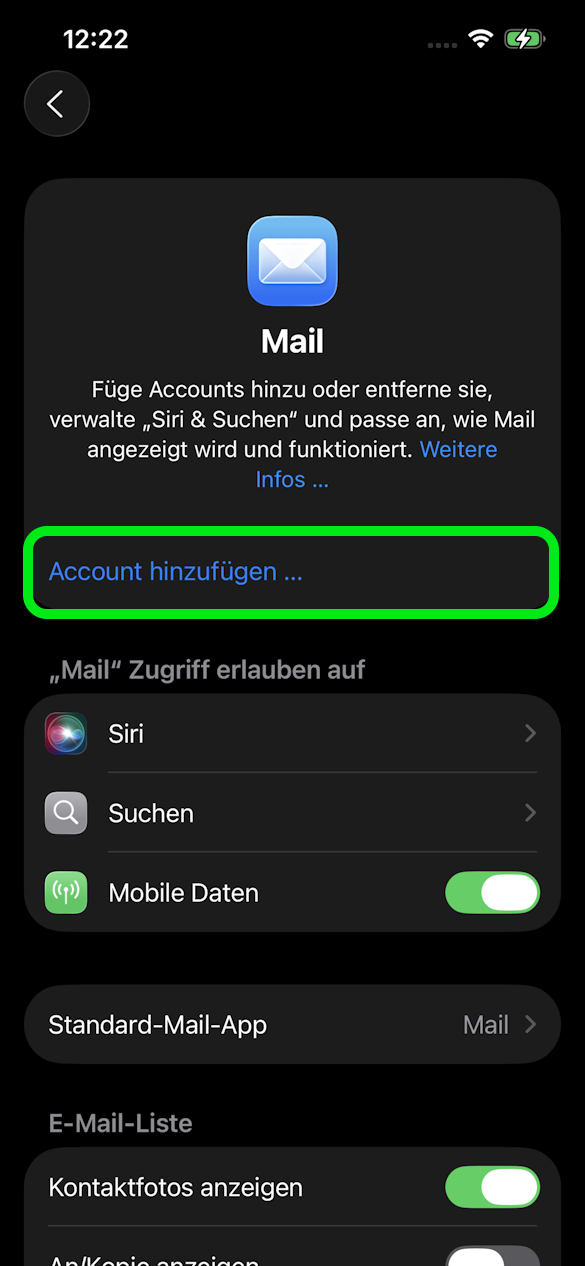
- "Account hinzufügen"
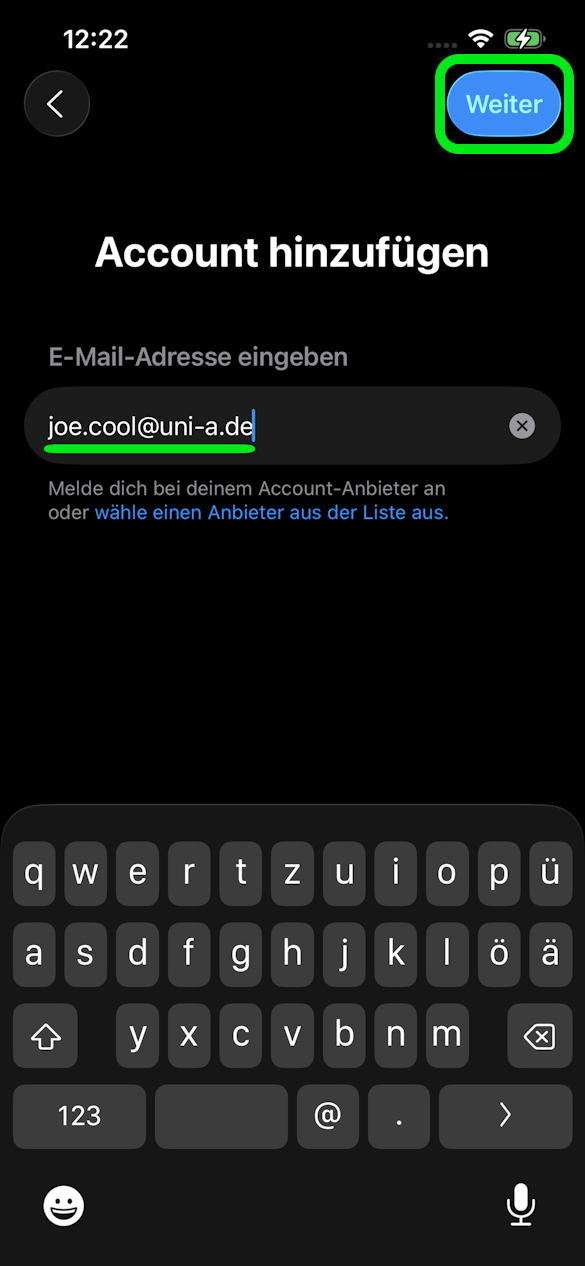
- Die universitäre Mailadresse eingeben
- "Weiter"
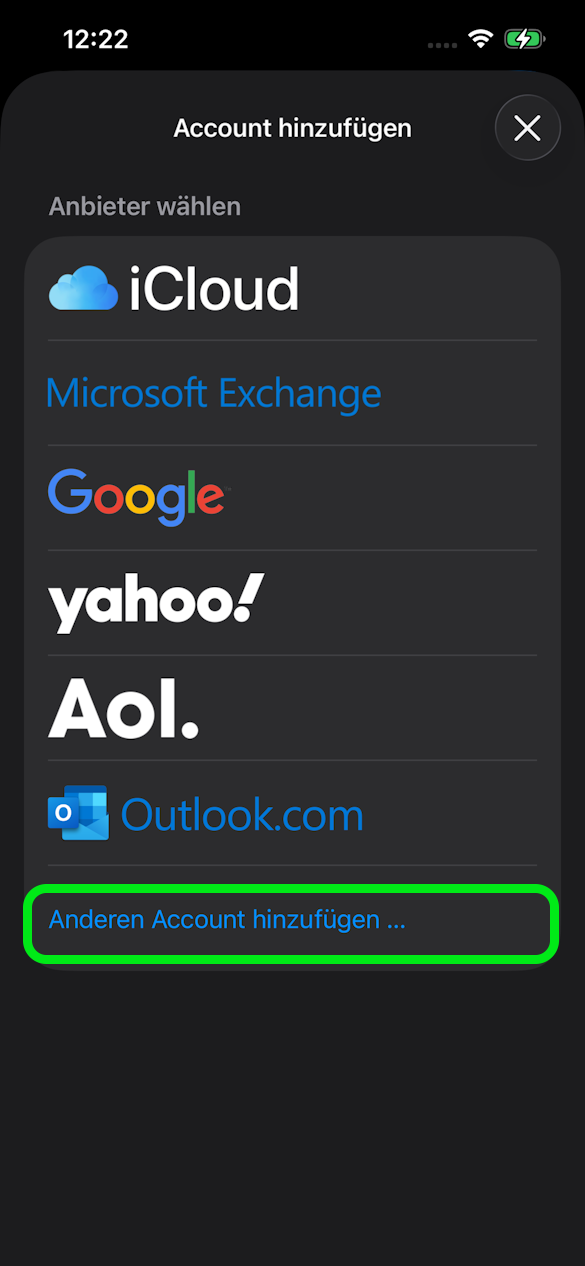
- "Anderen Account hinzufügen"
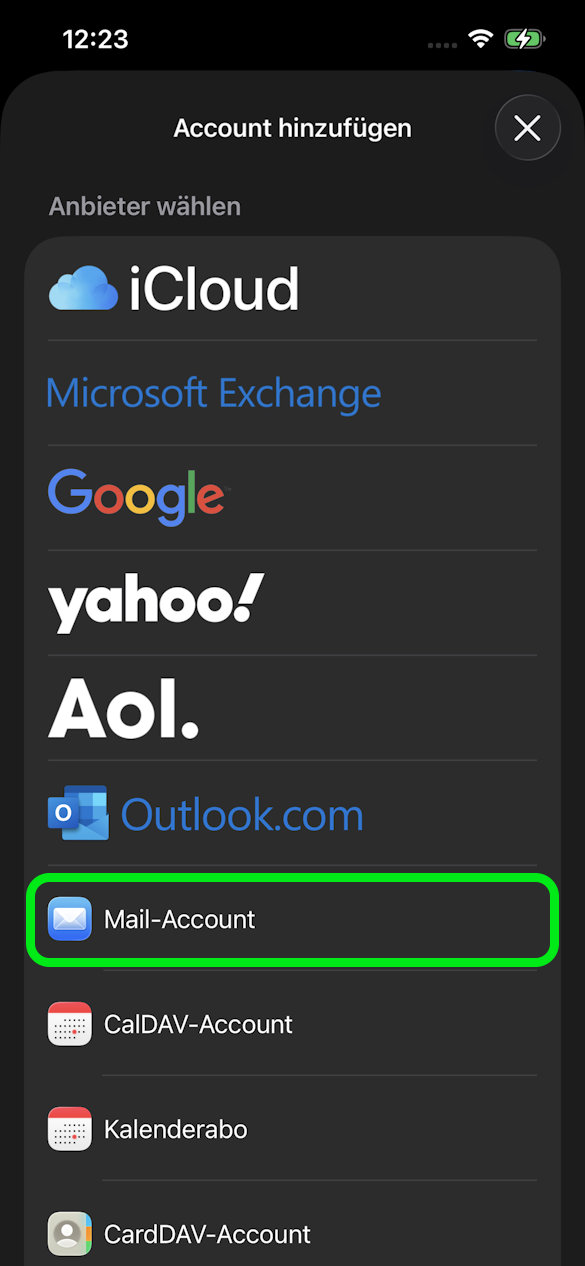
- "Mail-Account"
Kontodetails eintragen und mit "Weiter" bestätigen:
Name Absender-Bezeichnung (z.B. Vorname, Nachname) E-Mail Universitäre E-Mailadresse Passwort Passwort zur RZ-Kennung Beschreibung Beliebige Bezeichnung z.B. Uni E-Mail 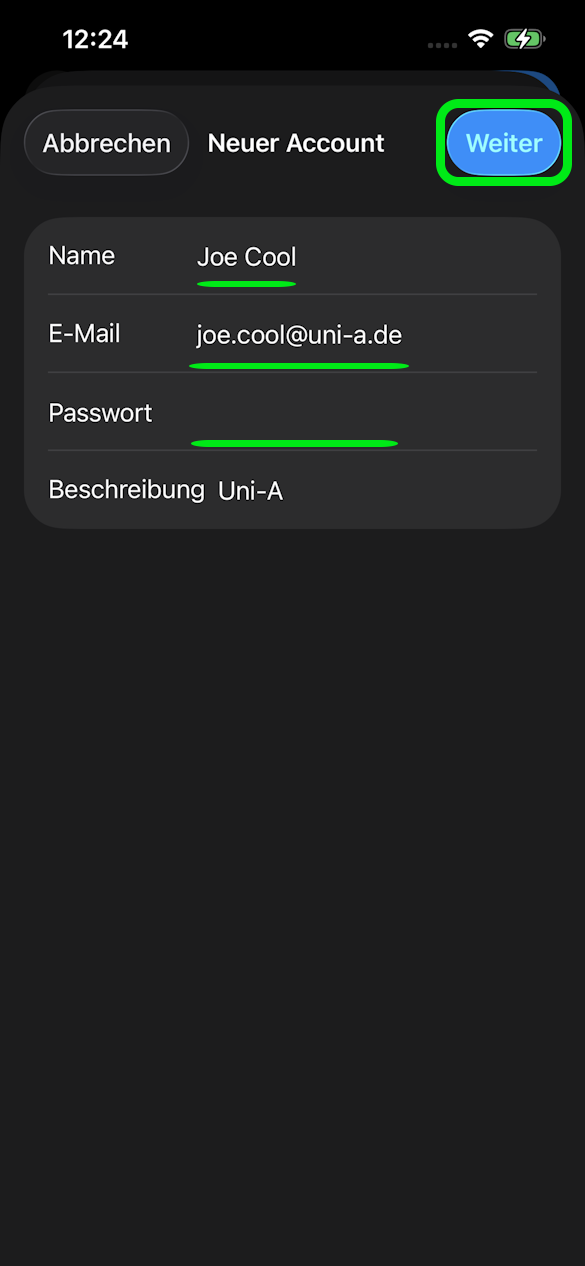
Serverdaten eintragen und mit "Weiter" bestätigen:
Server für eintreffende Mails: Hostname imap.uni-augsburg.de Benutzername Meine-RZ-Kennung Passwort Mein-Passwort Server für ausgehende Mails: Hostname smtp.uni-augsburg.de Benutzername Meine-RZ-Kennung Passwort Mein-Passwort 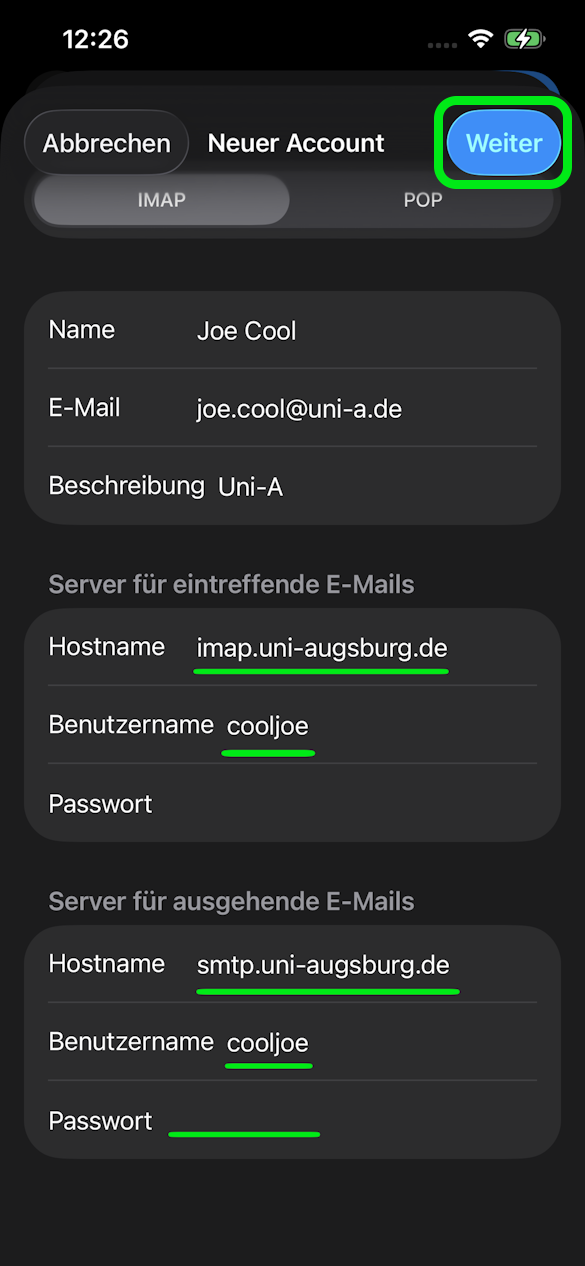
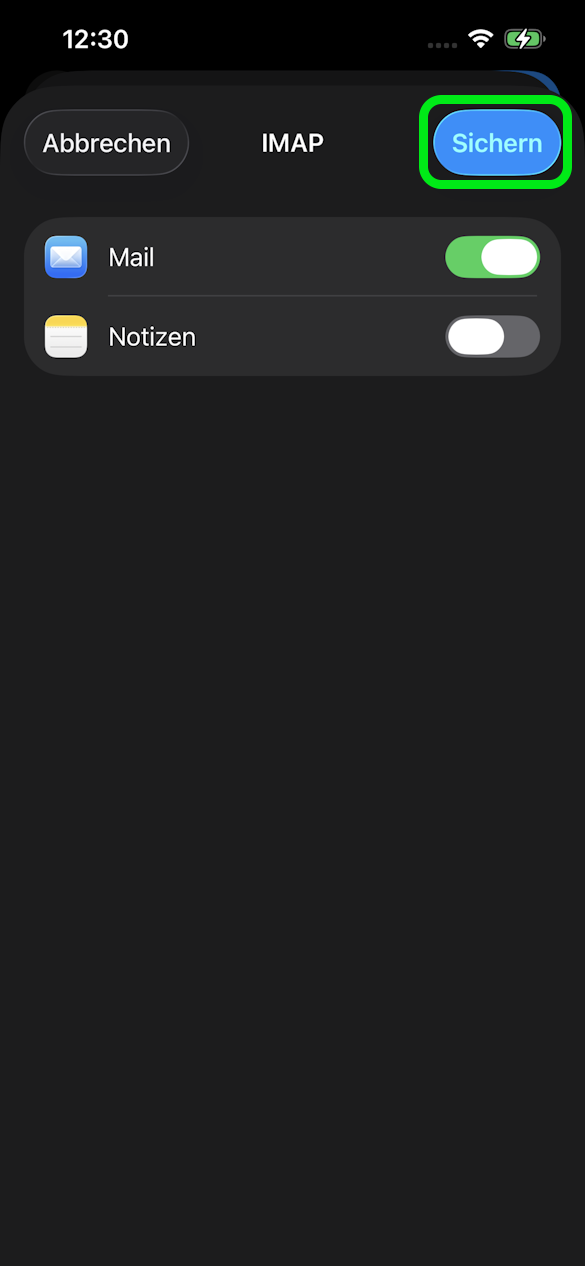
"Sichern"