Opencast ist eine Software, die u. a. zum Hochladen und zur Bereitstellung von Videos dient. Über das im Folgenden vorgestellte Plugin können Videoaufnahmen direkt im Digicampus hochgeladen und in Veranstaltungen integriert werden.
Verwendung des Plugins
Aktivieren Sie das Plugin durch Setzen des Häkchens unter „Verwaltung“ >> „Werkzeuge“ >> „Opencast Videos“
(Es erscheint innerhalb der Veranstaltung ein neuer Reiter „Opencast Videos“)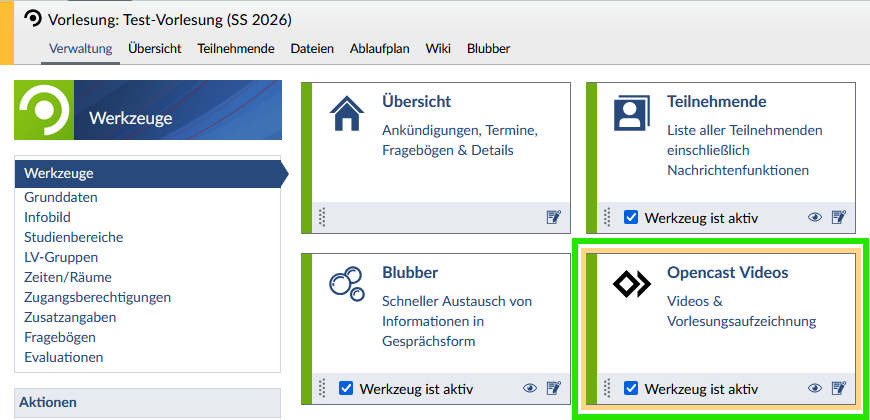
Erstellen Sie eine Wiedergabeliste unter „Kurswiedergabeliste hinzufügen“ >> „Neu erstellen“ und geben Sie den gewünschten Titel ein
Zum Hochladen eines auf dem Computer gespeicherten Videos klicken Sie in der Seitenleiste auf „Videos hinzufügen“ und dann auf „Mein Computer“, es öffnet sich das Upload-Fenster
Füllen Sie die Abfrage der Metadaten aus
(Mindestanforderung: Auswahl bezüglich der Verwendung personenbezogener Daten und Titel; „Betreff“ enthält Stichwörter zum Videotyp und kann auf dem Standardwert belassen werden, da es nur im Hintergrundsystem verwendet wird)Erläutern Sie im Feld „Beschreibung“ den Inhalt des Videos und wählen Sie ein oder zwei Videodateien aus
(Der Text wird den Nutzenden in der Videoliste beim Infosymbol angezeigt; wenn Sie zwei Dateien hochladen, werden diese später nebeneinander wiedergegeben (z. B. eine Bildschirmaufzeichnung und ein Video des Vortragenden), für andere Videotypen können Sie ebenfalls den Upload per „Aufzeichnung des/der Vortragende*n hinzufügen“ nutzen)Klicken Sie auf „Hochladen“, der Upload beginnt
(Das Video wird im Hintergrund vom Opencast-System verarbeitet, das kann je nach Videolänge und Auslastung bis zu mehreren Stunden dauern und wird durch das Zahnradsymbol visualisiert, das Hochladen ist an dieser Stelle jedoch bereits abgeschlossen und Sie können die Seite verlassen, denn sobald die Verarbeitung durch das System im Hintergrund abgeschlossen ist, wird das Video automatisch in der Veranstaltung verfügbar)
Opencast-Bereich im Arbeitsplatz
Auch im „Arbeitsplatz“ des Digicampus finden Sie einen Opencast-Bereich. Dort werden alle Ihre Videos aufgelistet und Sie haben die Möglichkeit, bestehende Videos zu löschen oder neue Videos hochzuladen (diese können dann später mit Veranstaltungen verknüpft werden).
Bestehende Videos mit Veranstaltungen verknüpfen
- Öffnen Sie beim gewünschten Video das Dreipunkte-Menü und wählen dort die Aktion „Verknüpfungen“
Im sich öffnenden Fenster können Sie nun eine Wiedergabeliste der neuen Veranstaltung wählen, in die das Video eingefügt werden soll
(Falls noch nicht vorhanden, muss diese dort zuvor erstellt werden)
Verwendung von Videos in „Courseware"
- Fügen Sie in Courseware einen „Opencast“-Block ein, um hochgeladene Videos auch in Courseware-Lernmaterialien einzubinden
Wählen Sie dann das darzustellende Video aus
Speichern Sie die Auswahl mit einem Klick auf den Button "Speichern"
