Für Zoom gibt es nun ein eigenes Stud.IP-Plugin, welches Ihnen die Verwaltung Ihrer Zoom-Meetings in der Kombination mit Ihrer Stud.IP Veranstaltung erleichtert. Sie können hier neue Zoom-Meetings für Ihre Veranstaltung anlegen oder bereits bestehende Zoom-Meetings in Ihre Veranstaltung importieren. So können Ihre Studierenden direkt von Stud.IP aus an Ihren Meetings teilnehmen, ohne dass Sie Einladungen verschicken müssen. Um Ihnen den Einstieg und den Umgang damit zu vereinfachen, finden Sie im Folgenden die wichtigsten Informationen zum Planen, Anlegen und Starten Ihrer Zoom-Meetings in Stud.IP.
Gilt für Dozierende und Tutor*innen mit Zoom-Berechtigung. Alle Mitarbeiter*innen mit Account der Universität erhalten diese Berechtigung automatisch.
Aktivierung von Zoom-Meetings
- Aktivieren Sie Zoom-Meetings durch Setzen des Häkchens unter „Verwaltung“ >> „Werkzeuge“ >> „Zoom-Meetings“
(Es erscheint innerhalb der Veranstaltung ein neuer Reiter „Zoom“)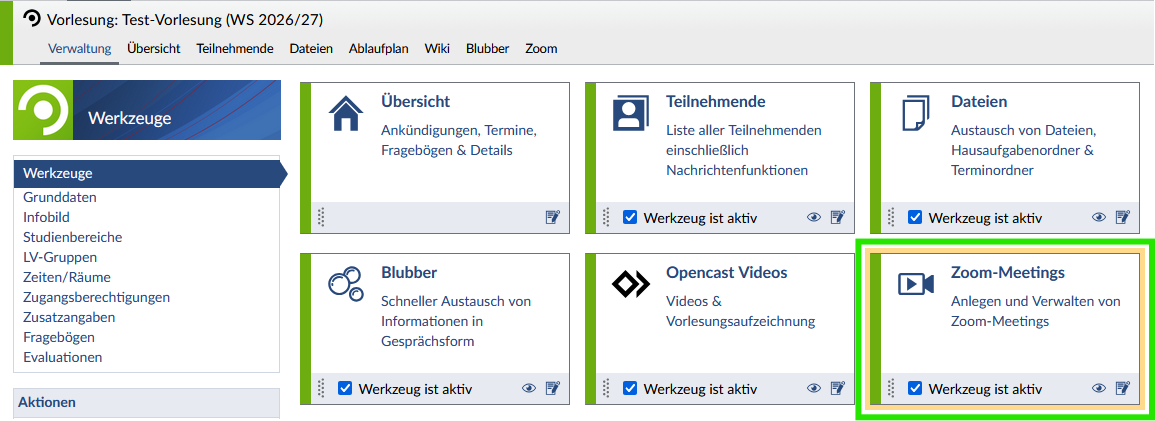
Zoom-Meeting erstellen
Klicken Sie im linken Bereich der Zoom-Meetings-Seite auf die Option "Meeting erstellen"
Setzen Sie die Einstellungen für das Meeting, Sie werden gefragt, wie das Zoom-Meeting angelegt werden soll; hierfür gibt es zwei Auswahlmöglichkeiten:
Meeting mit Veranstaltungsterminen verknüpfen
Hier wird ein Meeting angelegt, das als Termin automatisch den nächsten Veranstaltungstermin gesetzt hat. Ist dieser Termin verstrichen, wird das Meeting automatisch auf den nächsten Termin der Veranstaltung verschoben. Damit ist das Meeting also immer aktuell.Meeting mit manuellem Termin
Hier legen Sie selbst fest, wann die Termine und Zeiten des Meetings sein sollen. Sie haben die Wahl zwischen einmal oder wöchentlich. Bei wöchentlicher Wiederholung wird aus Ihrem angegebenen Tag mit Uhrzeit automatisch der Wochentag für die Wiederholung errechnet und es werden Meetingtermine bis Vorlesungsende angelegt.
Verwalten Sie nun die Grunddaten
(Hierzu zählen der Titel, ein Beschreibungstext und ein Passwort, das automatisch erzeugt wird, aber auch von Ihnen geändert werden kann. Durch die Integration von Zoom in Stud.IP benötigen die Studierenden für den Beitritt in ein Meeting keine Passwörter mehr. Die Studierenden müssen lediglich in der Zoom-Veranstaltung auf "Teilnehmen" klicken und werden automatisch weitergeleitet. Das Passwort wird im Hintergrund automatisch codiert und muss nicht extra eingegeben werden. Das obige Passwort in den Grunddaten dient also lediglich als Sicherheitsmechanismus.)Nur für Meeting mit manuellem Termin:
Wählen Sie den Beginn und die Dauer der Veranstaltung, ebenso die Auswahl zwischen einmalig und wöchentlichFügen Sie bei Bedarf weitere Personen mit dem Status Dozent oder Tutor als Co-Host Ihres Meetings hinzu
(Wenn Sie ein Zoom-Meeting erstellen, sind Sie automatisch Host. Wenn Sie keine weiteren Co-Hosts benennen, dürfen nur Sie das Meeting starten. Dies ist besonders dann relevant, wenn Sie in den Zoom-Einstellungen die Option „Teilnehmende dürfen den Raum vor dem Host betreten“ nicht aktiviert haben. Deshalb kann es sinnvoll sein, auch andere Dozierende zu benennen. Co-Hosts müssen in Ihrer Veranstaltung den Status Dozent oder Tutor besitzen. Zudem müssen sie sich bereits mindestens einmal in Zoom eingeloggt haben, so dass sie dem System bekannt sind.)Setzen Sie die gewünschten Zoom-Einstellungen
Meetings bearbeiten oder löschen
Das Löschen und Bearbeiten von Meetings in Stud.IP ist nur für Hosts und alternative Hosts möglich.
Ändern Sie die Grunddaten eines Meetings über das Bearbeiten-Symbol in der Meeting-Übersicht
Wenn Sie ein Meeting löschen möchten, klicken Sie auf das Löschen-Symbol
(Es gibt beim Löschen eines Meetings auch die Option, den Eintrag nur aus Stud.IP zu entfernen, aber das Meeting in Zoom beizubehalten (z. B. um es in einer anderen Veranstaltung zu importieren). In diesem Fall müssen Sie den Haken an der entsprechenden Stelle setzen.)
Bestehendes Zoom-Meeting importieren
Wählen Sie im Reiter Ihrer Veranstaltung "Zoom" und klicken Sie im linken Bereich dieser Seite auf die Option „Meeting aus Zoom importieren“
- Es öffnet sich ein zusätzliches Fenster, in dem Sie die ID des bereits angelegten Zoom-Termins hinterlegen können
(Sie können an dieser Stelle entweder eine Meeting-ID oder eine Webinar-ID importieren.)
Zoom-Meeting starten
Klicken Sie auf "Teilnehmen“ in der Zoom-Veranstaltung, das Meeting startet
(Sie müssen die Studierenden nicht zusätzlich einladen oder Einladungslinks verschicken.)Auch die Studierenden, die für diese Veranstaltung angemeldet sind, nehmen durck Klick auf "Teilnehmen" am Meeting teil
(Sie können somit ohne Passwort oder zusätzlichen Link am Meeting teilnehmen.)
