Info:
Tipp
Für erfahrene Nutzer wäre alternativ z.B. auch der `smbclient` aus dem SAMBA-Projekt eine gute Möglichkeit, dieses freie Kommandozeilen-Werkzeug ist z.B. via MacPorts (oder Homebrew) verfügbar.
Hinweis
Die App 'Cyberduck' wird über die Webseite des Herstellers ( https://cyberduck.io/download/ ) kostenfrei angeboten, die freie Version bittet gelegentlich um eine Spende an den Entwickler die einfach über "Später" geschlossen / abgelehnt werden kann. Alternativ kann die App auch über den AppStore gekauft werden, und enthält damit dann keine Spendenaufrufe mehr. 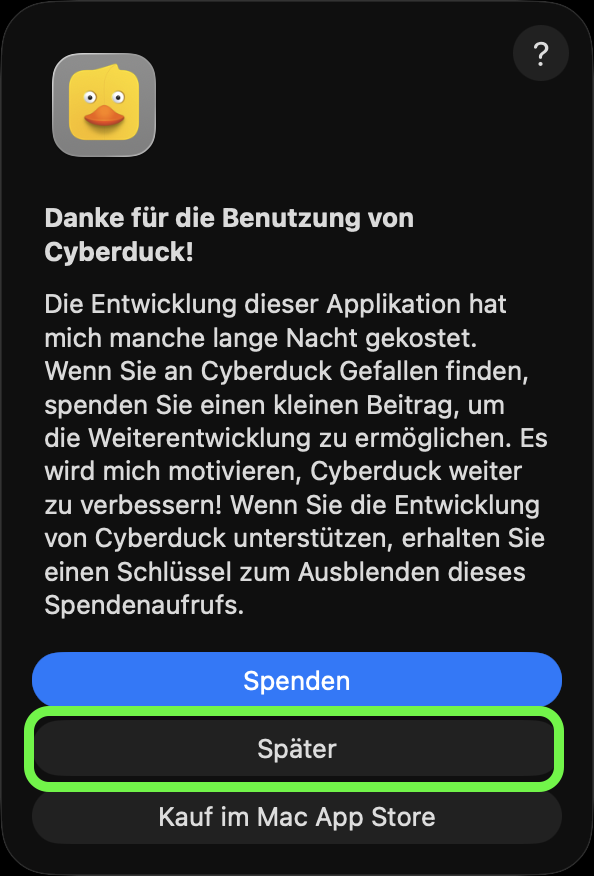
Cyberduck - Verbindung hinzufügen
Für die Nutzung ist eine aktive Verbindung zum Uninetz notwendig z.B. über unseren eduVPN, oder eduroam/LAN am Campus
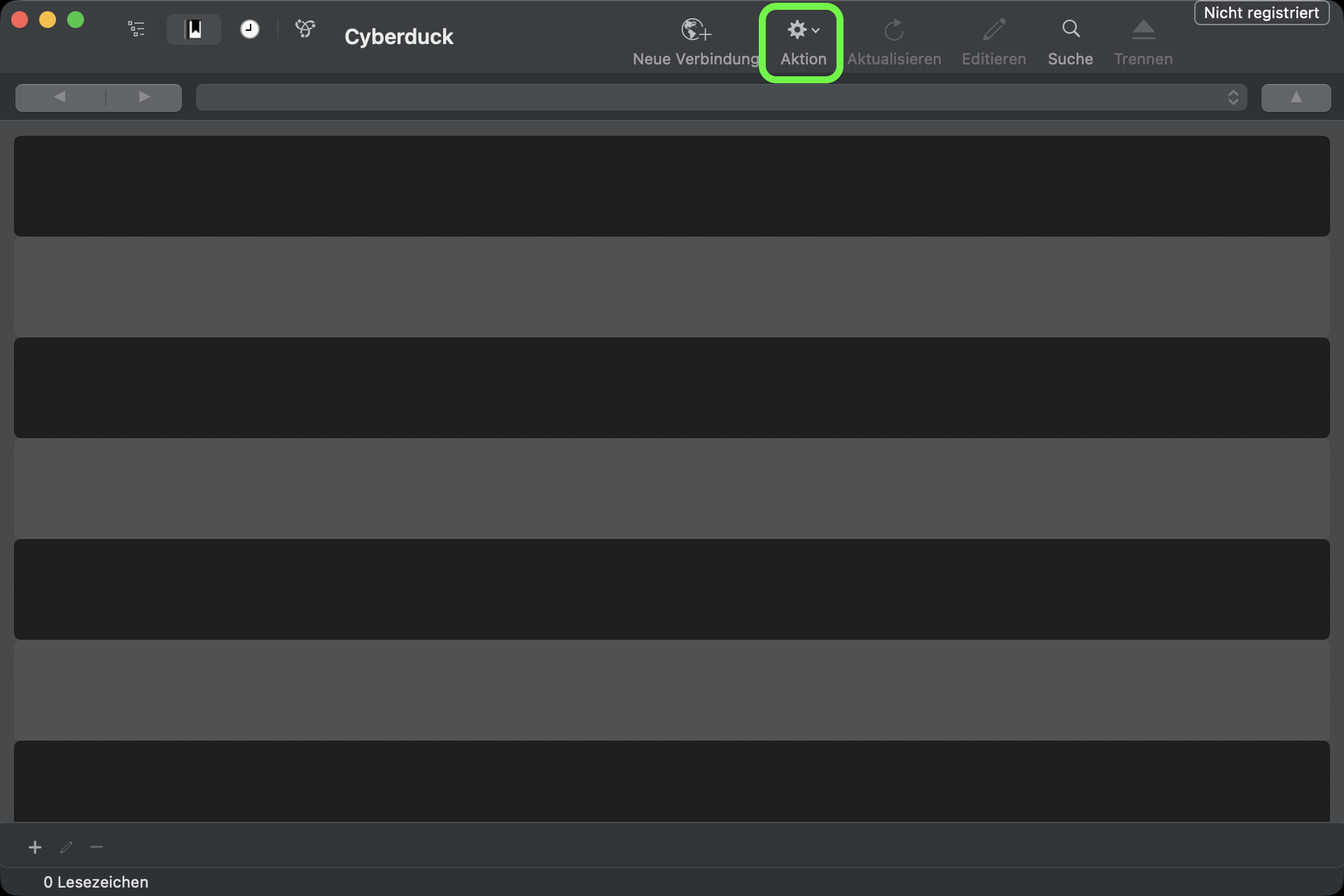
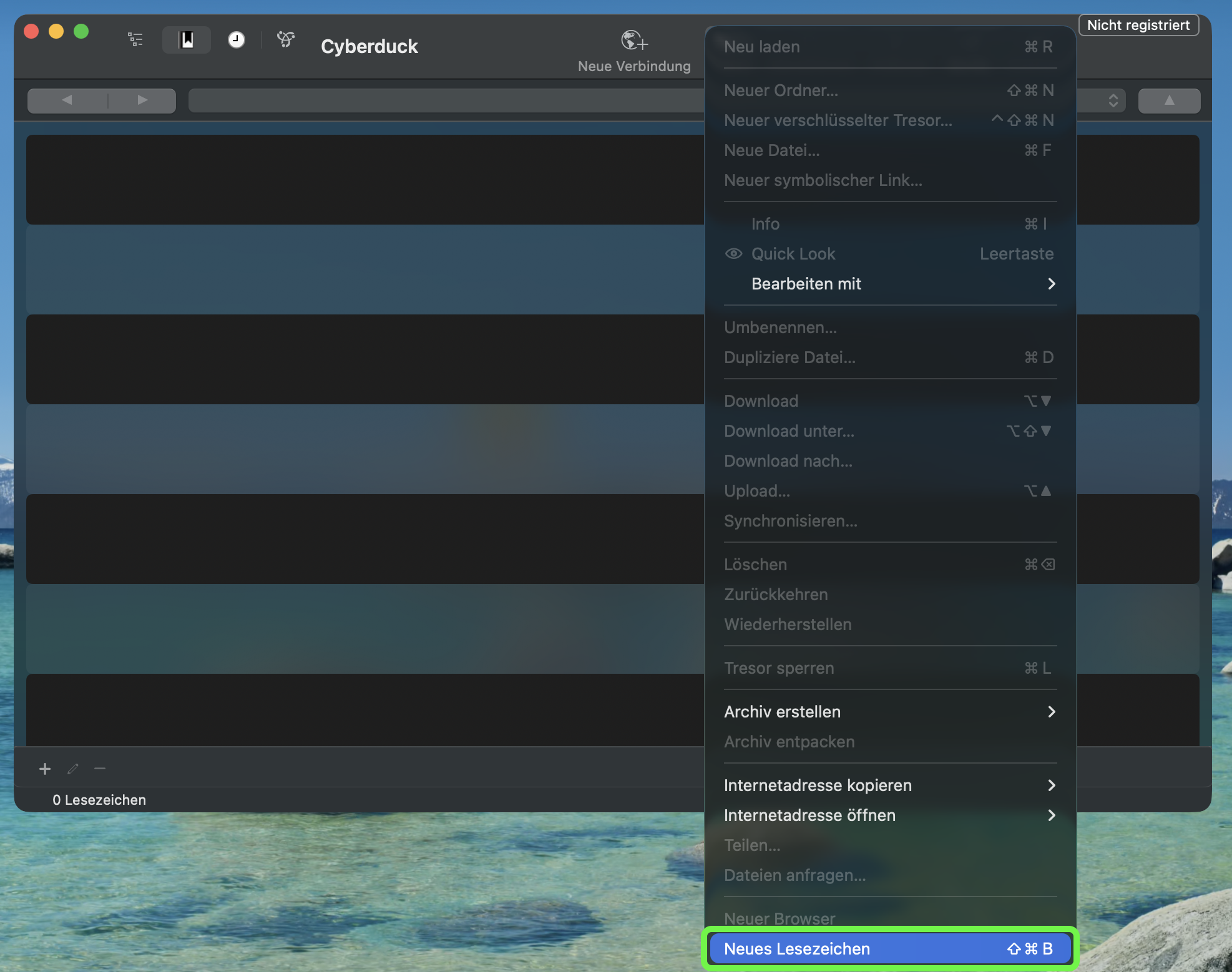
Nach dem Start der App die Option "Aktion" > "Neues Lesezeichen" aus der Menüleiste auswählen
- Hinweis: Wird die Option zum Speichern der Benutzerdaten gewählt oder wir die App Mountainduck bereits verwendet wird ggf. das Mac Passwort zum Zugriff gestattet
Über das Ausklappmenü die Option "SMB (Server Message Block)" auswählen
- Folgende Daten in die Eingabefelder übertragen:
Name: Beliebige Bezeichnung z.B. "Homelaufwerk UNiA" Server: cfs-smb.rz.uni-augsburg.de Workgroup\Benutzername: uni-augsburg.de\[RZ-Kennung]
Passwort: Passwort zur RZ-Kennung - Das Menü "Erweiterte Optionen" ausklappen
- Die Gewünschte Freigabe im Feld "Pfad" eintragen
→ Für das Homelaufwerk ist der Pfad die RZ-Kennung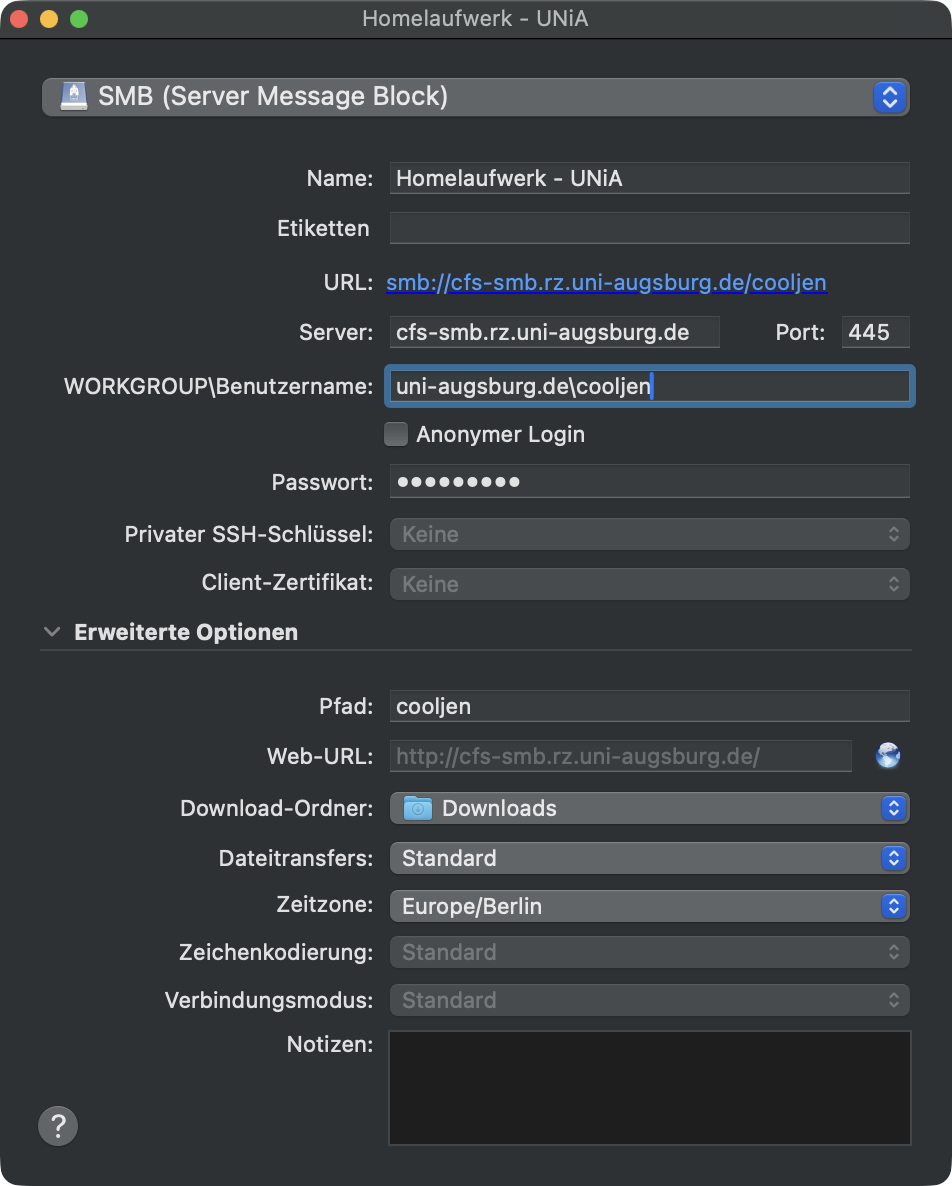
- Das Lesezeichen wird automatisch bei der Eingabe gespeichert, es genügt also das Fenster zu schließen
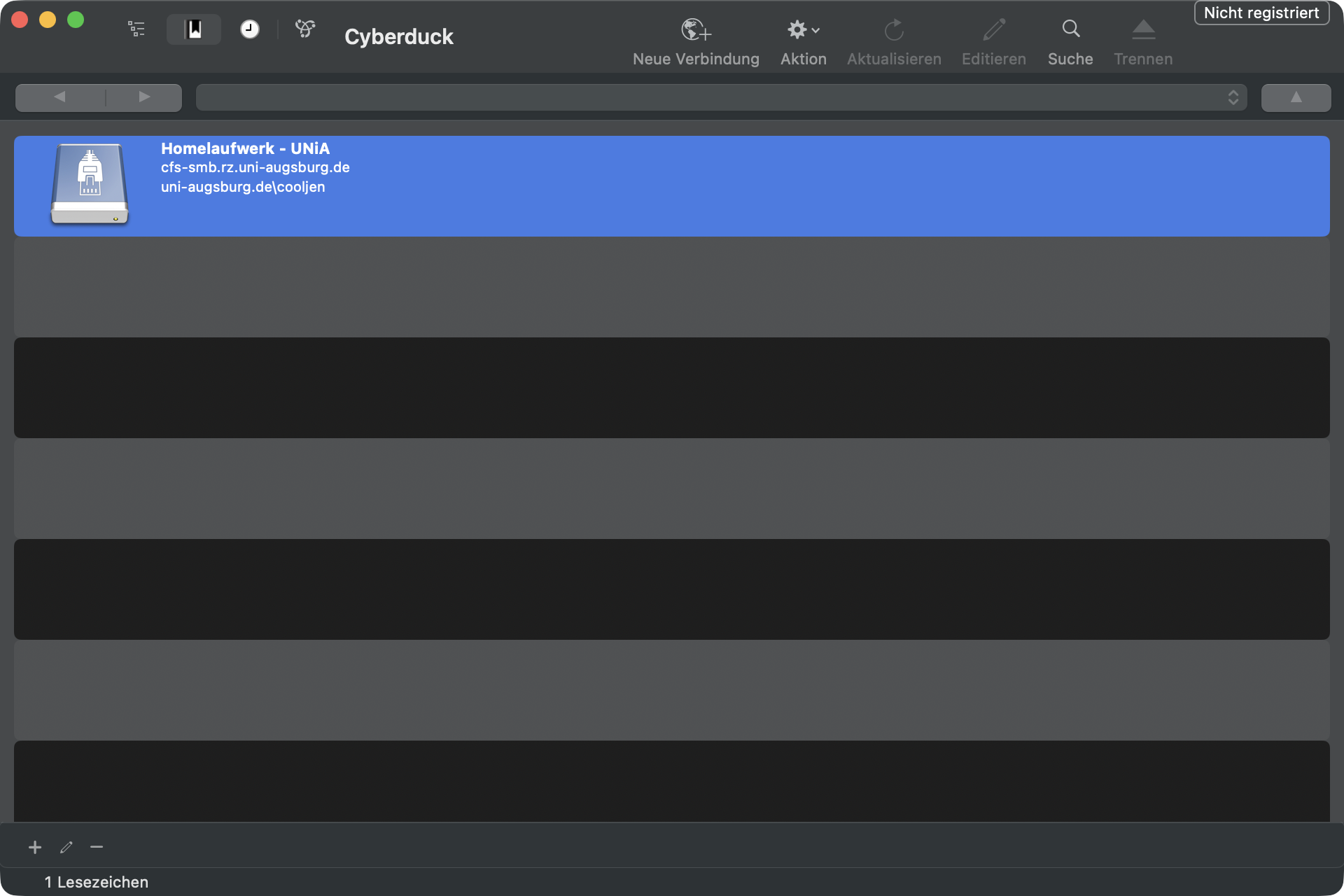
- Die gespeicherte Verbindung kann über einen Doppelklick verbunden werden