Um alle Funktionen von Zoom auf Ihrem Endgerät nutzen zu können, müssen Sie die Zoom-App herunterladen und installieren. Wir empfehlen die App bereits vor dem ersten Meeting zu installieren, um einen reibungslosen Ablauf zu gewährleisten.
Abschnitt..
Zoom Workplace - macOS/Windows
Anleitung
macOS
- Installationsdatei herunterladen: Zoom-Clients
- Installer öffnen
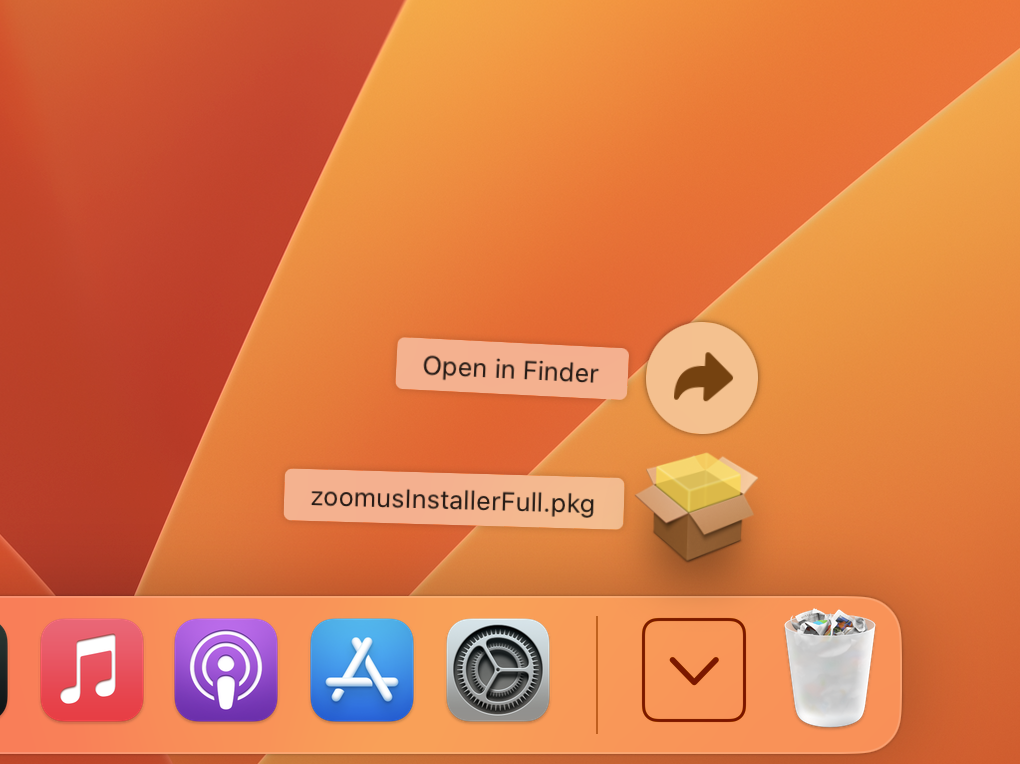
- "Fortfahren" und "Installieren"
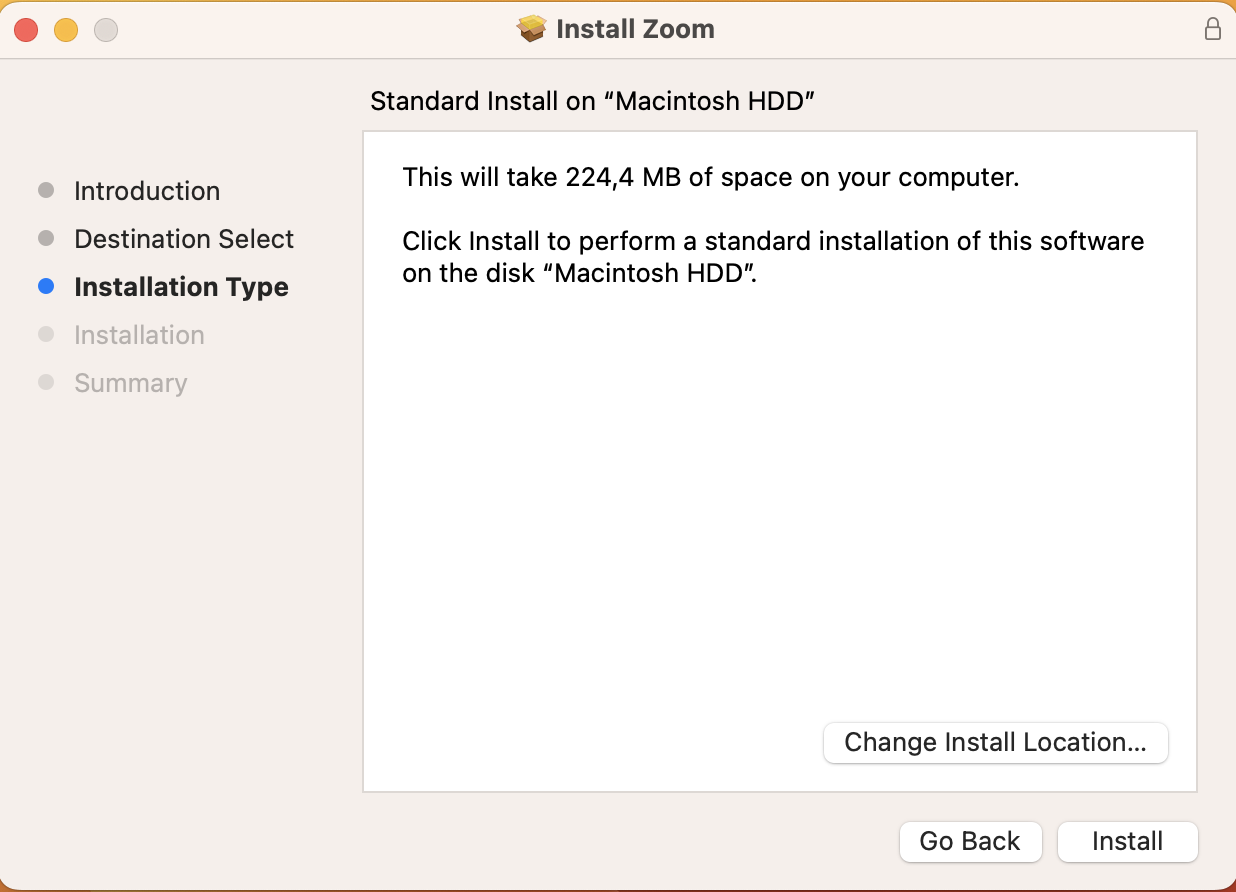
- Aufforderung zur Administration bestätigen
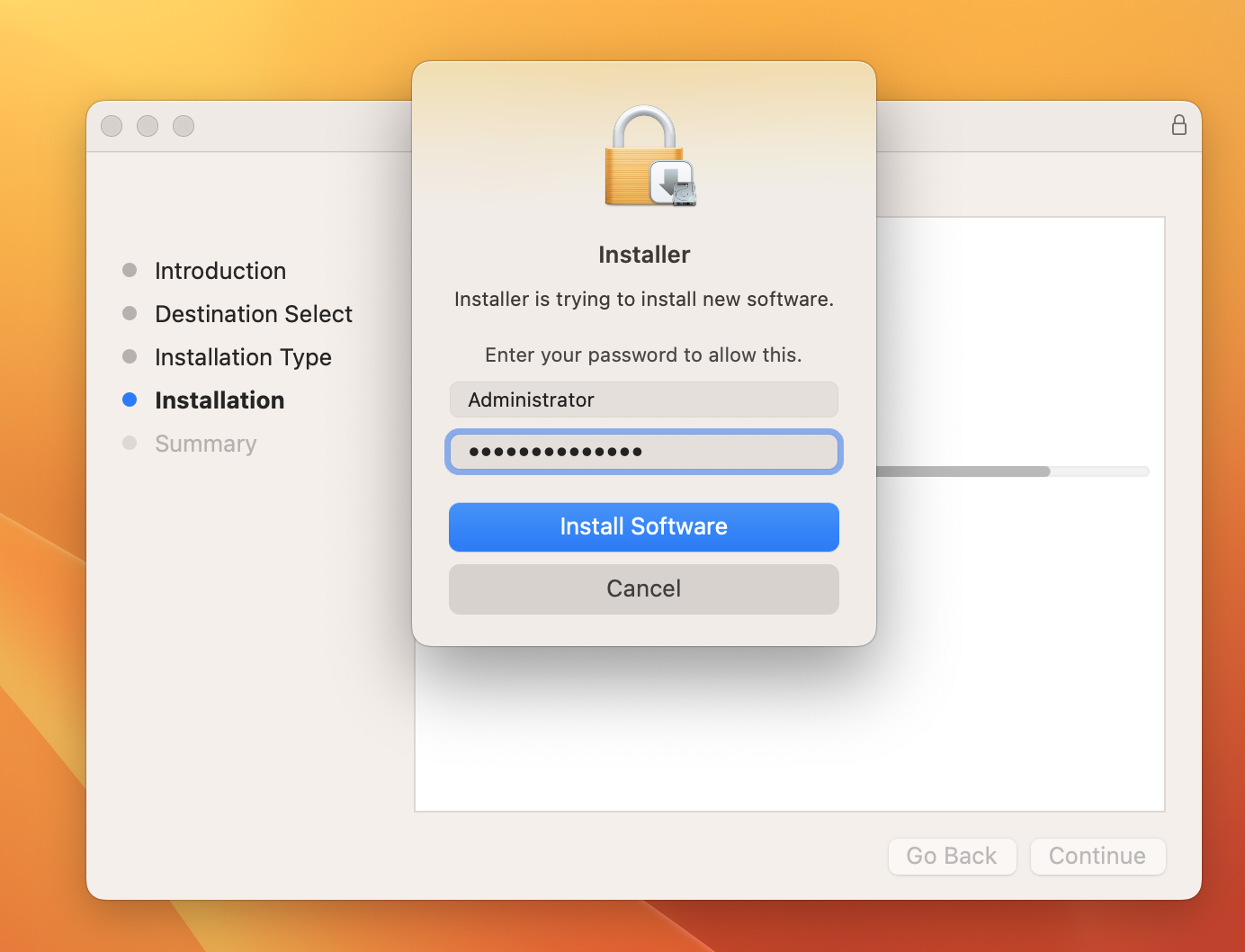
- Installation abschließen
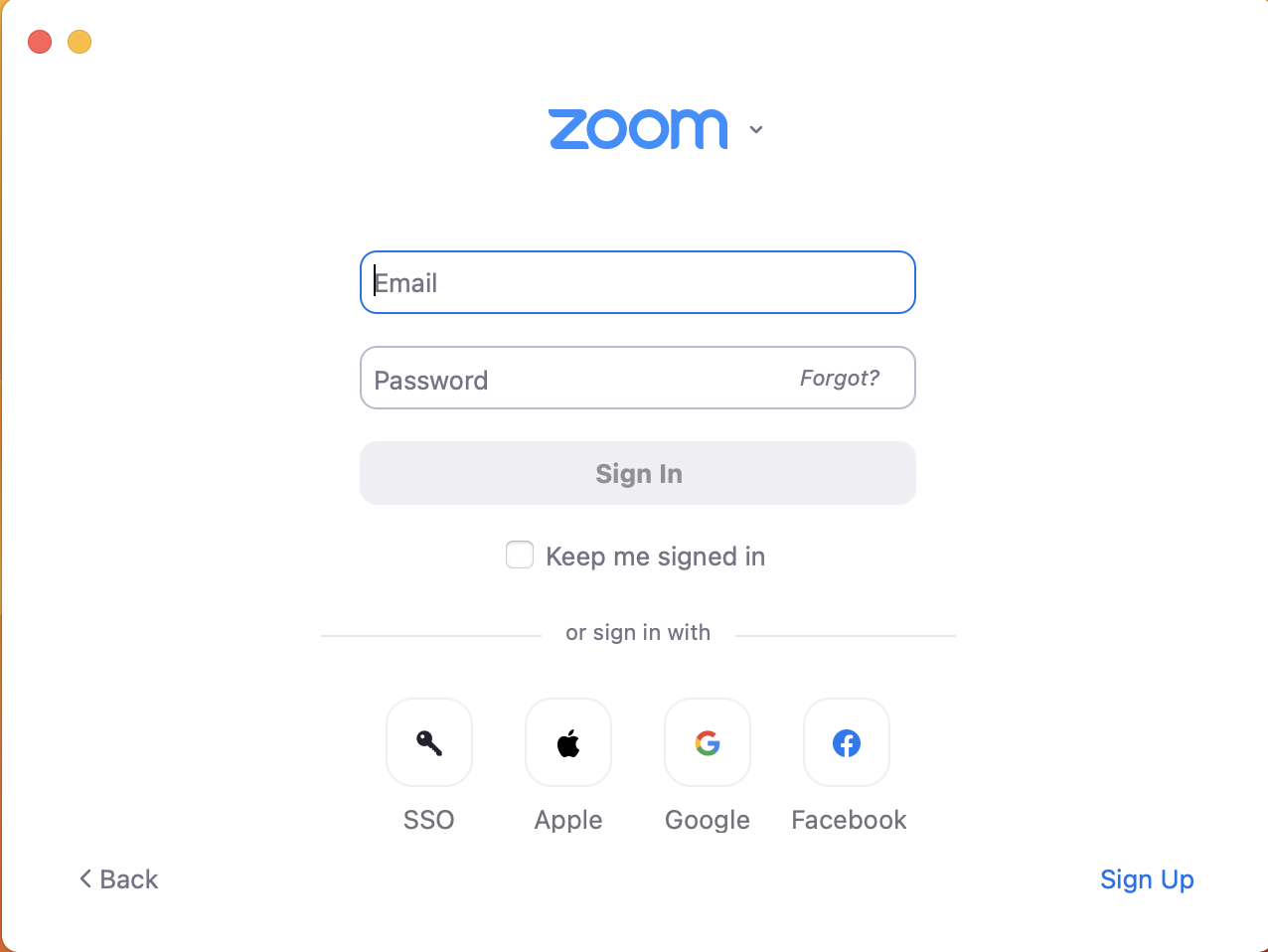
- Zoom App starten, "Anmelden" wählen
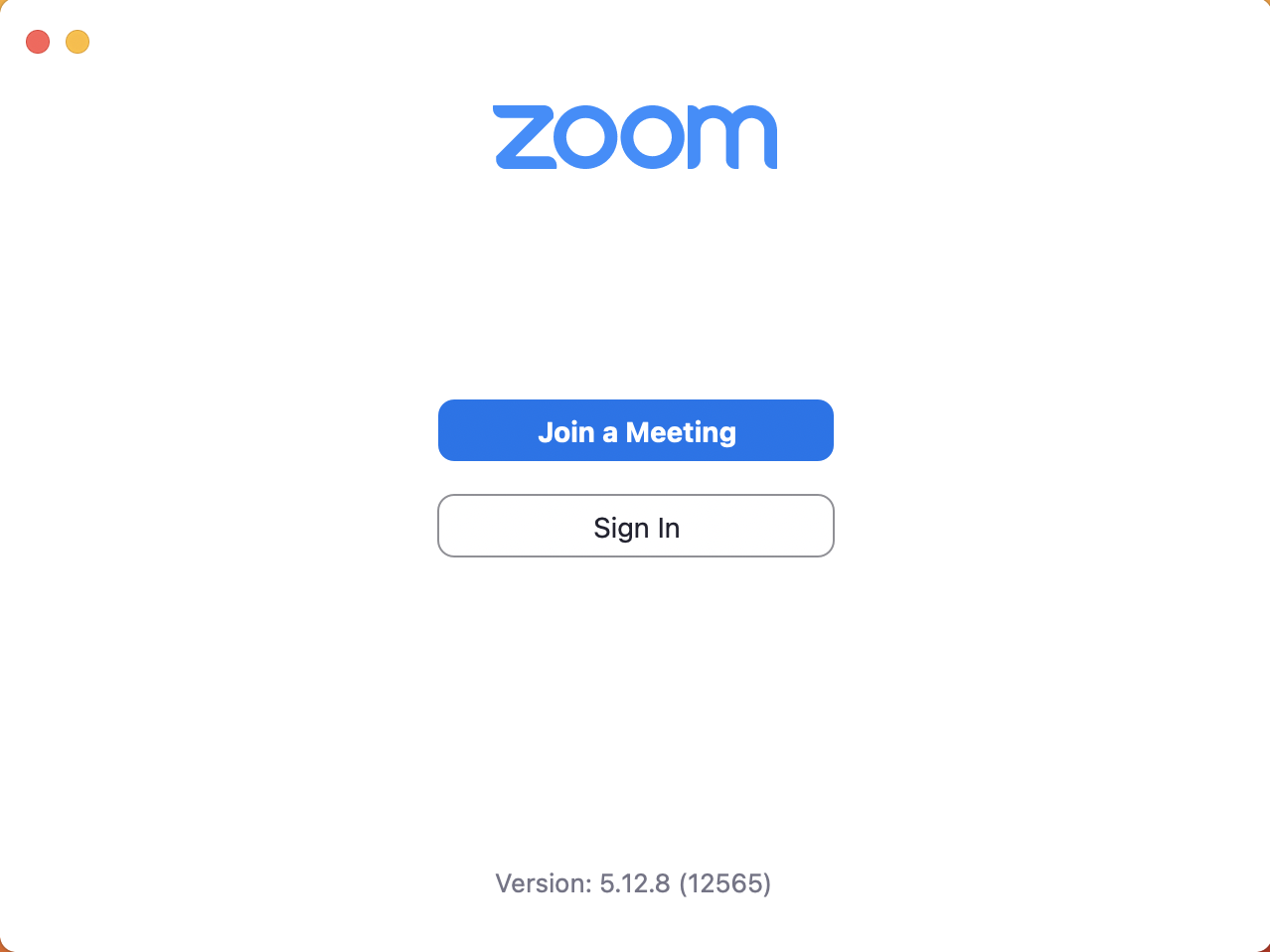
- Anmeldeoption "SSO" wählen
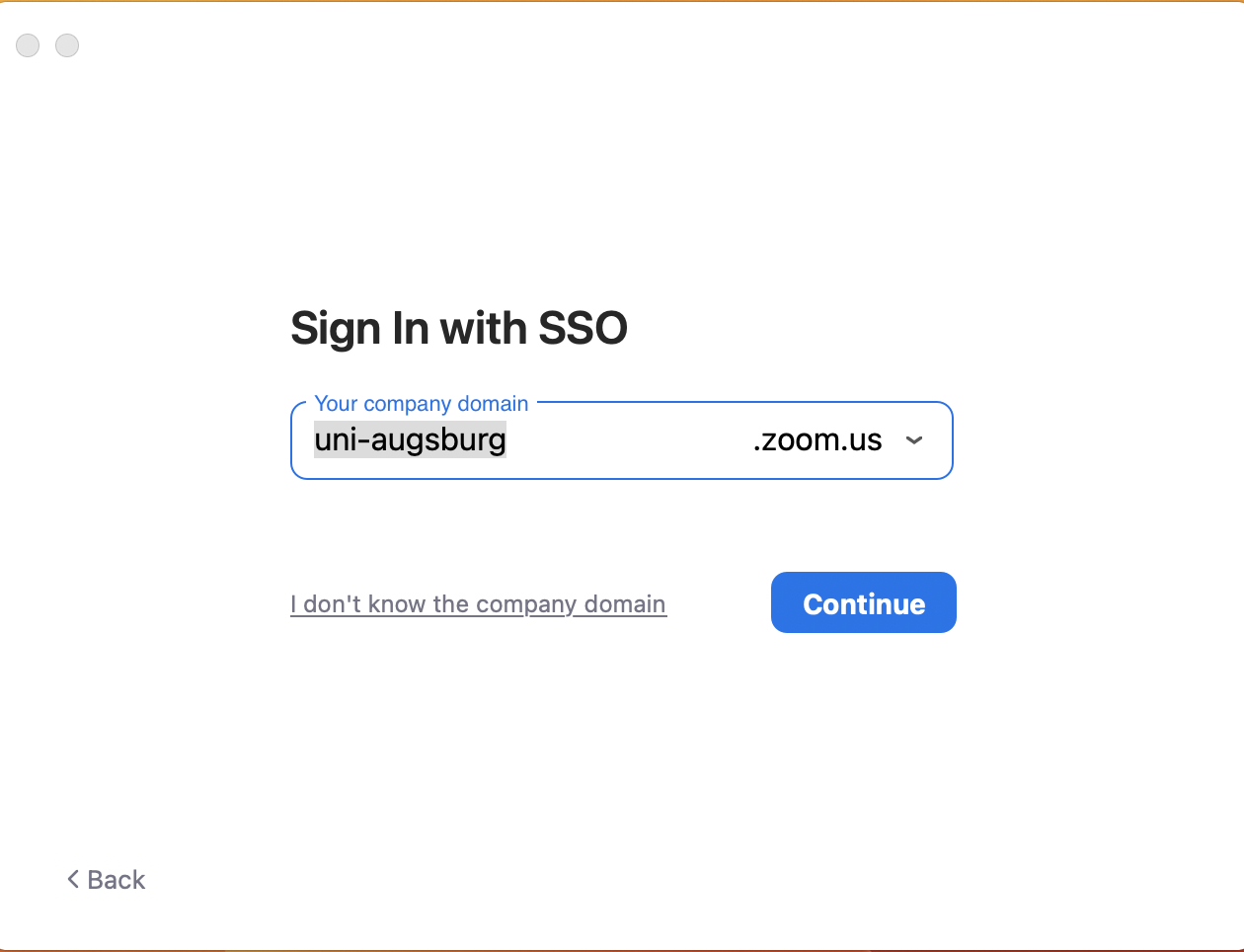
- "uni-augsburg" (.zoom.us) angeben und "Fortfahren"
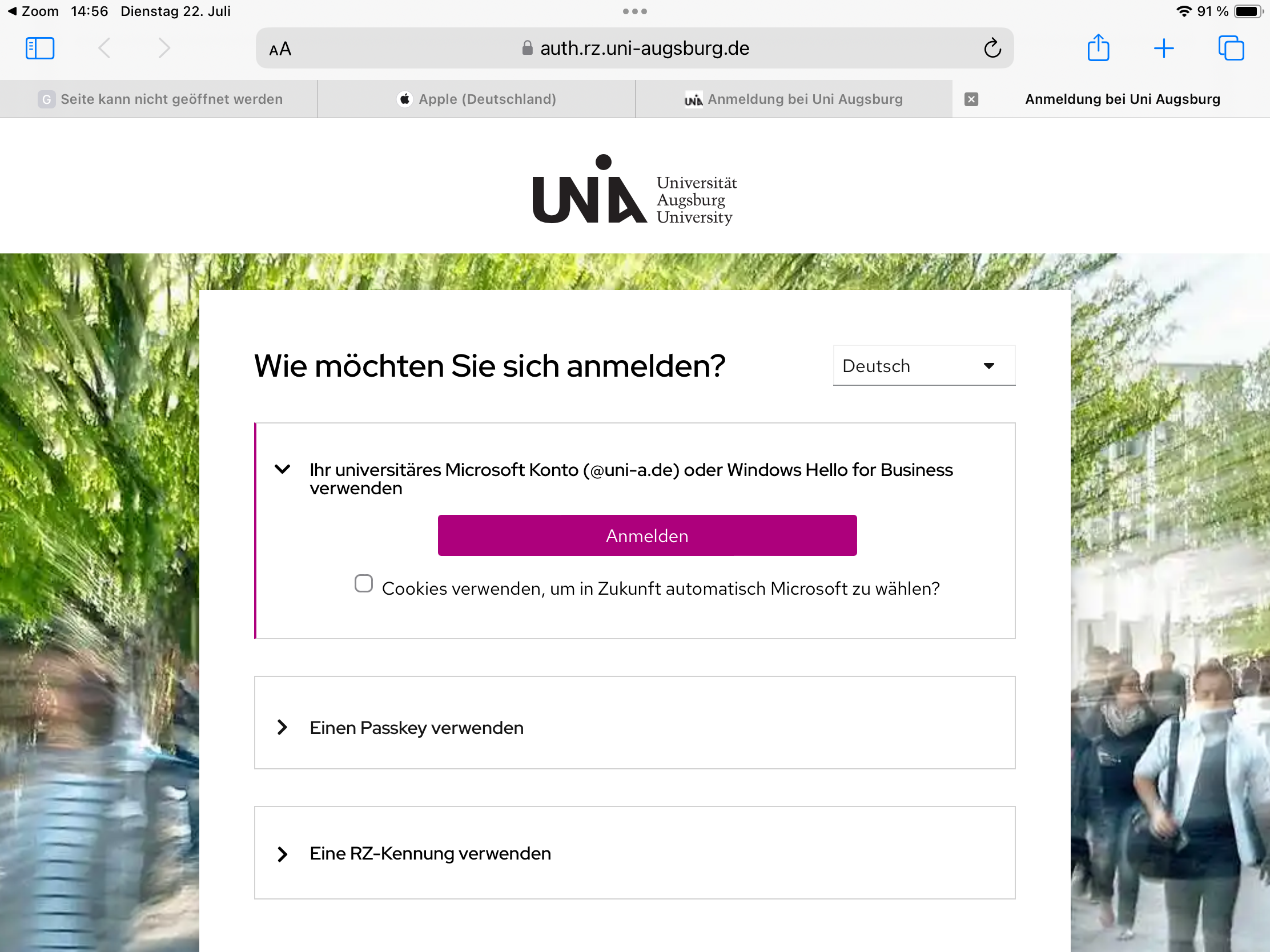
- Per 2-Faktor-Authentifizierung anmelden
Windows
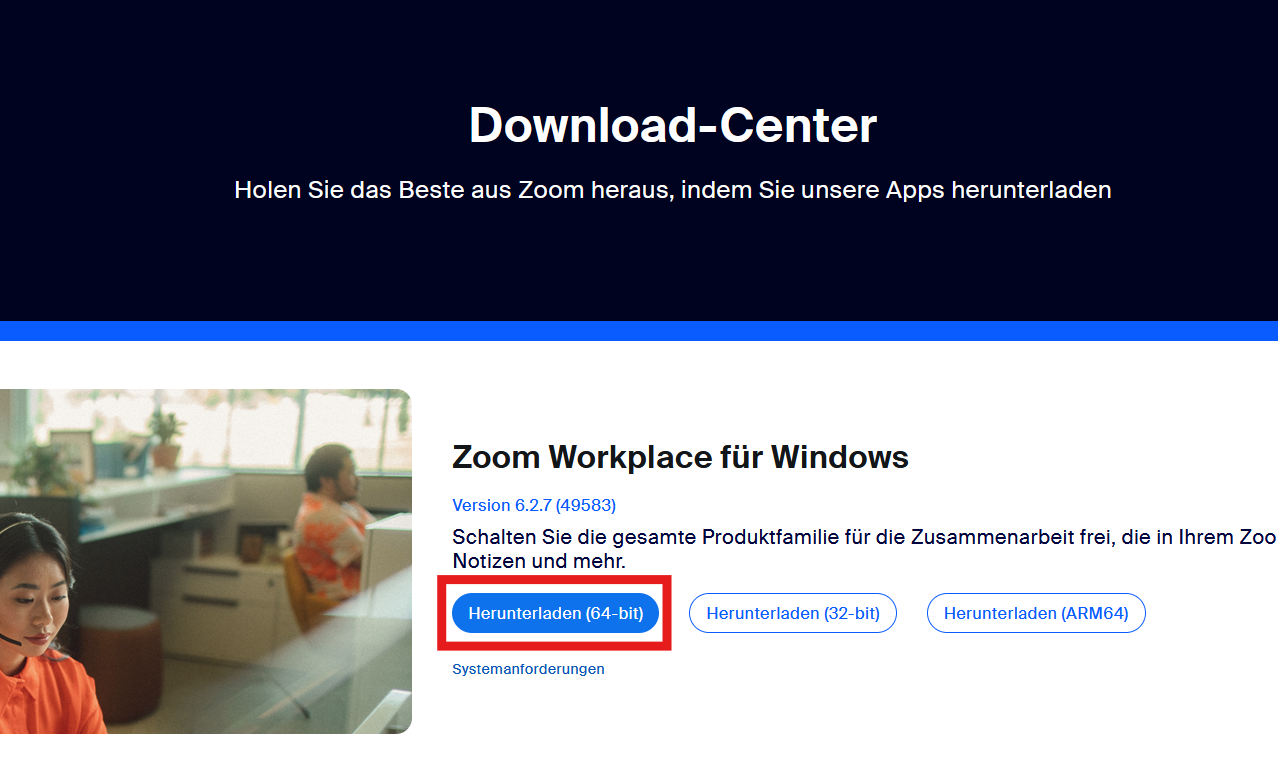
- Installationsdatei für Windows herunterladen: Zoom-Clients
- Installationsdatei ausführen und Installation bestätigen
- Zoom App starten, "Anmelden" wählen
- Anmeldeoption SSO wählen
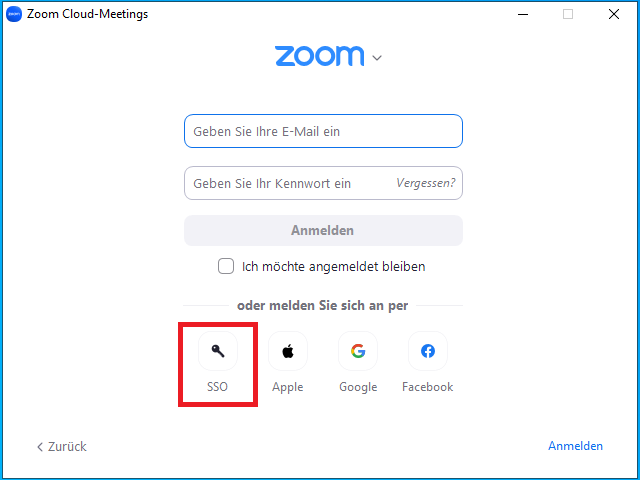
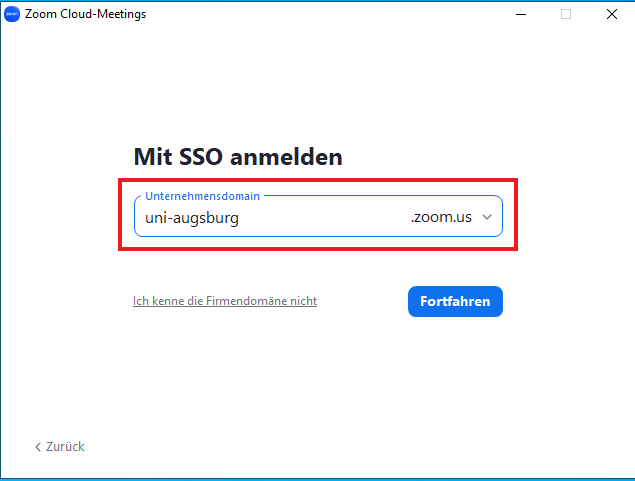
- "uni-augsburg" (.zoom.us) angeben und "Fortfahren"
- Per 2-Faktor-Authentifizierung anmelden
Zoom Workplace - Android/iOS
Anleitung Android/iOS
- Laden Sie im Playstore bzw. App Store die App "Zoom Workplace" herunter

- Nach der Installation starten Sie die App
Wählen Sie "Anmelden"
Unter "Andere Anmeldemethoden" wählen Sie die Option "SSO"
In der Zeile vor ".zoom.us" geben Sie "uni-augsburg" an
Sie werden auf die Seite der 2-Faktor-Authentifizierung der Universität Augsburg weitergeleitet, melden Sie sich dort an
Sie sind nun eingeloggt und können alle Funktionen von Zoom in der Android-App nutzen
