Dieser Leitfaden richtet sich an HR-Koordinator und beschreibt die Verwaltung von Einstellungsanträgen für studentische Hilfskräfte (HiWis), die Prüfung von Bewerbungen sowie die Administration bestehender Arbeitsverträge in Starlet. Er erläutert die wichtigsten Arbeitsabläufe für HR-Koordinator, darunter das Erstellen von Einstellungsanträgen, die Prüfung eingereichter Unterlagen sowie die Verwaltung bestehender Beschäftigungsverhältnisse.
Hinweis: Mit Starlet können keine Personen eingestellt werden, die eine Fiktionsbescheinigung oder ein Ausweisdokument ohne elektronischen Chip besitzen.
Hinweis: Der Zugriff auf Starlet ist ausschließlich mit einem TUM-Account möglich.
Inhalt
Einstellungsanträge
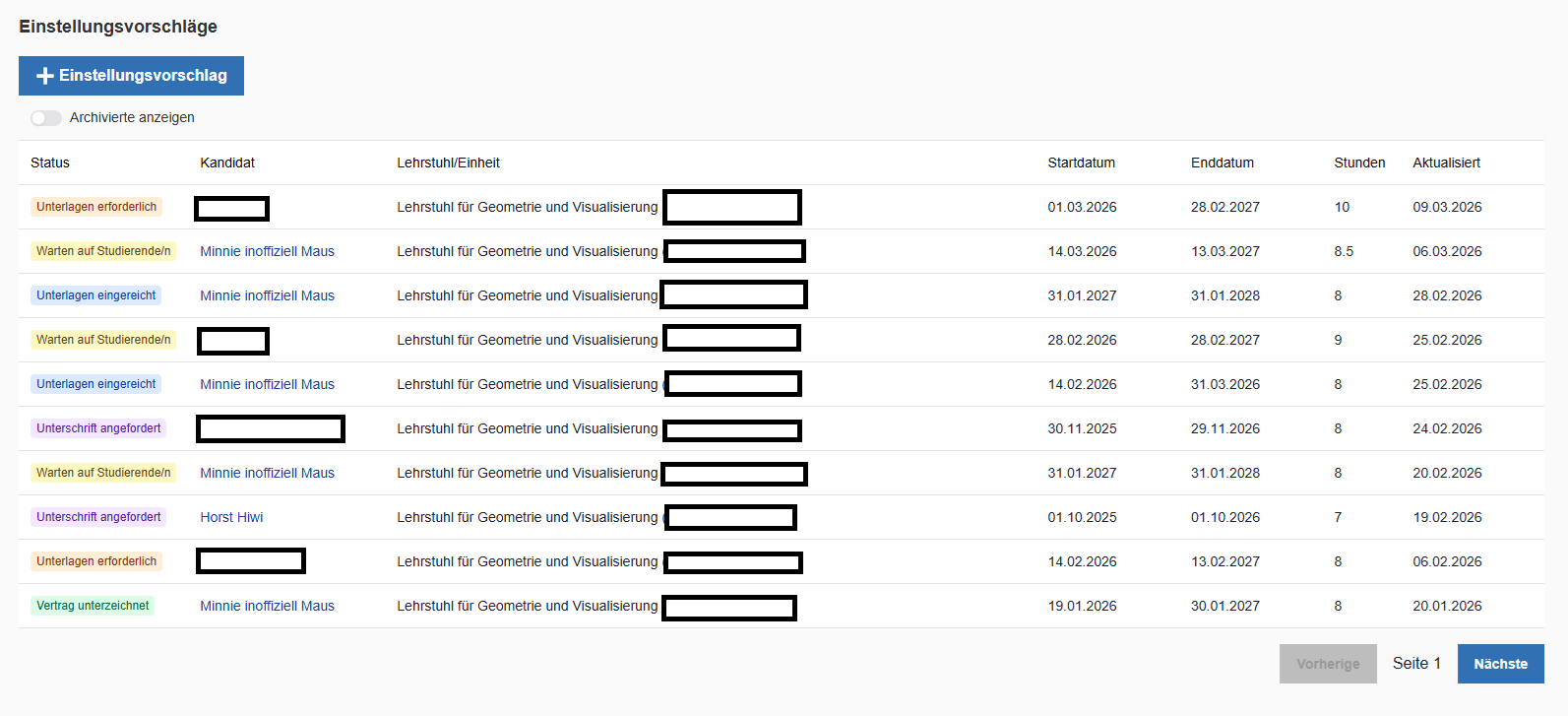
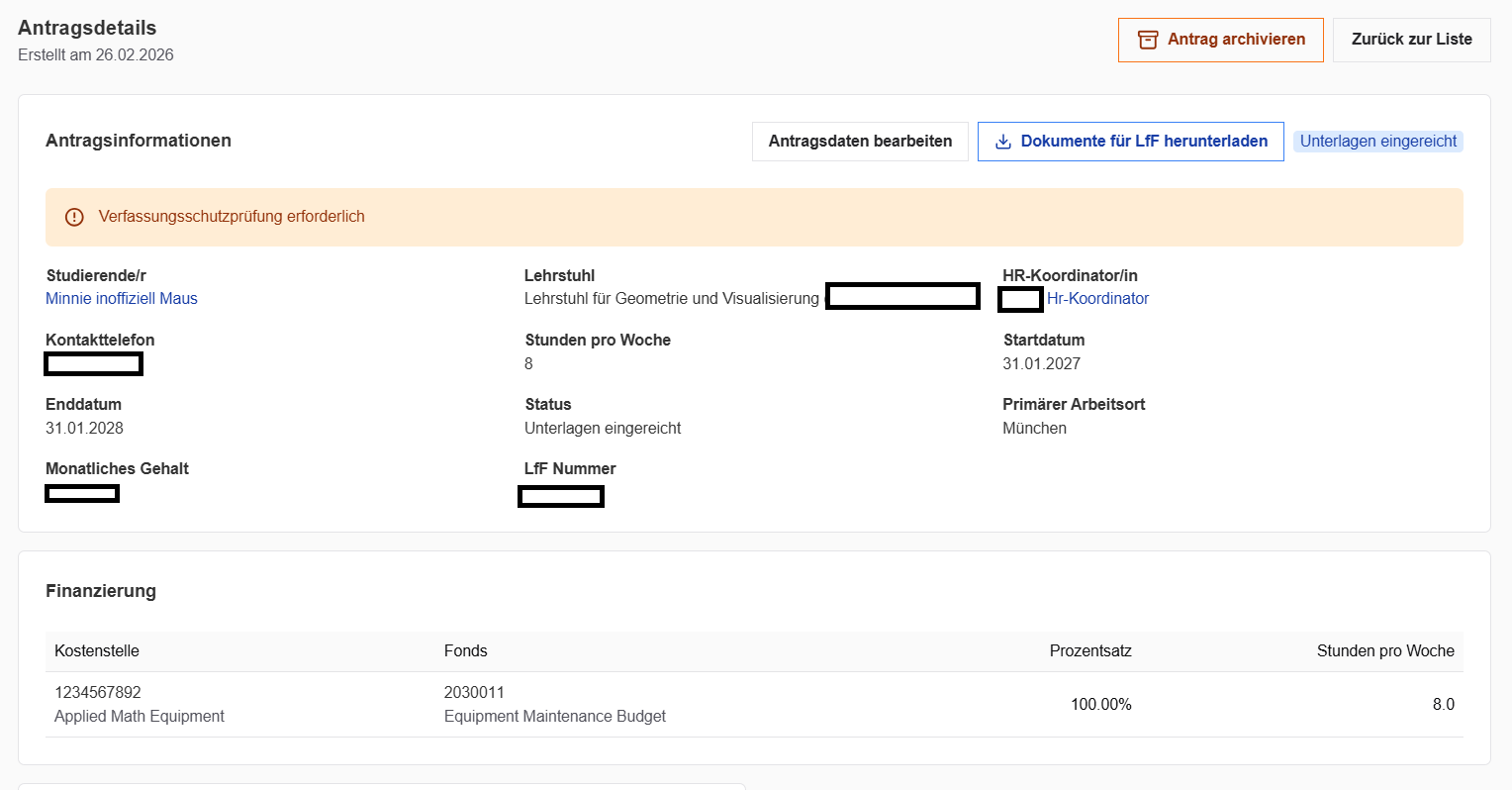
Jeder Einstellungsantrag enthält die relevanten Bewerbungsinformationen sowie die vom Landesamt für Finanzen (LfF) erforderlichen Unterlagen für die Einstellung einer studentischen Hilfskraft.
Übersicht
Für jeden Einstellungsantrag werden unter anderem folgende Informationen angezeigt:
Student:in
Lehrstuhl
Startdatum
Weitere relevante Informationen
Finanzierungsinformationen
Antragsstatus
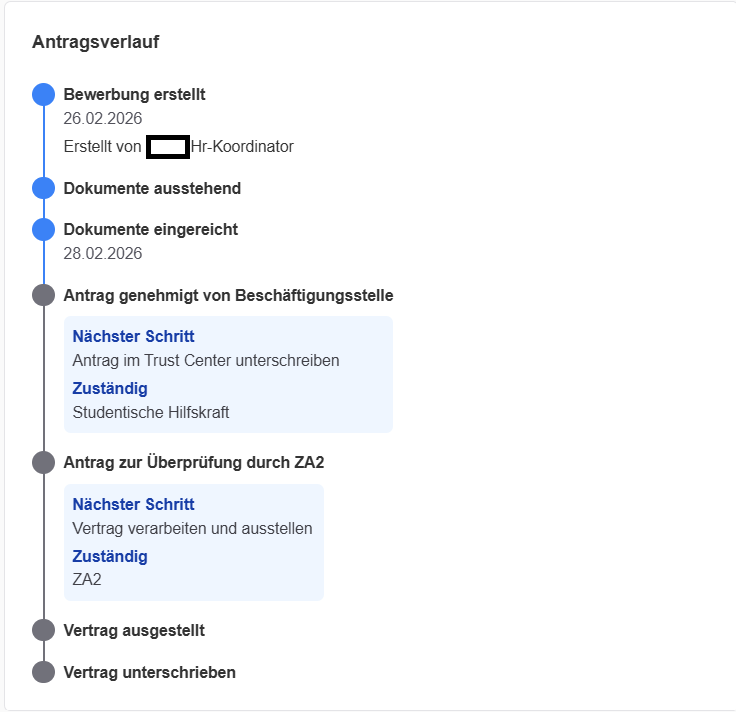
Antragsstatus
Der Antragsstatus gibt einen Überblick über den aktuellen Bearbeitungsstand des Einstellungsantrags.
Blauer Schritt: Abgeschlossen
Grauer Schritt: Ausstehend
Zusätzlich wird angezeigt, welche Person für den jeweiligen Bearbeitungsschritt verantwortlich ist.
Aktionen
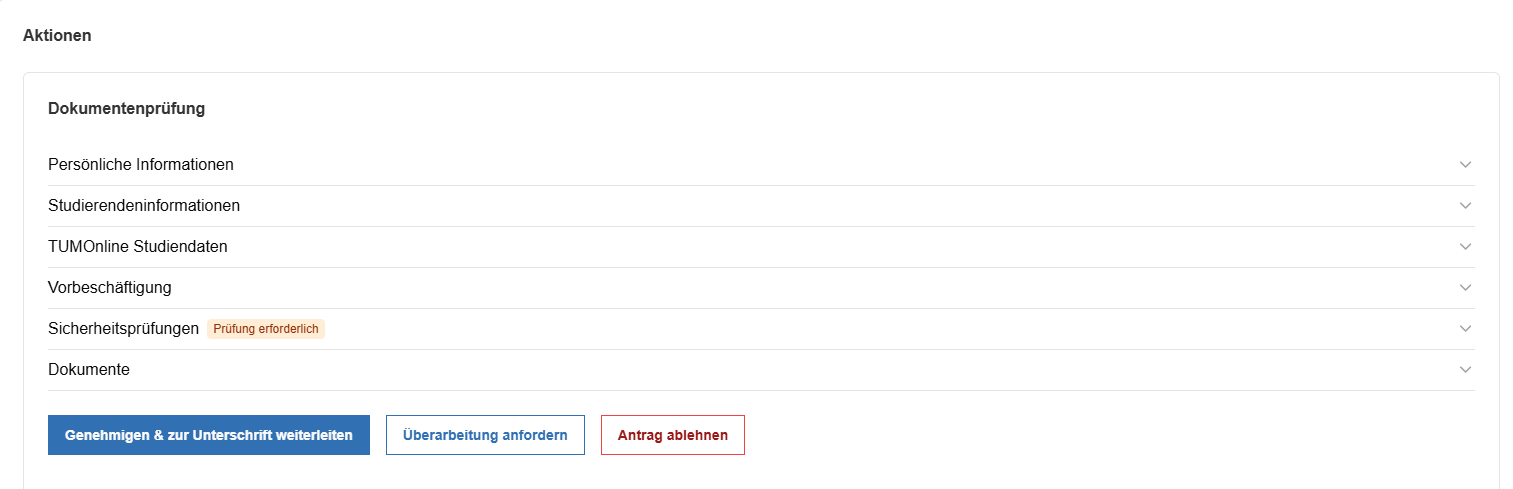
Dokumentenprüfung
Im Rahmen der Dokumentenprüfung können unter anderem folgende Informationen und Unterlagen überprüft werden:
Persönliche Daten
Informationen zur studentischen Hilfskraft
Aus TUMOnline übernommene Daten
Angaben zu früheren Beschäftigungsverhältnissen
Sicherheitsprüfungen
Entscheidung über den Einstellungsantrag
Nach Abschluss der Prüfung stehen folgende Optionen zur Verfügung:
Die Unterlagen zur Unterschrift an die studentische Hilfskraft freigeben.
Rückfragen zu bestimmten Dokumenten stellen.
Den Einstellungsantrag ablehnen.
Personalakte der studentischen Hilfskraft
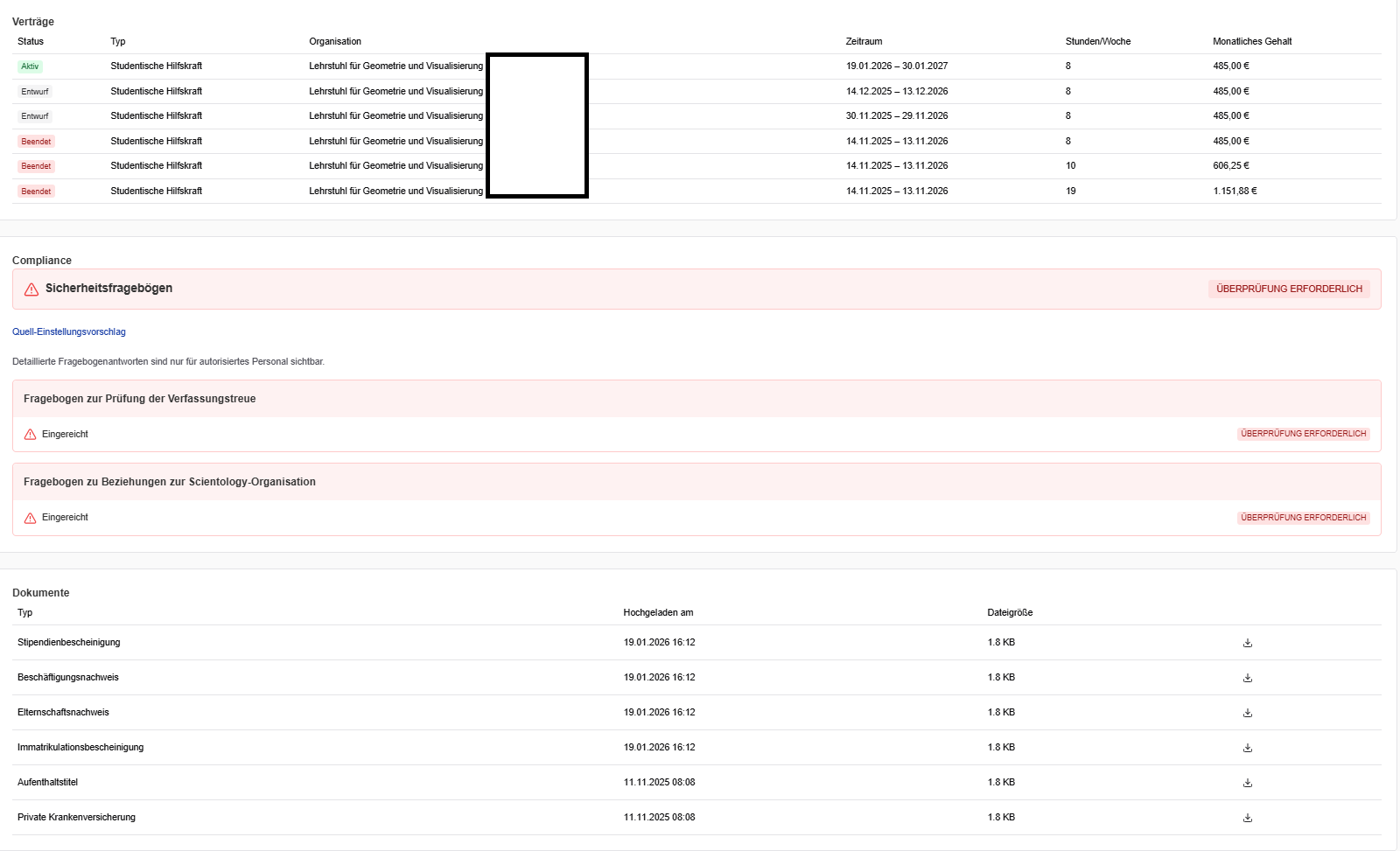
Die Personalakte der studentischen Hilfskraft enthält alle relevanten Informationen und Dokumente zur beschäftigten Person und bietet eine zentrale Übersicht über den aktuellen Beschäftigungsstatus sowie frühere Beschäftigungsverhältnisse.
Folgende Bereiche stehen zur Verfügung:
Persönliche Daten
Studieninformationen
Beschäftigungsstatus
Beschäftigungsverlauf
Einstellungsanträge
Arbeitsverträge
Compliance
Dokumente
Arbeitsverträge
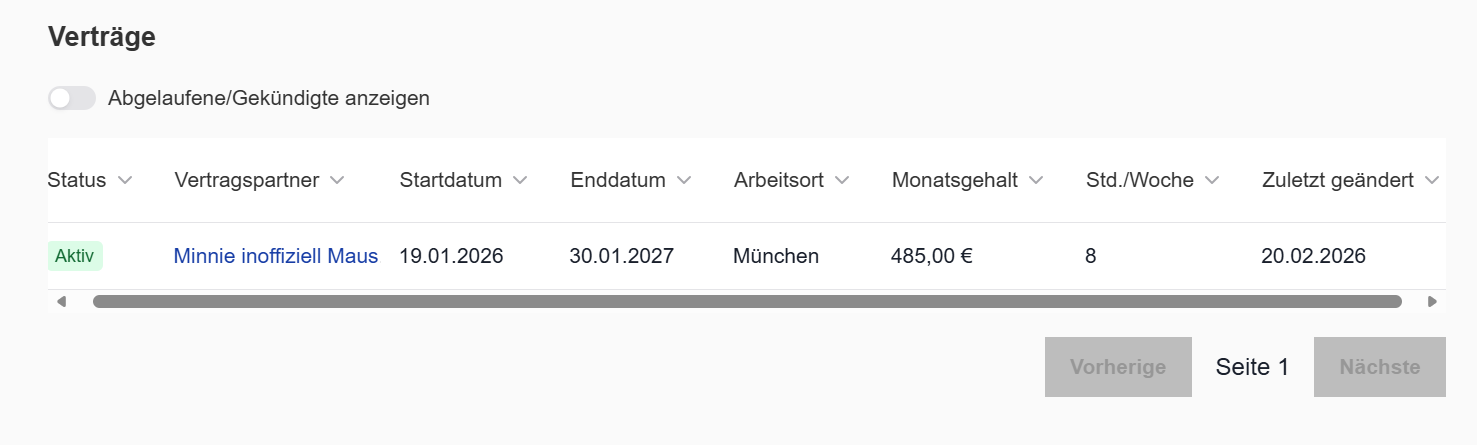
In diesem Bereich werden alle aktiven Arbeitsverträge einschließlich ihrer Vertragsdetails angezeigt.
Abgelaufene / Beendete Arbeitsverträge
Dieser Bereich enthält:
Abgelaufene Arbeitsverträge
Beendete Arbeitsverträge
Vertragsentwürfe
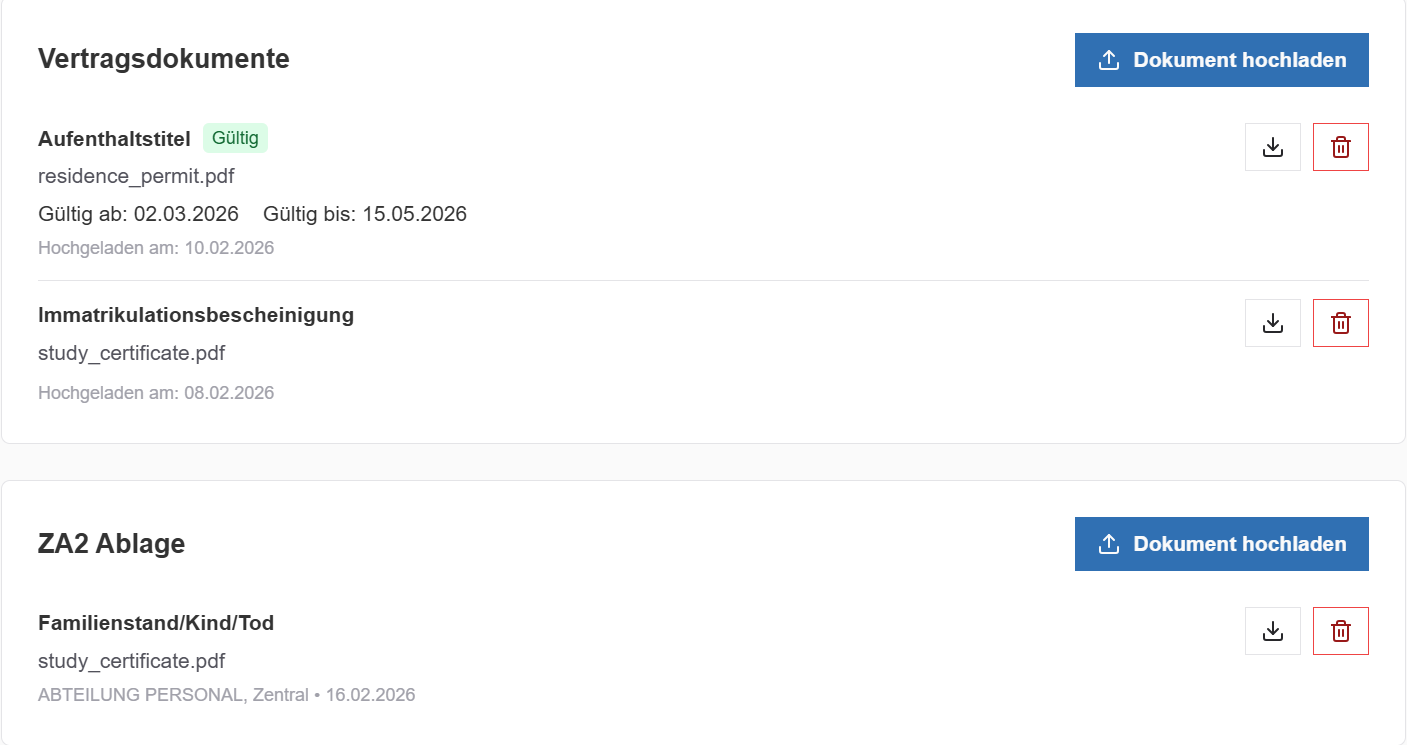
Zusätzliche Dokumente zu einem Arbeitsvertrag hochladen
Um weitere Dokumente zu einem Arbeitsvertrag hochzuladen:
Wählen Sie den Arbeitsvertrag aus, zu dem Sie Dokumente hinzufügen möchten.
Scrollen Sie zum Abschnitt Vertragsdokumente.
Laden Sie die erforderlichen Dokumente hoch.
Meine Organisation
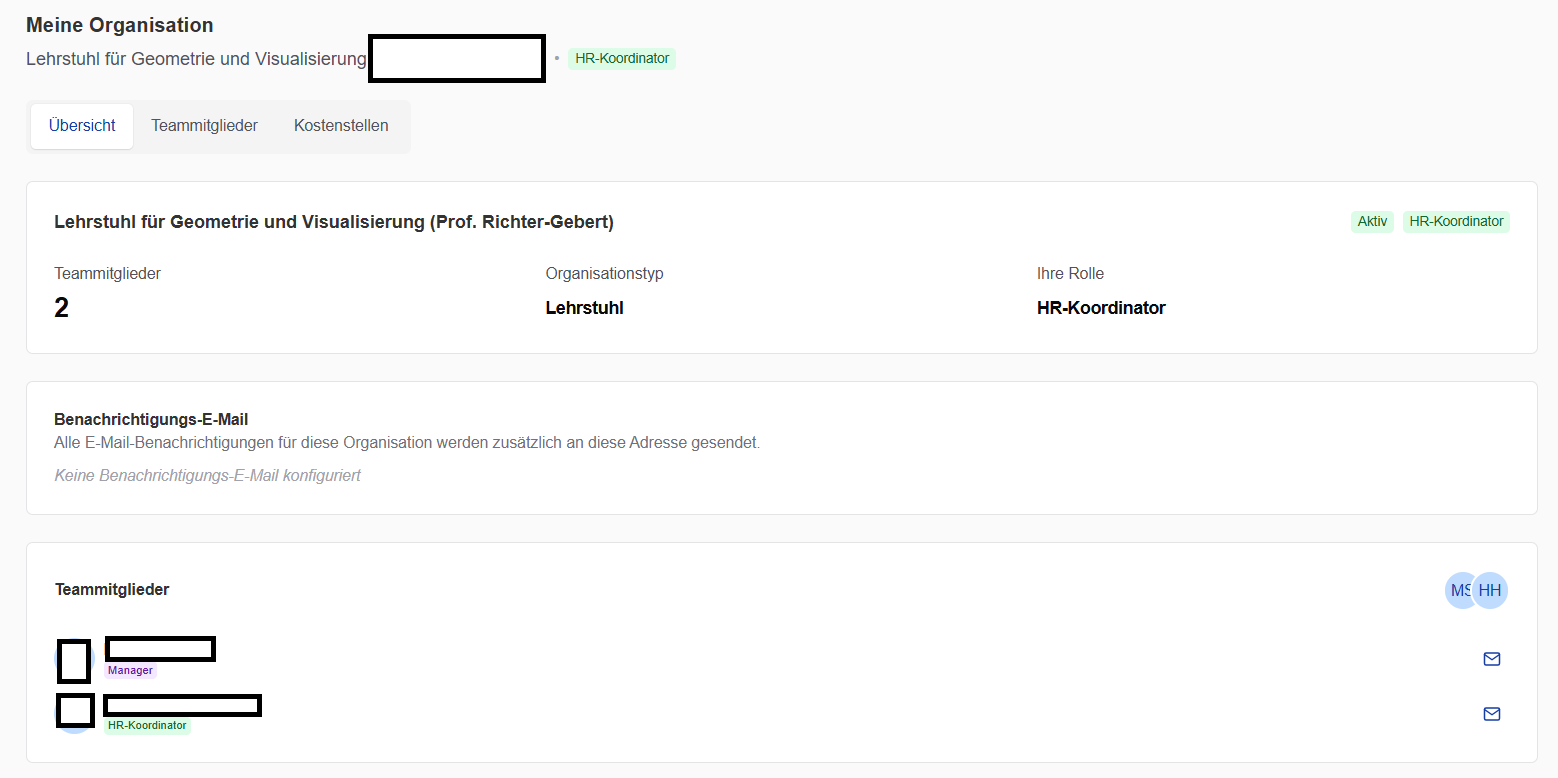
Dieser Bereich steht HR-Koordinator sowie Benutzer der ZA2-Rolle zur Verfügung.
Benachrichtigungs-E-Mail
Hier können zusätzliche E-Mail-Adressen hinterlegt werden, die Benachrichtigungen von Starlet erhalten sollen.
Außerdem können Benutzer:innen über diesen Bereich andere Teammitglieder direkt per E-Mail kontaktieren.
Teammitglieder
Dieser Bereich bietet eine Übersicht aller Teammitglieder der Organisation einschließlich ihrer zugewiesenen Rollen.
Kostenstellen
Dieser Bereich zeigt alle der Organisation zugeordneten Kostenstellen an.
Zusätzlich können Benutzer:innen Kostenstellen einsehen, die von anderen Organisationen zur Nutzung in der eigenen Organisation freigegeben wurden.


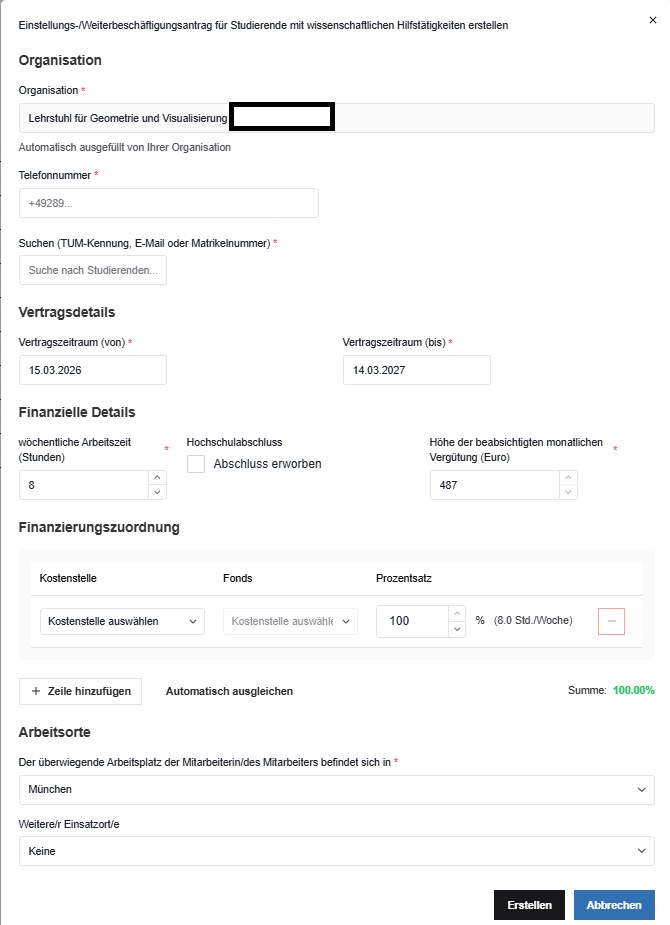
Einstellungsantrag erstellen
Klicken Sie auf die blaue Schaltfläche „+ Einstellungsantrag“.
Hinweis: Zum Erstellen eines Einstellungsantrags wird die TUM-ID, die Matrikelnummer oder die TUM-E-Mail-Adresse der studentischen Hilfskraft benötigt.
Wählen Sie die Organisation aus, für die die Stelle vorgesehen ist.
Geben Sie die Telefonnummer der zuständigen Ansprechperson (HR-Koordinator:in) ein.
Suchen Sie die studentische Hilfskraft und wählen Sie sie aus.
Vervollständigen Sie die Vertragsangaben.
Vertragsangaben
Finanzierung
Wählen Sie die Kostenstelle aus dem Dropdown-Menü aus.
Wählen Sie den entsprechenden Fonds aus.
Verwenden Sie „+ Zeile hinzufügen“, um bei Bedarf weitere Finanzierungsquellen hinzuzufügen.
Wichtig: Die prozentuale Verteilung über alle Finanzierungsquellen muss insgesamt 100 % ergeben. Andernfalls wird eine Fehlermeldung angezeigt.
Hinweis: Ohne Auswahl eines Fonds kann kein Einstellungsantrag erstellt werden.
Weitere Angaben
Geben Sie folgende Informationen ein:
Vertragsbeginn
Vertragsende
Finanzierungsverteilung
Arbeitsort(e)
Klicken Sie anschließend auf „Erstellen“, um den Einstellungsantrag anzulegen.
Vertragsverwaltung
Kostenstellenumbuchung (Umverteilung der Finanzierung)
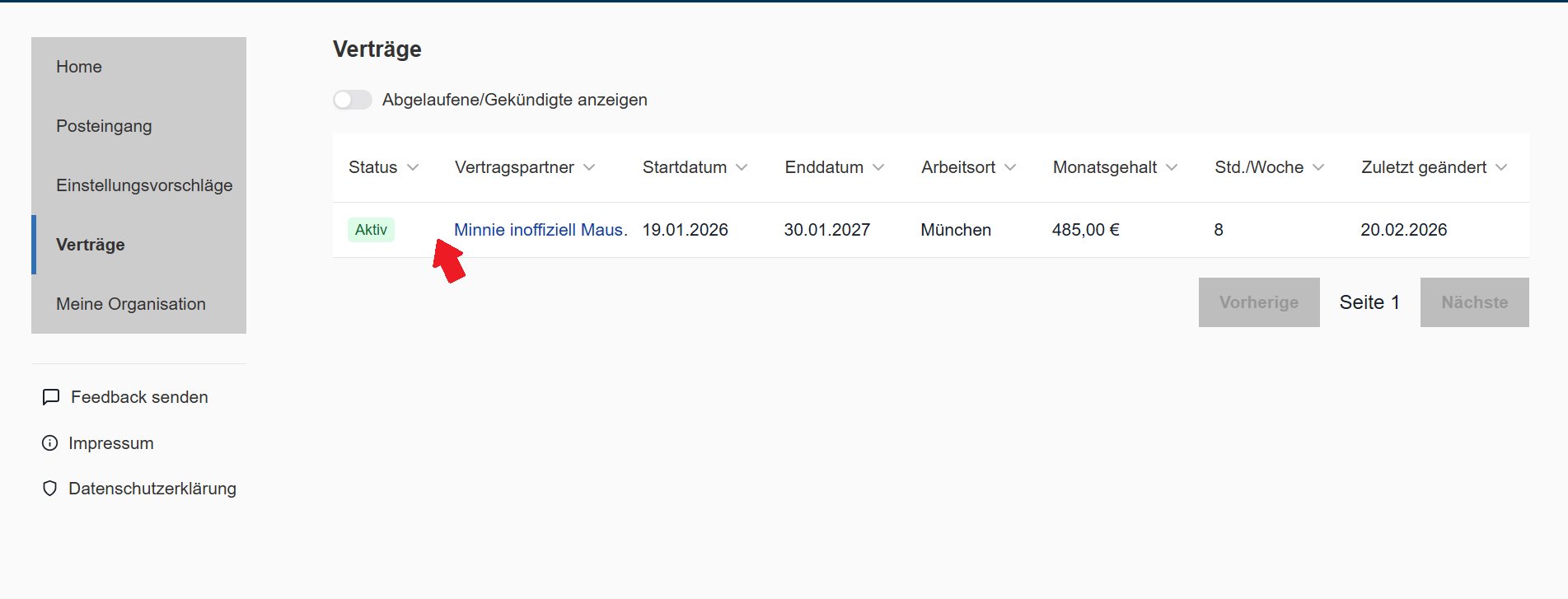
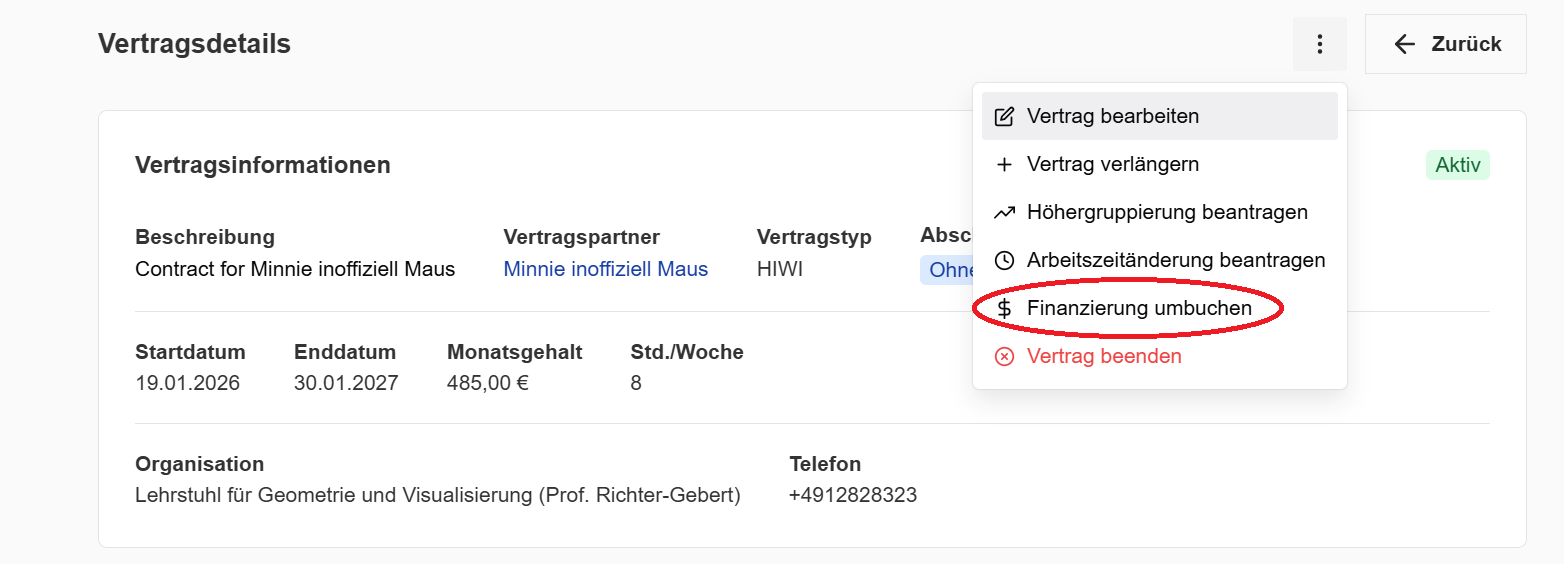
Navigieren Sie zum Bereich „Arbeitsverträge“.
Wählen Sie den Arbeitsvertrag aus, dessen Finanzierungsverteilung Sie ändern möchten.
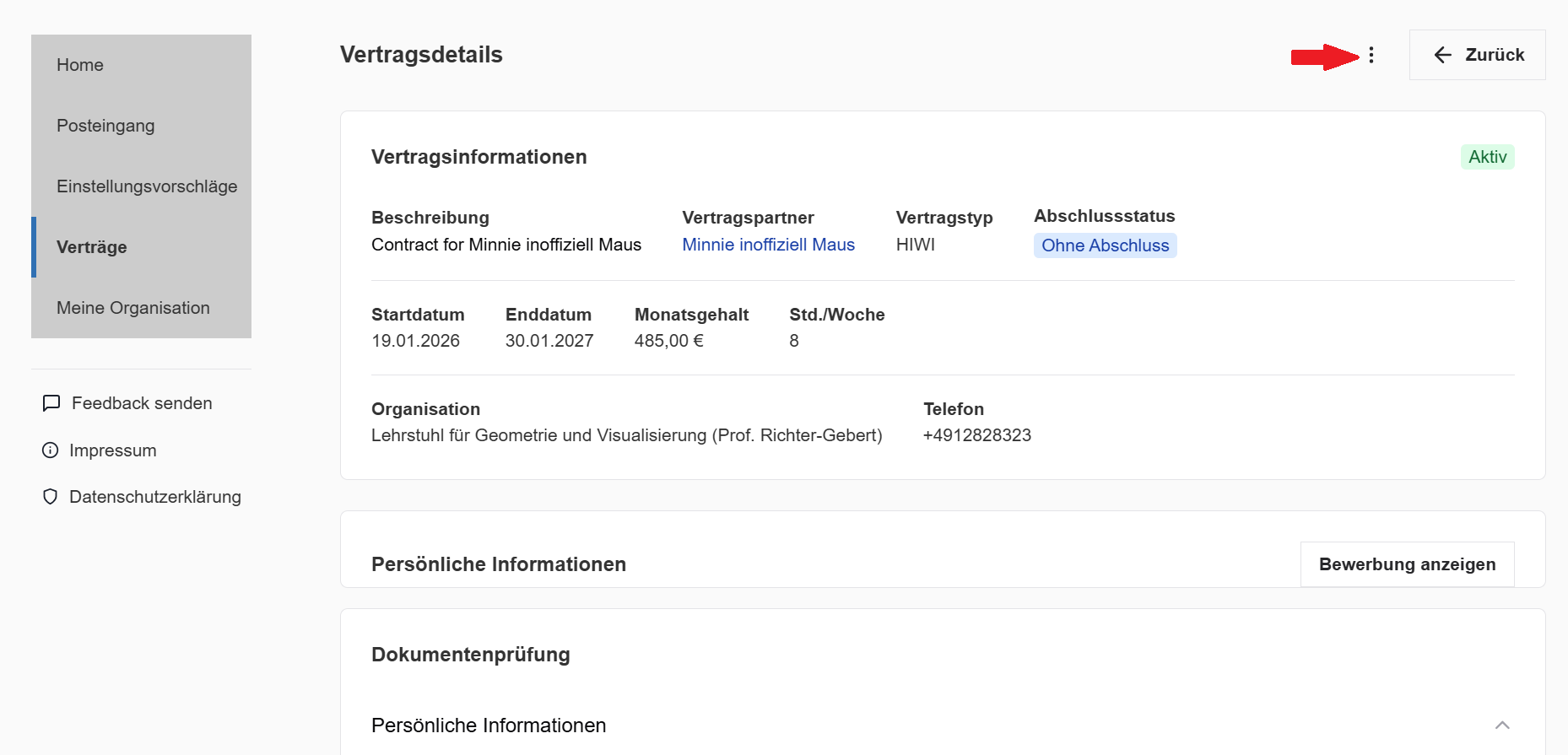
Klicken Sie auf die drei vertikalen Punkte in der oberen rechten Ecke.
Wählen Sie „Finanzierung umverteilen“ aus.
Nehmen Sie die gewünschten Änderungen an der Kostenstellenzuordnung vor und speichern Sie diese.
Hinweis: Klicken Sie nicht direkt auf den Namen der studentischen Hilfskraft. Dadurch wird die Personalakte geöffnet und nicht die Vertragsansicht.
Änderung der Arbeitszeit
HR-Koordinator:innen können eine Änderung der Arbeitszeit einer studentischen Hilfskraft beantragen. Hierfür sind sowohl die Zustimmung der studentischen Hilfskraft als auch die Genehmigung durch ZA2 erforderlich.
Vorgehensweise
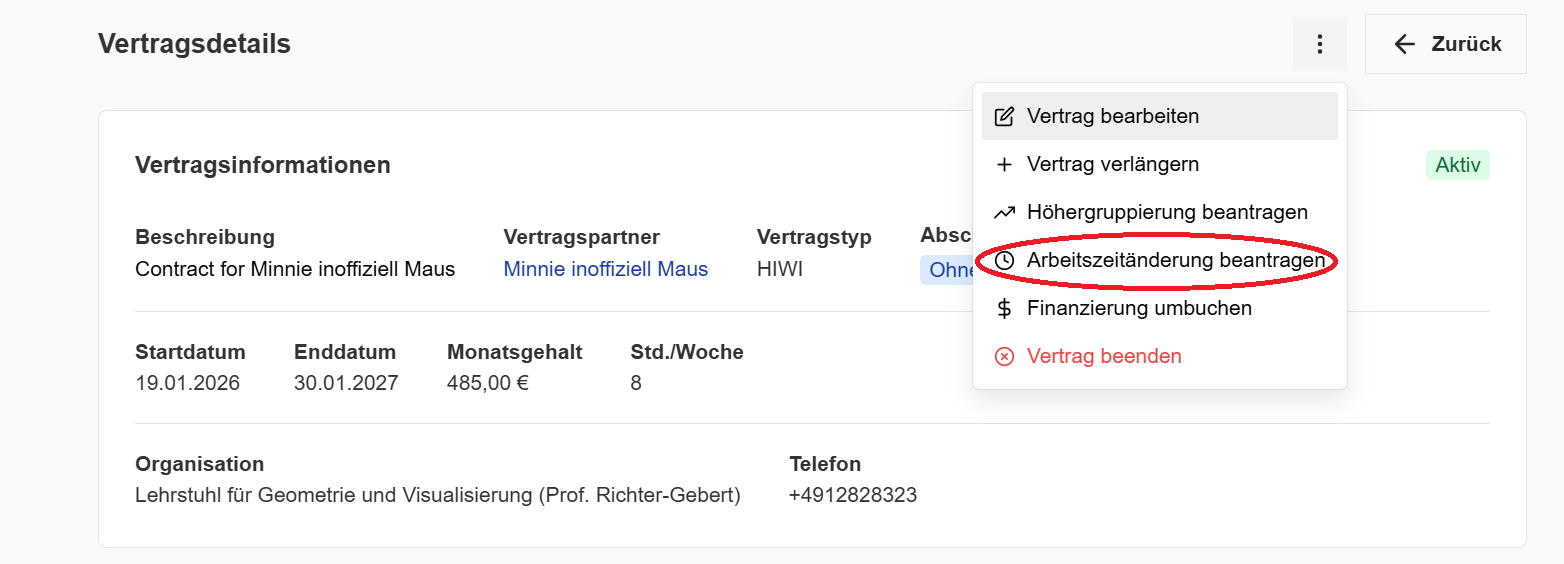
Navigieren Sie zum Bereich „Arbeitsverträge“.
Wählen Sie den Arbeitsvertrag aus, für den die Arbeitszeit geändert werden soll.
Klicken Sie auf die drei vertikalen Punkte in der oberen rechten Ecke.
Wählen Sie „Arbeitszeit ändern“ aus.
Geben Sie die gewünschte Änderung der Arbeitszeit ein und senden Sie den Antrag ab.
Hinweis: Klicken Sie nicht direkt auf den Namen der studentischen Hilfskraft. Dadurch wird die Personalakte geöffnet und nicht die Vertragsansicht.
Hinweis: Die Änderung der Arbeitszeit wird erst wirksam, nachdem sie von der studentischen Hilfskraft bestätigt und von ZA2 genehmigt wurde.
Änderung der Entgeltgruppe
Vorgehensweise
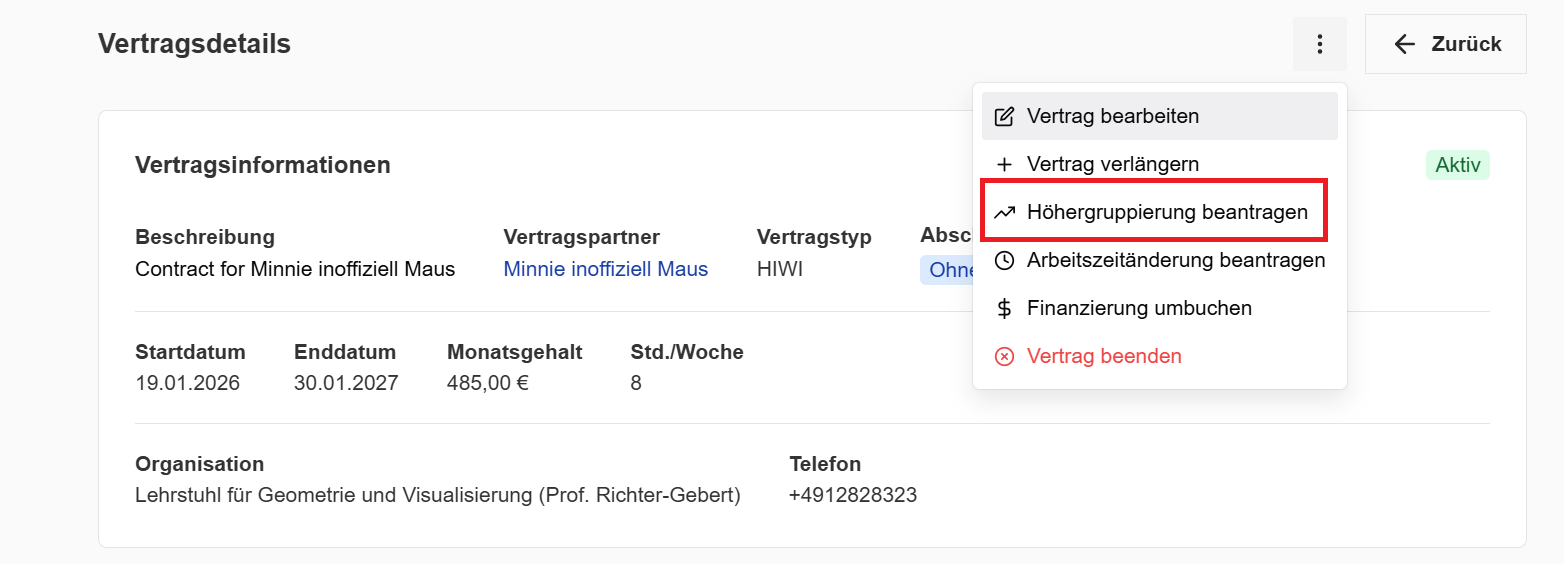
Navigieren Sie zum Bereich „Arbeitsverträge“.
Wählen Sie den Arbeitsvertrag aus, für den eine Änderung der Entgeltgruppe beantragt werden soll.
Klicken Sie auf die drei vertikalen Punkte in der oberen rechten Ecke.
Wählen Sie „Höhergruppierung beantragen“ aus.
Geben Sie die erforderlichen Informationen ein und senden Sie den Antrag ab.
Hinweis: Klicken Sie nicht direkt auf den Namen der studentischen Hilfskraft. Dadurch wird die Personalakte geöffnet und nicht die Vertragsansicht.
Vertragsbeendigung und weitere Vertragsaktionen
Arbeitsvertrag beenden
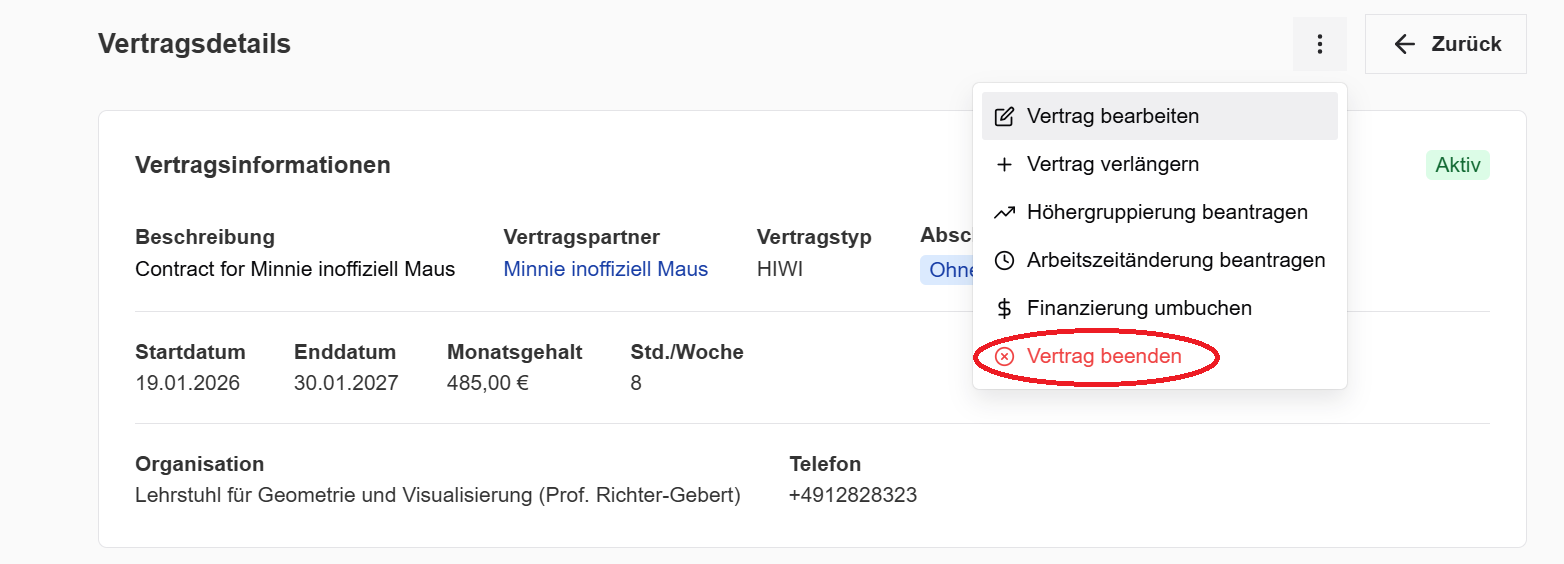
Navigieren Sie zum Bereich „Arbeitsverträge“.
Wählen Sie den Arbeitsvertrag aus, den Sie beenden möchten.
Klicken Sie auf die drei vertikalen Punkte in der oberen rechten Ecke.
Wählen Sie „Arbeitsvertrag beenden“ aus.
Folgen Sie den weiteren Schritten, um die Vertragsbeendigung abzuschließen.
Hinweis: Klicken Sie nicht direkt auf den Namen der studentischen Hilfskraft. Dadurch wird die Personalakte geöffnet und nicht die Vertragsansicht.
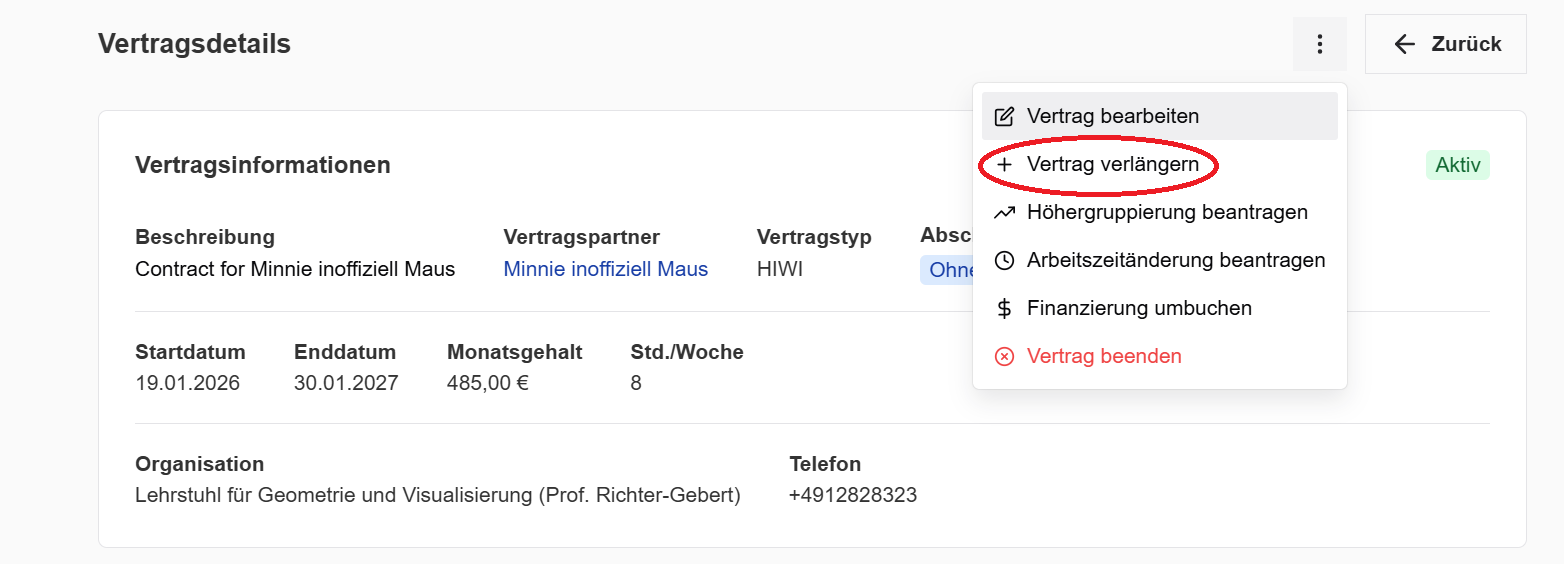
Vertragsverlängerung
Vorgehensweise
Navigieren Sie zum Bereich „Arbeitsverträge“.
Wählen Sie den Arbeitsvertrag aus, den Sie verlängern möchten.
Klicken Sie auf die drei vertikalen Punkte in der oberen rechten Ecke.
Wählen Sie „Arbeitsvertrag verlängern“ aus.
Geben Sie die erforderlichen Informationen ein und schließen Sie den Vorgang zur Vertragsverlängerung ab.
Hinweis: Klicken Sie nicht direkt auf den Namen der studentischen Hilfskraft. Dadurch wird die Personalakte geöffnet und nicht die Vertragsansicht.
Hinweis: Vertragsverlängerungen werden derzeit über den regulären Einstellungsprozess als Übergangslösung abgewickelt.
Häufig gestellte Fragen (FAQ)
Wer kann den Einstellungsprozess initiieren?
Der Einstellungsprozess kann von jeder Person gestartet werden, die über die erforderlichen Berechtigungen zum Erstellen eines Einstellungsantrags verfügt, beispielsweise von einer HR-Koordinator:in.
Wenn Sie diese Rolle übernehmen sollen, wenden Sie sich bitte vor Beginn des Einstellungsprozesses an enterprise@it.tum.de. Das IT-Management-Team unterstützt Sie gerne bei Fragen zu Zuständigkeiten, Berechtigungen und den erforderlichen Zugriffsrechten.
Hinweis: Für den Start des Einstellungsprozesses werden die TUM-ID, die Matrikelnummer oder die TUM-E-Mail-Adresse der studentischen Hilfskraft benötigt. Außerdem muss die studentische Hilfskraft die AusweisApp installiert und eingerichtet sowie den Login- bzw. Aktivierungsprozess abgeschlossen haben, bevor der Einstellungsprozess fortgesetzt werden kann.
Häufig gestellte Fragen (FAQ)
Wie kann einem Einstellungsantrag eine zweite Finanzierungsquelle hinzugefügt werden?
Erstellen Sie einen neuen Einstellungsantrag.
Scrollen Sie zum Abschnitt Finanzierungsverteilung.
Klicken Sie auf „+ Zeile hinzufügen“.
Fügen Sie die zusätzliche Finanzierungsquelle hinzu und geben Sie den entsprechenden Finanzierungsanteil an.
Hinweis: Die Summe der Finanzierungsanteile aller Finanzierungsquellen muss 100 % ergeben.
Können Fonds und Kostenstellen anhand ihrer Identifikationsnummer gesucht werden?
Nein. Fonds und Kostenstellen können derzeit nicht ausschließlich über ihre Identifikationsnummer gesucht werden. Sie müssen über die verfügbaren Dropdown-Menüs ausgewählt werden.
Können zwei Immatrikulationsbescheinigungen gleichzeitig hochgeladen werden?
Derzeit kann jeweils nur eine Immatrikulationsbescheinigung hochgeladen werden. Nachdem die erste Bescheinigung hochgeladen und genehmigt wurde, kann eine weitere hinzugefügt werden.
Wird die School benachrichtigt, wenn ZA2 einen Antrag genehmigt?
Ja. Relevante Statusänderungen und Genehmigungen werden im System angezeigt.
Wie kann der Bearbeitungsstand eines Arbeitsvertrags oder Einstellungsantrags verfolgt werden?
Es ist nicht erforderlich, jeden Einstellungsantrag oder Arbeitsvertrag einzeln zu prüfen.
Öffnen Sie den Bereich „Einstellungsanträge“.
Klicken Sie auf den Pfeil neben „Status“.
Wählen Sie den gewünschten Statusfilter aus.
Können zwei Arbeitsverträge zu einem einzigen Vertrag zusammengeführt werden?
Nein. Für jedes Beschäftigungsverhältnis muss ein eigener Arbeitsvertrag erstellt werden.
Können Lehrstühle zusätzliche Finanzierungsoptionen hinzufügen?
Nein. Das Hinzufügen zusätzlicher Finanzierungsoptionen, beispielsweise von Stipendien, ist ausschließlich Superusern vorbehalten.
Sind in der Testumgebung bereits Testdaten vorhanden?
Nein. Die Lehrstühle müssen für Testzwecke eigene Testdaten (Dummy-Daten) bereitstellen.
Wie läuft der Einstellungsprozess ab?
Die HR-Koordinator:in erstellt einen Einstellungsantrag.
Die studentische Hilfskraft wird eingeladen, persönliche Angaben zu machen und die erforderlichen Dokumente hochzuladen.
Die studentische Hilfskraft macht Angaben zu Beschäftigung, Versicherung, Stipendien sowie weiteren erforderlichen Erklärungen.
Die HR-Koordinator:in prüft die eingereichten Informationen.
Die Angaben können genehmigt, zur Überarbeitung zurückgegeben oder abgelehnt werden.
Nach erfolgreicher Prüfung werden die Unterlagen an die studentische Hilfskraft zurückgesendet.
Die studentische Hilfskraft unterzeichnet die Dokumente digital über das TUM Trust Center.
Anschließend werden die Unterlagen an ZA2 zur Prüfung weitergeleitet.
Nach erfolgreicher Genehmigung durch ZA2 wird der Arbeitsvertrag wirksam.
Was ist die LfF-Nummer (VIVA-Nummer)?
Die LfF-Nummer (VIVA-Nummer) entspricht der vom Landesamt für Finanzen (LfF) vergebenen Personalnummer.
Kontakt
TUM IT-Management
📧 E-Mail: enterprise@it.tum.de
Hinweis: Bei Fragen oder Feedback zu Starlet wenden Sie sich bitte an das IT-Management unter enterprise@it.tum.de und nicht direkt an ZA2. Ihr Feedback hilft uns dabei, Starlet kontinuierlich weiterzuentwickeln und zu verbessern.