Starlet ist die zentrale Plattform der Technischen Universität München (TUM) zur Verwaltung von Beschäftigungsverhältnissen studentischer Hilfskräfte. Die Anwendung unterstützt den gesamten Einstellungsprozess – von der Erstellung eines Einstellungsvorschlags über die Vertragsprüfung und Unterzeichnung bis hin zur Verwaltung bestehender Verträge.
Hinweise
- Starlet kann derzeit nicht für die Einstellung von Personen mit einer Fiktionsbescheinigung oder einem Ausweisdokument ohne aktivierte Online-Ausweisfunktion verwendet werden.
- Der Zugriff auf Starlet ist ausschließlich mit einem gültigen TUM-Account möglich.
Inhalt
Aktuelles
TUMonline-Integration
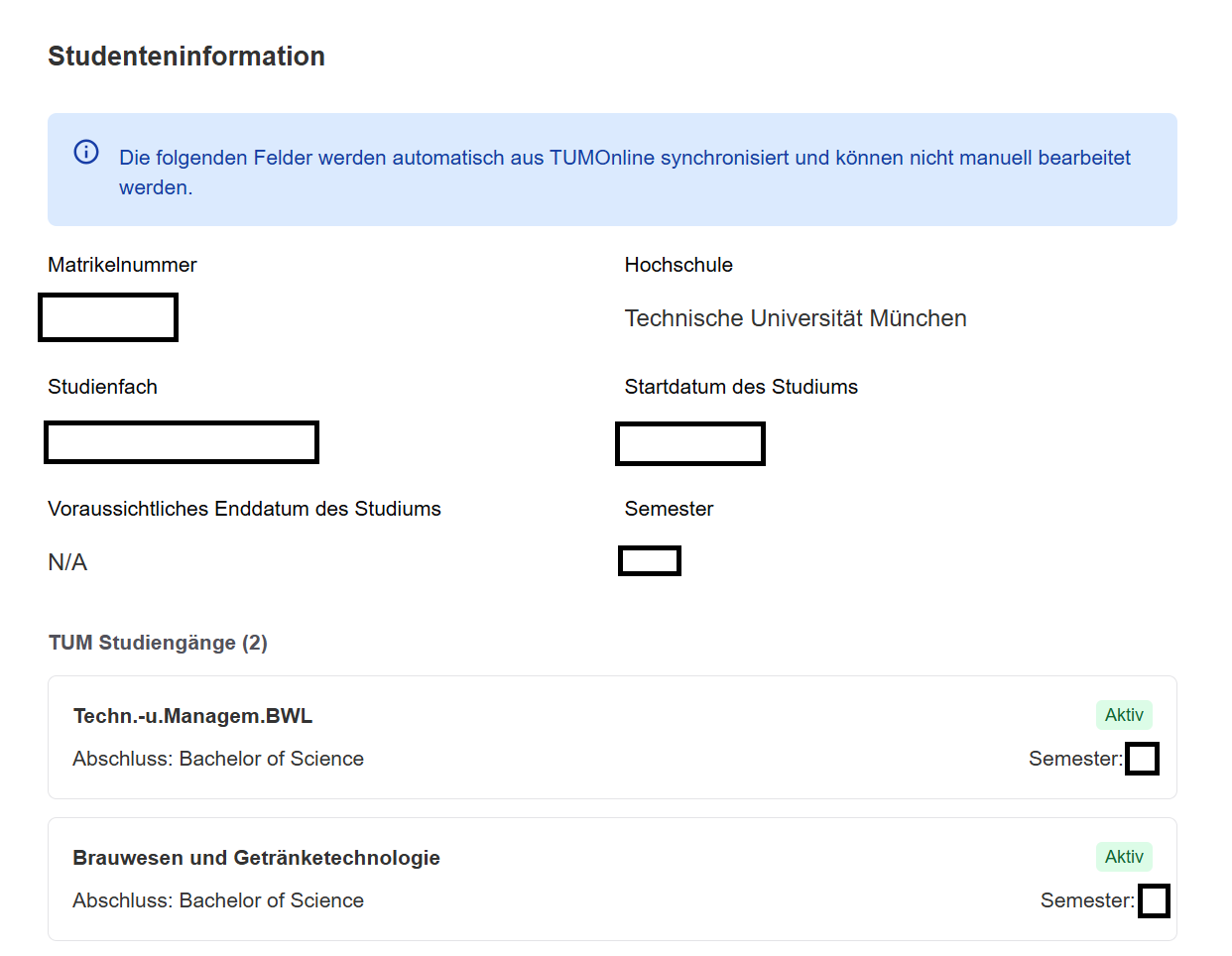
Wichtige Informationen zur bzw. zum Studierenden – beispielsweise Matrikelnummer, aktuelle Adresse, Studiengang oder Semesterinformationen – werden automatisch aus TUMonline übernommen. Dadurch wird der manuelle Erfassungsaufwand reduziert und eine konsistente Datenbasis gewährleistet.
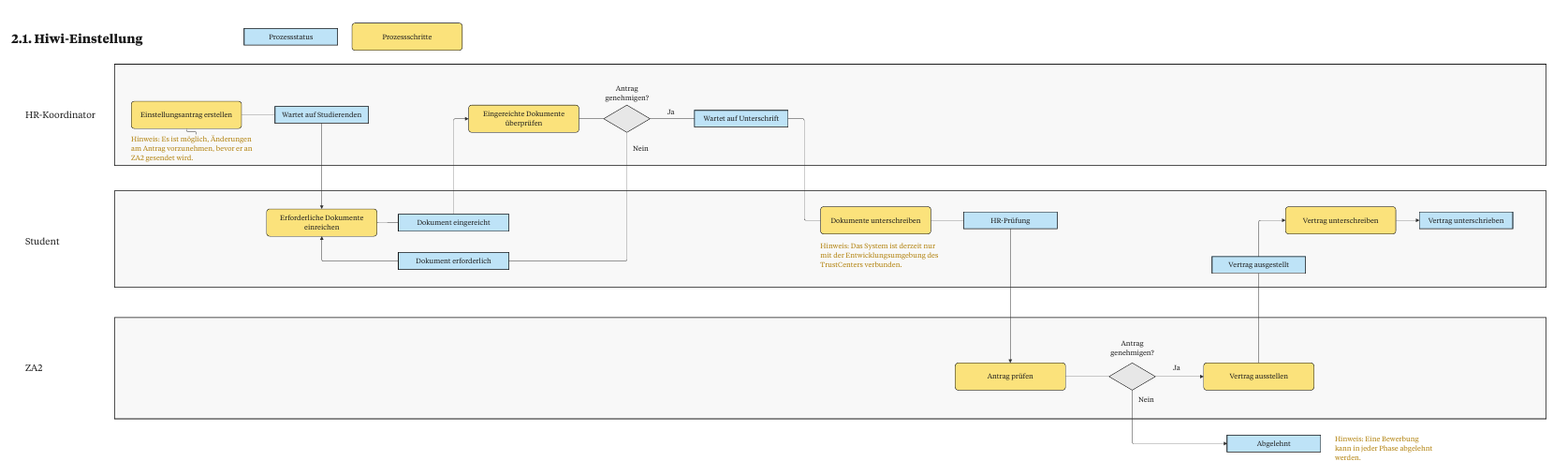
Übersicht des HiWi-Einstellungsprozesses
Übersicht der Rechteverwaltung
Die Berechtigungen in Starlet orientieren sich an der Organisationsstruktur der TUM.
- HR-Koordinatorinnen und HR-Koordinatoren einer School können alle studentischen Hilfskräfte der zugehörigen Lehrstühle einsehen.
- HR-Koordinatorinnen und HR-Koordinatoren eines Lehrstuhls haben ausschließlich Zugriff auf die studentischen Hilfskräfte ihres eigenen Lehrstuhls.

Vertragsverwaltung Übersicht

Funktionen
Im Folgenden werden die wichtigsten Funktionen von Starlet sowie deren Verwendung erläutert.
Anmeldung
Melden Sie sich mit Ihren persönlichen TUM-Zugangsdaten in Starlet an.
Startseite (Home)
Nach der Anmeldung gelangen Sie automatisch zum Posteingang.
Über die Schaltfläche „Alle anzeigen“ können Sie sämtliche offenen Aufgaben und Anträge im Posteingang aufrufen.
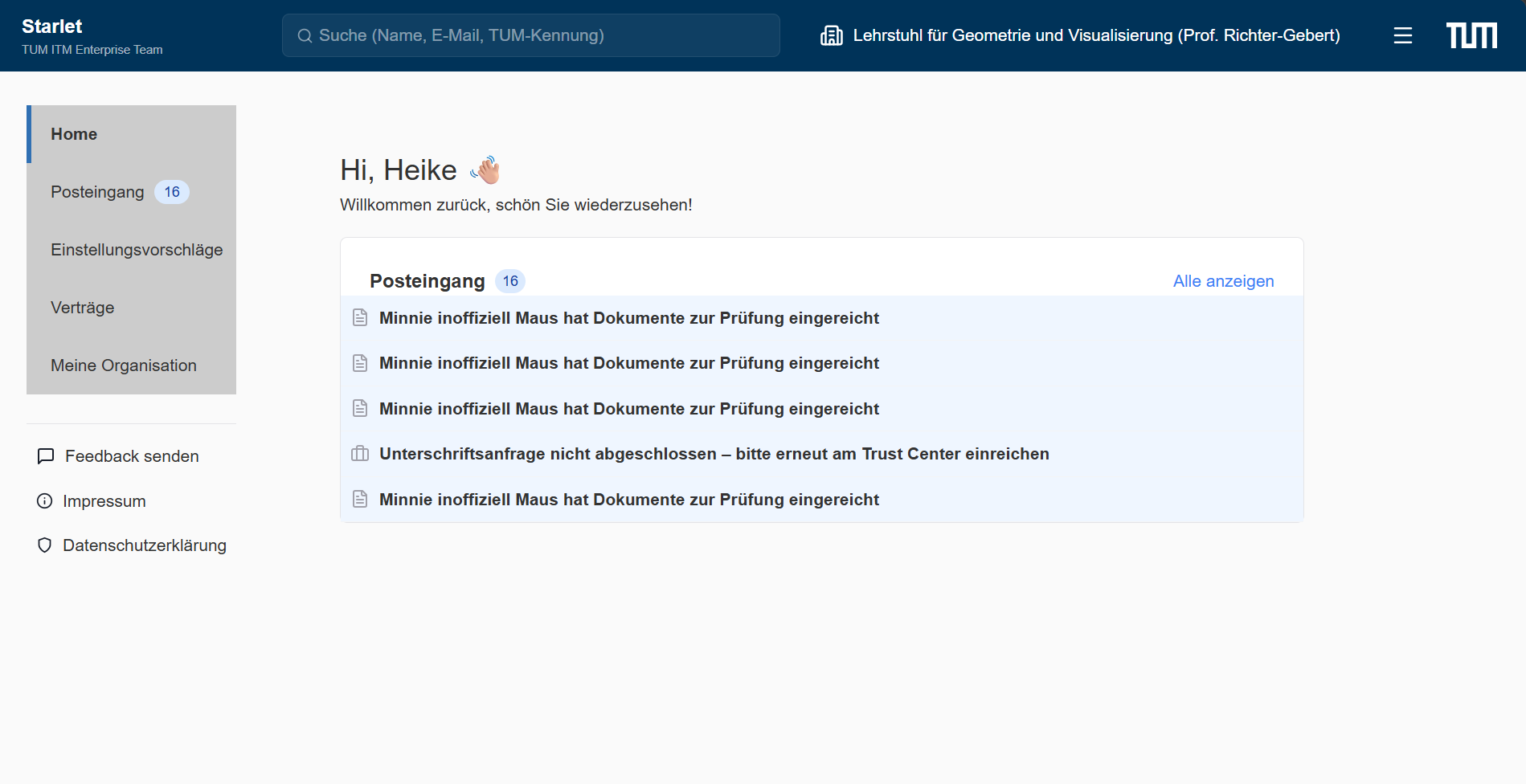
Posteingang
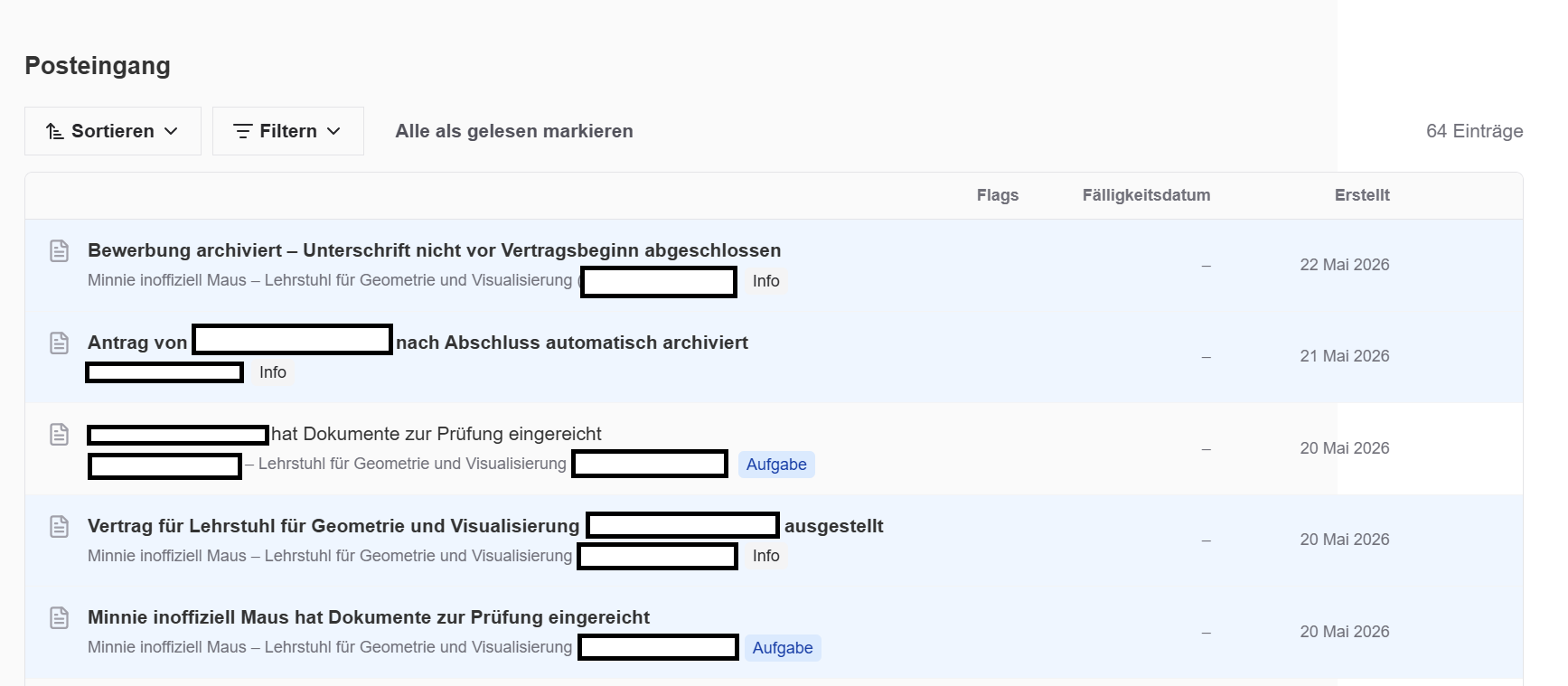
Der Posteingang bietet eine Übersicht über alle offenen Aufgaben und Anträge, die Ihrer Bearbeitung zugewiesen wurden.
Informationen zu jedem Eintrag
Jeder Eintrag enthält unter anderem folgende Informationen:
- Antragsnummer
- Aufgabentyp
- Erstellungsdatum
- Fälligkeitsdatum
- Status
- Interaktionen
Weitere Aktionen
Wenn Sie den Mauszeiger über einen Eintrag bewegen, stehen Ihnen folgende Optionen zur Verfügung:
- Antrag verwerfen
- Als gelesen markieren
- Als ungelesen markieren
Sortieren
Die Aufgaben können nach folgenden Kriterien sortiert werden:
- Priorität
- Erstellungsdatum
- Fälligkeitsdatum
Filter
Zur besseren Übersicht können Aufgaben nach folgenden Kriterien gefiltert werden:
- Kategorie
- Typ
- Lesestatus
Einstellungsvorschläge
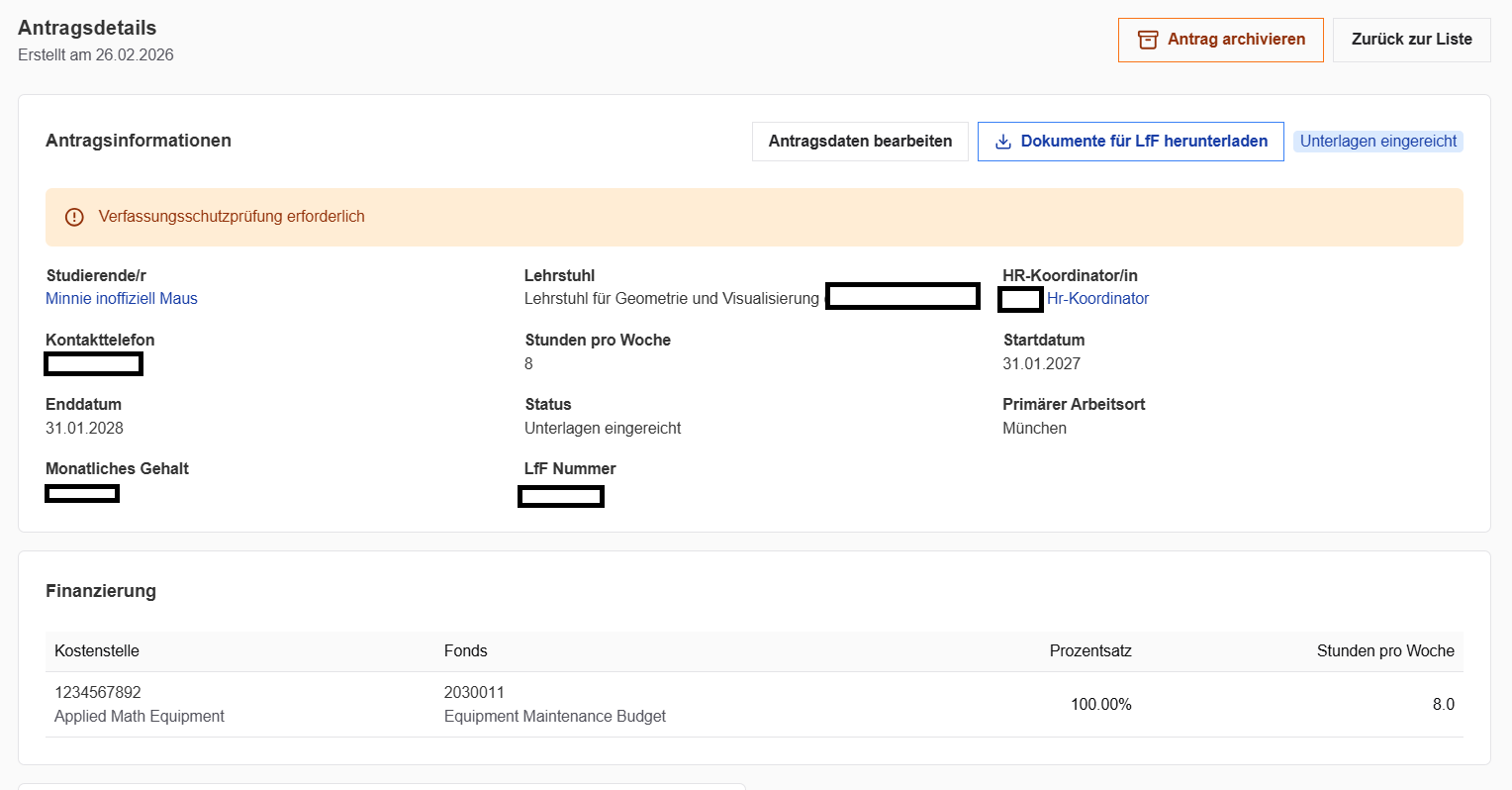
Der Bereich „Einstellungsvorschläge“ bietet eine vollständige Übersicht über alle eingereichten Einstellungsanträge. Hier können Sie den aktuellen Bearbeitungsstand verfolgen, Dokumente prüfen und erforderliche Aktionen durchführen.
Übersicht
Jeder Einstellungsvorschlag enthält unter anderem folgende Informationen:
- Angaben zur bzw. zum Studierenden
- Zugehörige Organisation bzw. Lehrstuhl
- Vertragsbeginn
- Finanzierungsinformationen
- Erforderliche Dokumente für das Landesamt für Finanzen (LfF)
Antragsverlauf
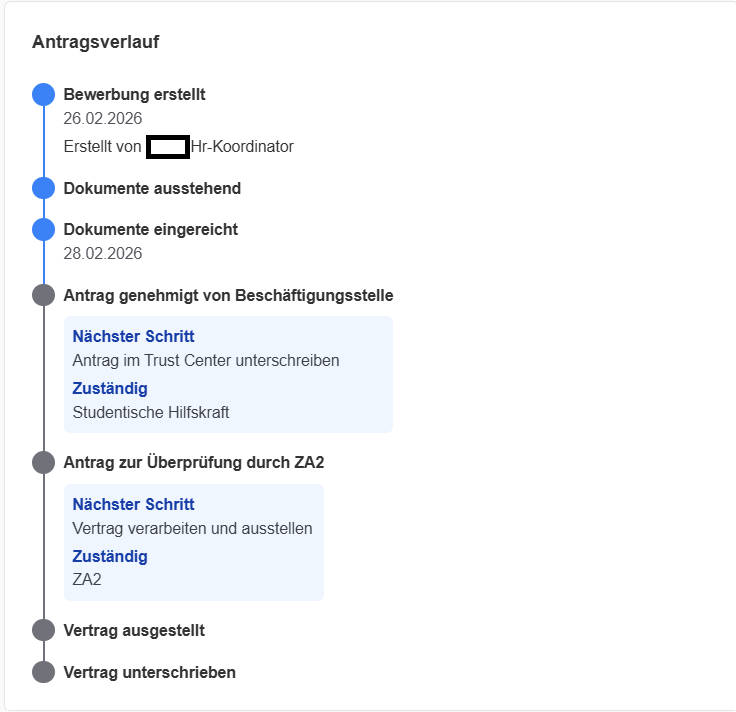
Der Antragsverlauf zeigt jederzeit den aktuellen Bearbeitungsstand des Einstellungsvorschlags.
Für jeden Prozessschritt wird angezeigt:
- die verantwortliche Person
- der aktuelle Status
- der Zeitpunkt der Bearbeitung
Statusfarben
- Blau: Der Schritt wurde bereits abgeschlossen.
- Grau: Der Schritt ist noch offen und wartet auf die Bearbeitung.
Verfügbare Aktionen
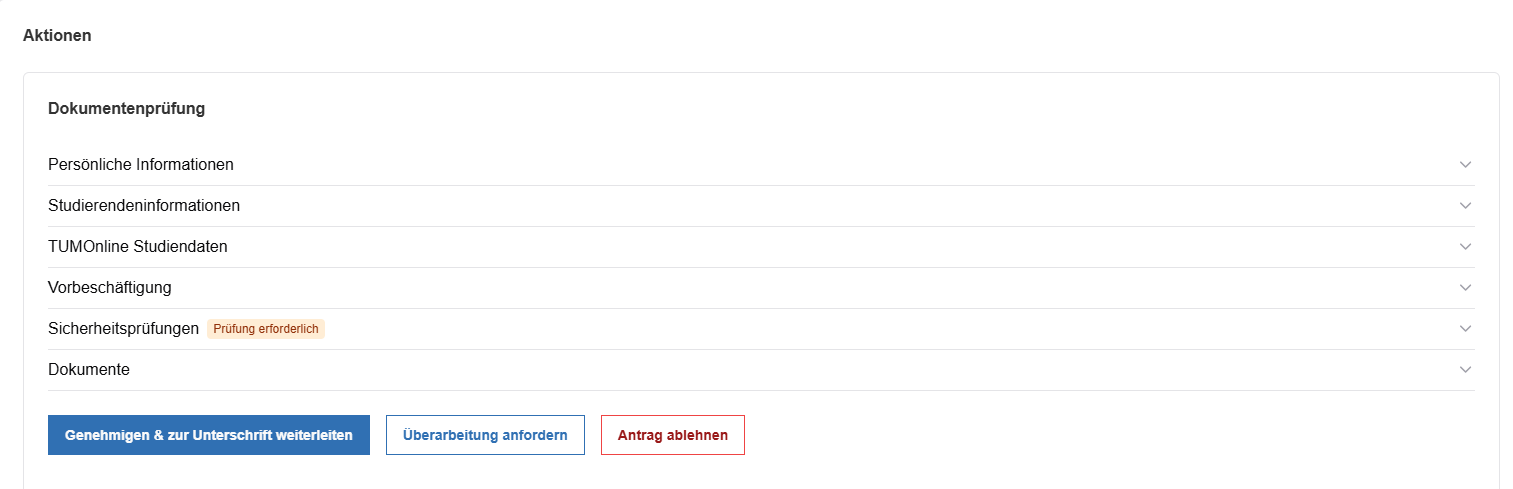
Im Rahmen der Dokumentenprüfung können folgende Aktionen durchgeführt werden:
- Persönliche Angaben prüfen
- Angaben zum Studium überprüfen
- Daten aus TUMonline kontrollieren
- Frühere Beschäftigungen prüfen
- Sicherheitsrelevante Angaben kontrollieren
- Dokumente zur Unterschrift freigeben
- Rückfragen an die bzw. den Studierenden senden
- Den Einstellungsvorschlag ablehnen

Personalakte der Studierenden
Die Personalakte enthält sämtliche Informationen zur beschäftigten Studentin bzw. zum beschäftigten Studenten.
Übersicht
Folgende Informationen stehen zur Verfügung:
- Persönliche Daten
- Studieninformationen
- Beschäftigungsstatus
- Beschäftigungshistorie
- Einstellungsvorschläge
- Verträge
- Compliance
- Dokumente
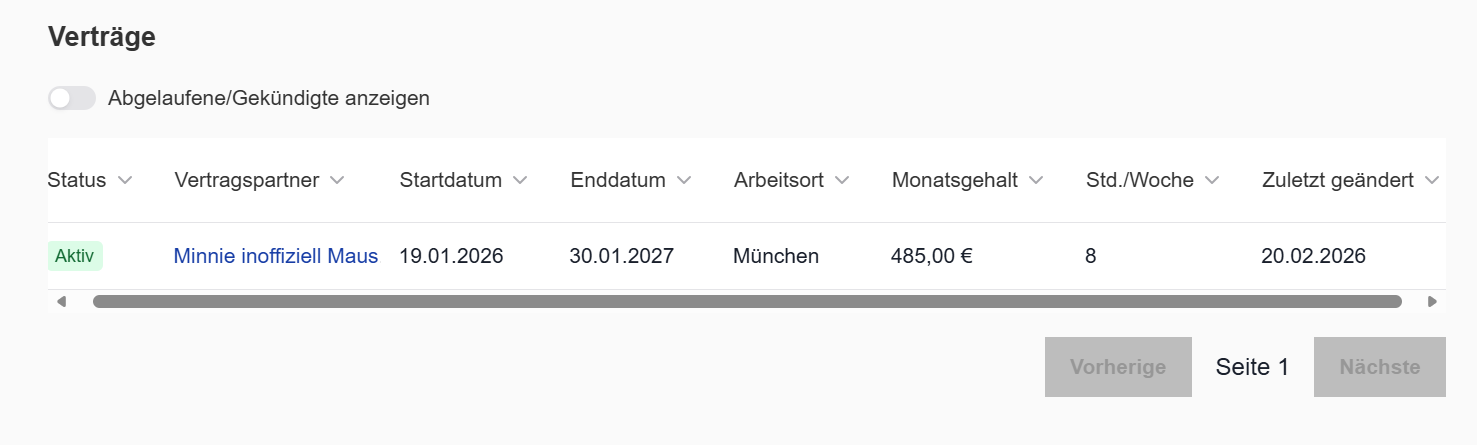
Verträge
Im Bereich „Verträge“ werden alle aktiven und abgeschlossenen Beschäftigungsverhältnisse angezeigt.
Sie finden dort Informationen zu:
- Aktiven Verträgen
- Abgelaufenen Verträgen
- Gekündigten Verträgen
- Vertragsentwürfen
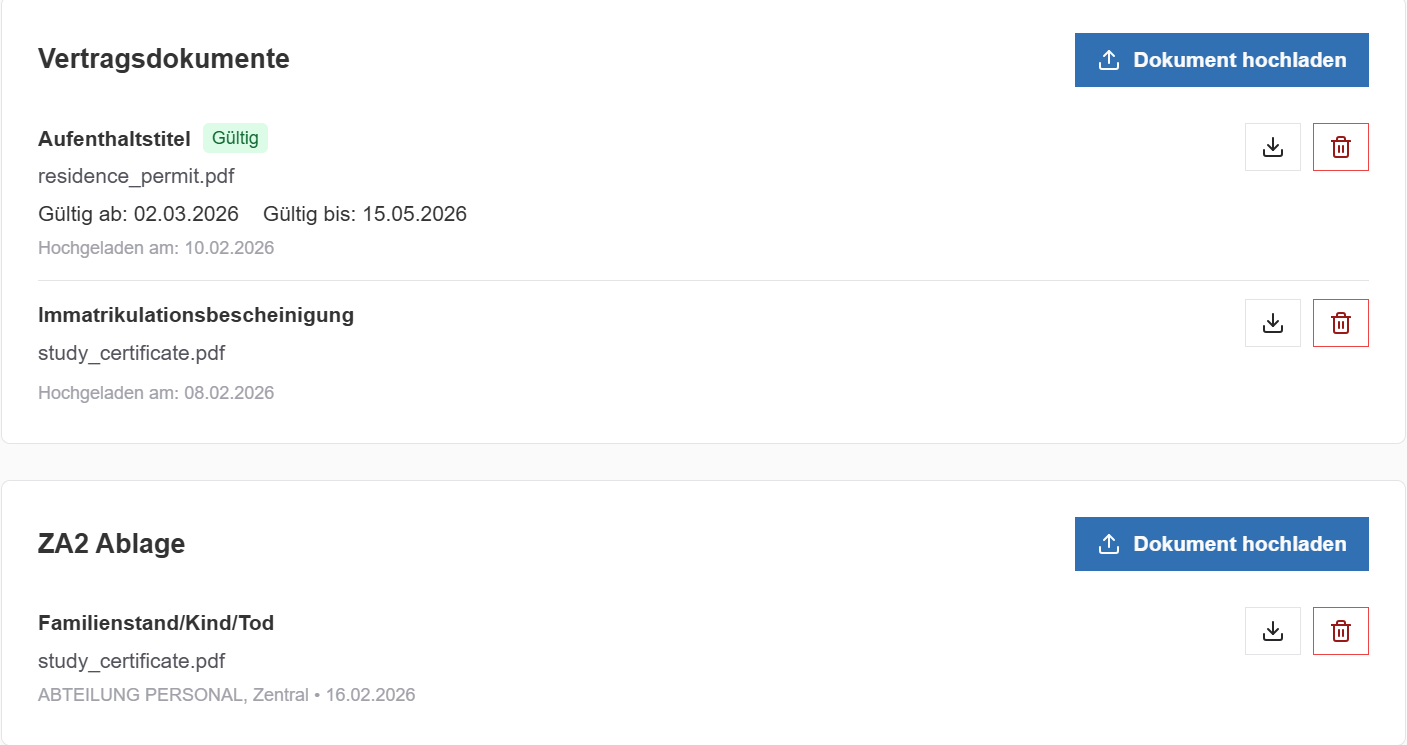
Dokumente hochladen
Um weitere Dokumente zu einem bestehenden Vertrag hinzuzufügen:
- Öffnen Sie den gewünschten Vertrag.
- Scrollen Sie zum Bereich „Vertragsdokumente“.
- Laden Sie die benötigten Dokumente hoch.
Meine Organisation
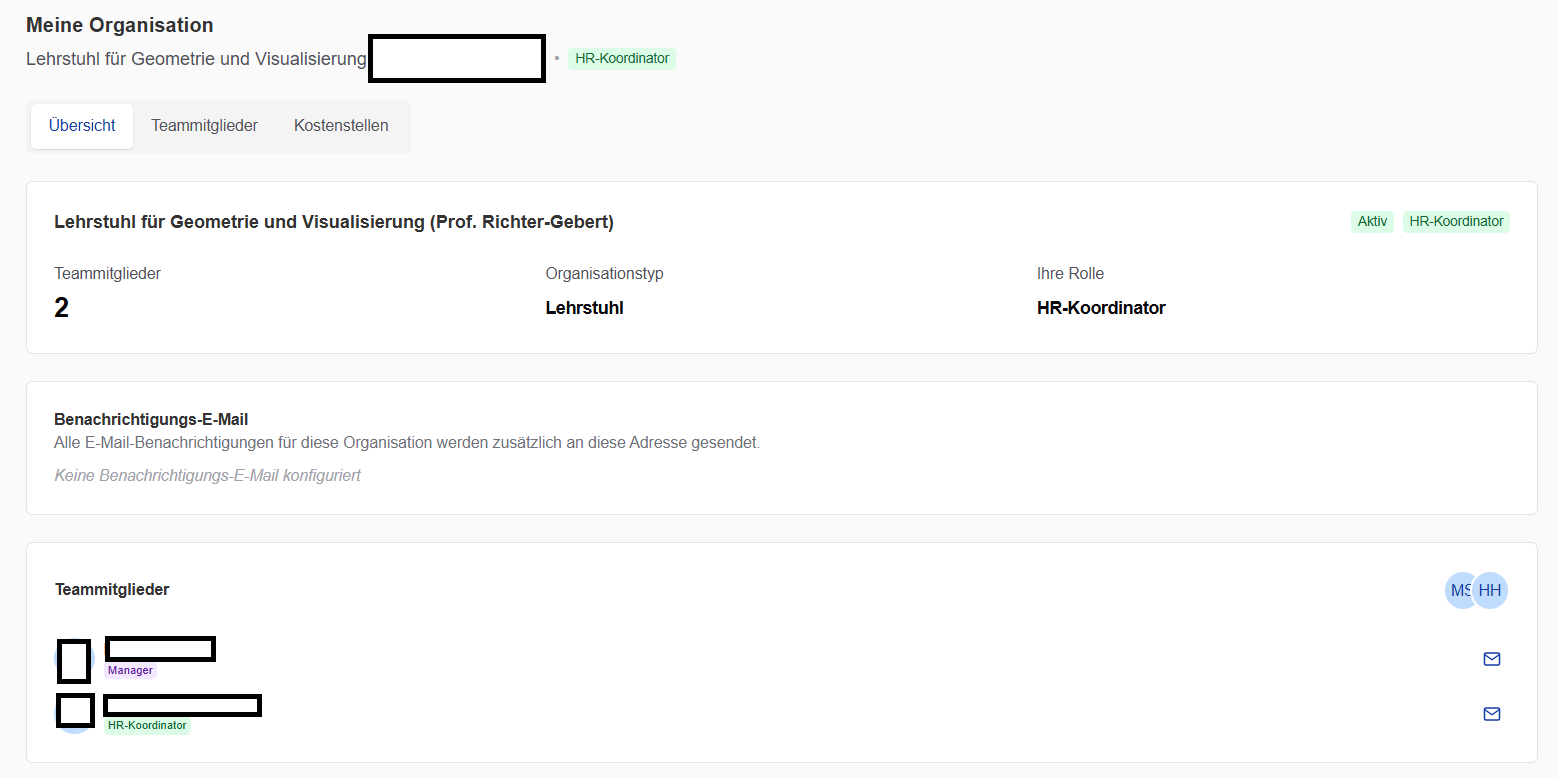
Der Bereich „Meine Organisation“ enthält organisationsbezogene Einstellungen sowie Informationen über Ihr Team.
Benachrichtigungs-E-Mail
Hier können zusätzliche E-Mail-Adressen hinterlegt werden, die Benachrichtigungen aus Starlet erhalten sollen.
Teammitglieder
Dieser Bereich bietet eine Übersicht über alle Mitglieder Ihrer Organisation einschließlich ihrer jeweiligen Rollen und Berechtigungen.
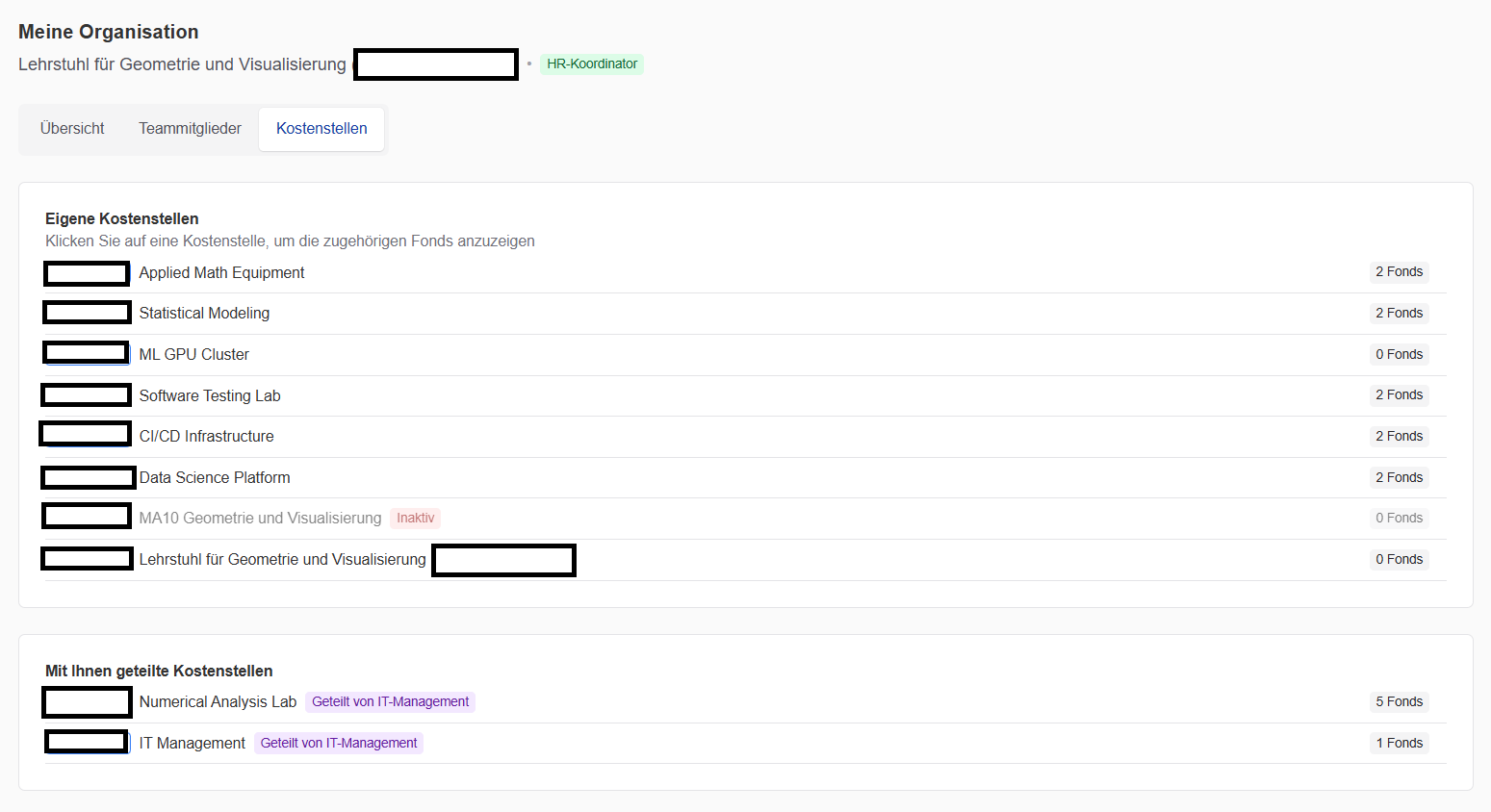
Kostenstellen
Unter „Kostenstellen“ finden Sie
- die Ihrer Organisation zugeordneten Kostenstellen,
- sowie Kostenstellen anderer Organisationen, sofern diese für Ihre Organisation freigegeben wurden.

Einstellungsvorschlag erstellen
In diesem Abschnitt wird beschrieben, wie ein neuer Einstellungsvorschlag erstellt wird.
Schritt 1 – Vorgang starten
Klicken Sie auf „+ Einstellungsvorschlag“.
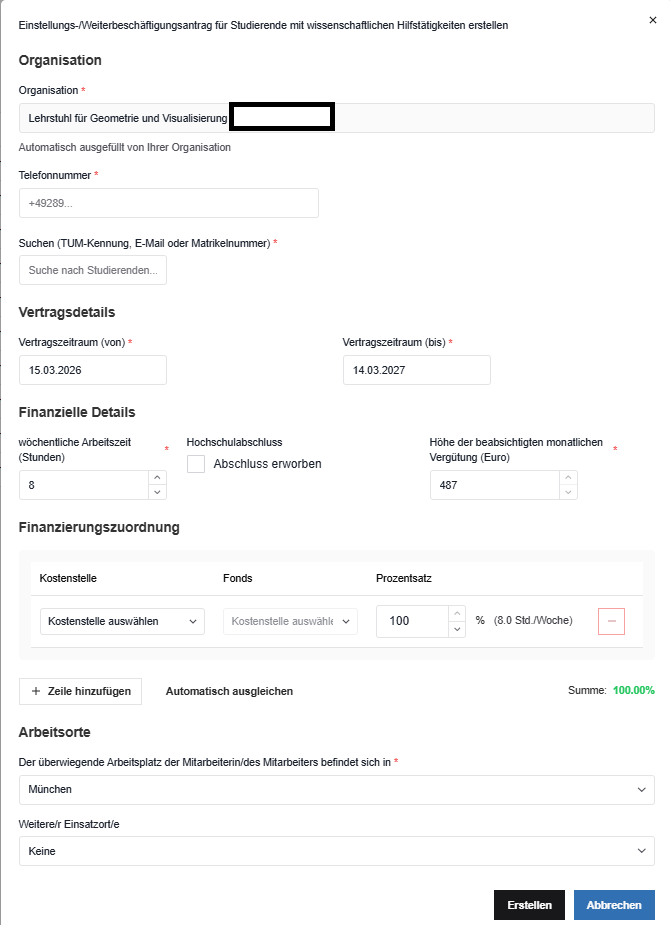
Für die Identifikation der bzw. des Studierenden wird mindestens eine der folgenden Angaben benötigt:
- TUM-Kennung
- Matrikelnummer
- TUM-E-Mail-Adresse
Schritt 2 – Grunddaten eingeben
Erfassen Sie anschließend die grundlegenden Informationen:
- Organisation auswählen
- Telefonnummer der zuständigen HR-Koordinatorin bzw. des zuständigen HR-Koordinators eingeben
- Studierende bzw. Studierenden auswählen
Schritt 3 – Vertragsdaten erfassen
Geben Sie anschließend die Vertragsdaten ein.
Finanzierung
- Kostenstelle auswählen
- Fonds auswählen
- Bei Bedarf weitere Finanzierungsquellen über „+ Zeile hinzufügen“ ergänzen
Wichtig: Die Summe aller Finanzierungsanteile muss 100 % ergeben. Andernfalls kann der Einstellungsvorschlag nicht gespeichert werden.
Ein Fonds muss ausgewählt werden. Ohne Fonds kann kein Einstellungsvorschlag erstellt werden.
Weitere Vertragsinformationen
Erfassen Sie anschließend
- Vertragsbeginn
- Vertragsende
- Finanzierungszuordnung
- Arbeitsort(e)
Abschluss
Nachdem alle erforderlichen Angaben vollständig eingegeben wurden, klicken Sie auf „Erstellen“, um den Einstellungsvorschlag anzulegen.
Vertragsverwaltung
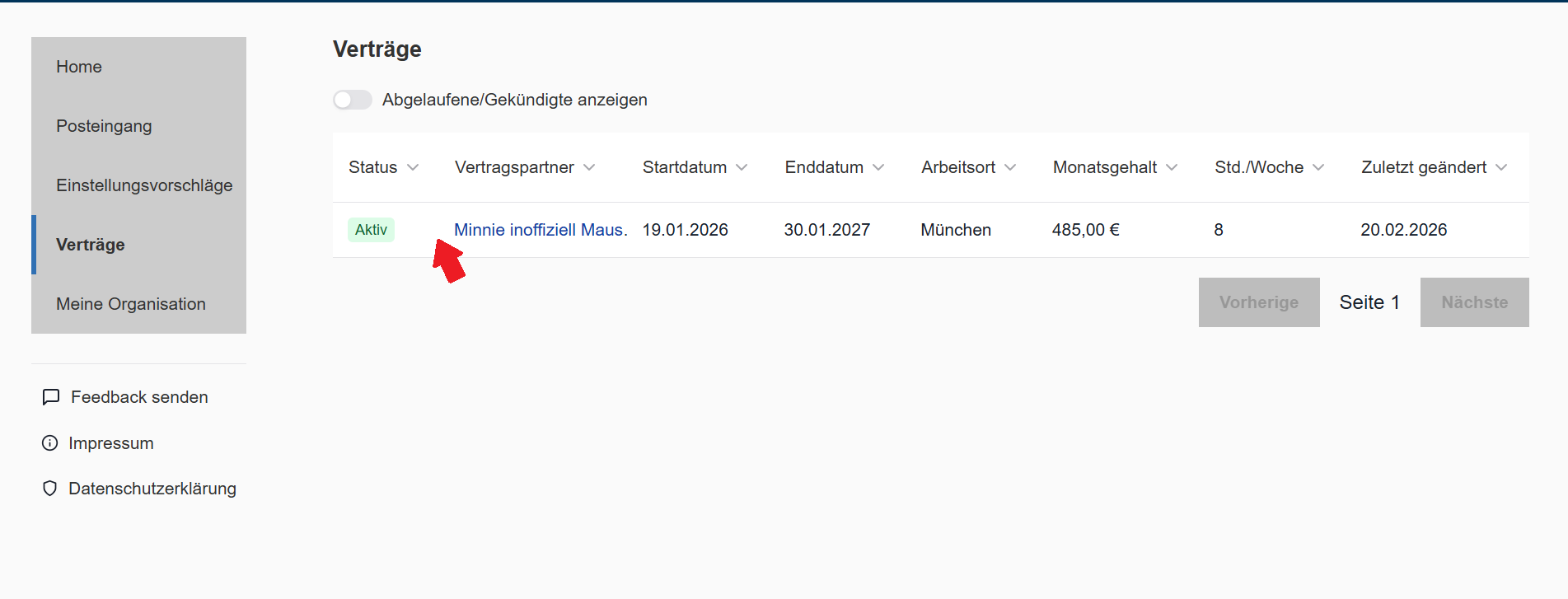
Im Bereich „Verträge“ können bestehende Beschäftigungsverhältnisse verwaltet sowie verschiedene Vertragsänderungen beantragt werden.
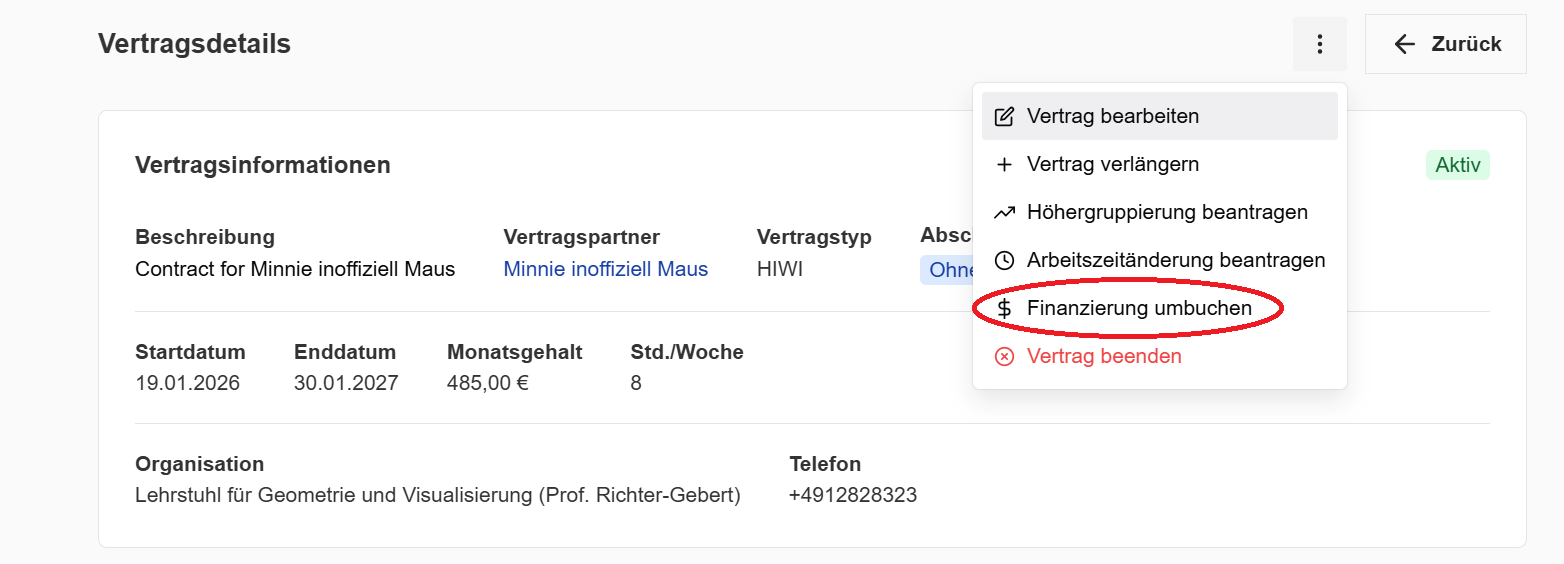
Hinweis: Klicken Sie zunächst auf den gewünschten Vertrag und anschließend oben rechts auf das Menü mit den drei vertikalen Punkten (⋮), um die verfügbaren Aktionen aufzurufen.
Wichtig: Klicken Sie nicht direkt auf den Namen der bzw. des Studierenden. Andernfalls wird die Personalakte geöffnet und nicht der entsprechende Vertrag.

Kostenstellenumbuchung (Finanzierungsumbuchung)
Mit der Funktion „Finanzierung umbuchen“ kann die Finanzierung eines bestehenden Vertrags angepasst werden.
Vorgehensweise
- Öffnen Sie den Bereich „Verträge“.
- Wählen Sie den gewünschten Vertrag aus.
- Klicken Sie oben rechts auf das Menü (⋮).
- Wählen Sie „Finanzierung umbuchen“.
- Nehmen Sie die erforderlichen Änderungen an der Kostenstellen- bzw. Finanzierungszuordnung vor.
- Speichern Sie die Änderungen.

Wechsel der Vergütungsgruppe
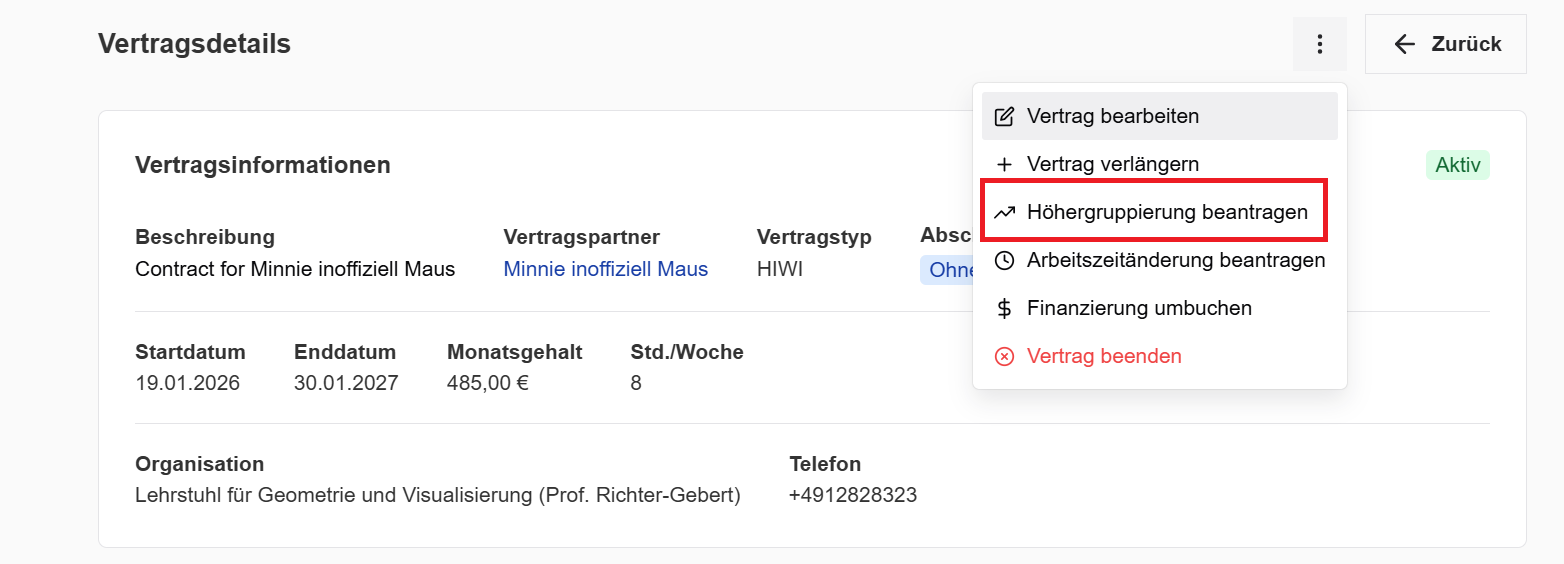
Mit dieser Funktion kann eine Änderung der Vergütungsgruppe für eine studentische Hilfskraft beantragt werden.
Vorgehensweise
- Öffnen Sie den Bereich „Verträge“.
- Wählen Sie den Vertrag aus, für den Sie eine Höhergruppierung beantragen möchten.
- Klicken Sie oben rechts auf das Menü mit den drei vertikalen Punkten (⋮).
- Wählen Sie „Höhergruppierung beantragen“ aus.
- Erfassen Sie die erforderlichen Angaben.
- Senden Sie den Antrag zur weiteren Bearbeitung ab.
Hinweis: Klicken Sie nicht direkt auf den Namen der bzw. des Studierenden. Andernfalls wird die Personalakte anstelle des Vertrags geöffnet.
Vertragsbeendigung
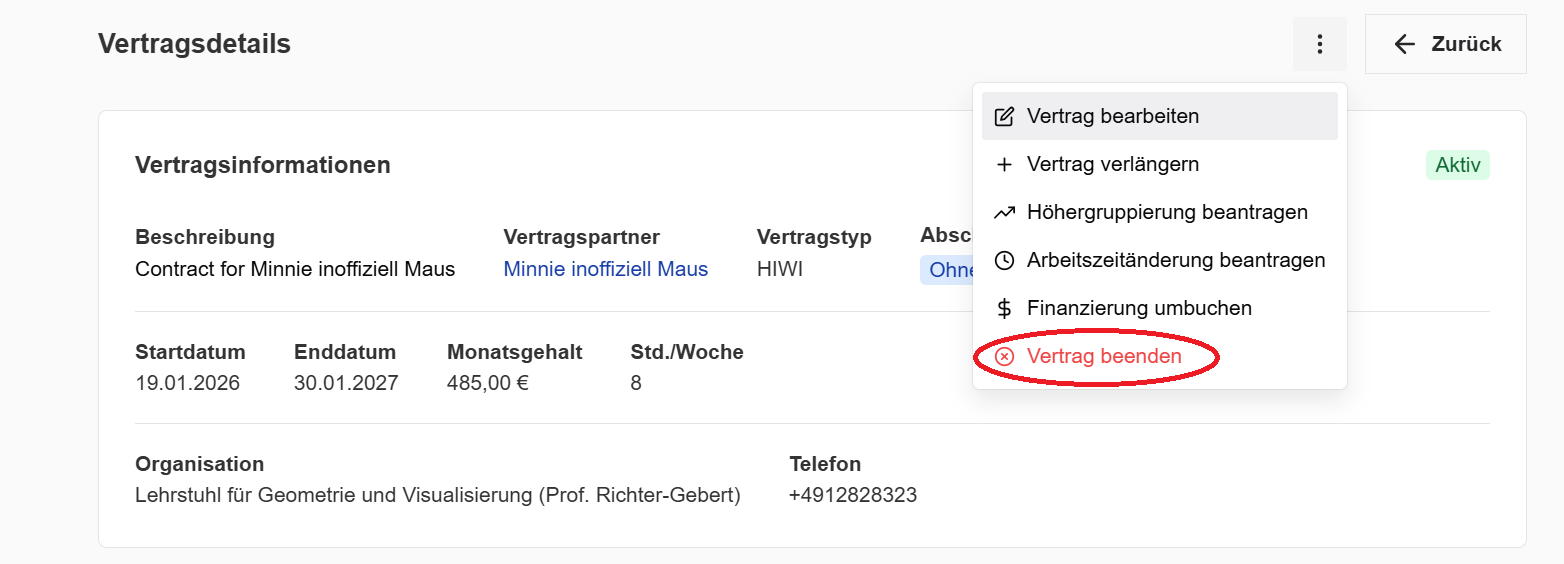
Mit dieser Funktion kann ein bestehender Vertrag beendet werden.
Vorgehensweise
Öffnen Sie den Bereich „Verträge“.
Wählen Sie den Vertrag aus, den Sie beenden möchten.
Klicken Sie oben rechts auf das Menü mit den drei vertikalen Punkten (⋮).
Wählen Sie „Vertrag beenden“ aus.
Erfassen Sie die erforderlichen Angaben.
Bestätigen Sie den Antrag auf Vertragsbeendigung.
Hinweis: Klicken Sie nicht direkt auf den Namen der bzw. des Studierenden. Andernfalls wird die Personalakte anstelle des Vertrags geöffnet.
Vertragsverlängerung
Mit dieser Funktion kann die Verlängerung eines bestehenden Vertrags beantragt werden.
Vorgehensweise
Öffnen Sie den Bereich „Verträge“.
Wählen Sie den Vertrag aus, den Sie verlängern möchten.
Klicken Sie oben rechts auf das Menü mit den drei vertikalen Punkten (⋮).
Wählen Sie „Vertrag verlängern“ aus.
Erfassen Sie die erforderlichen Angaben.
Senden Sie den Antrag zur weiteren Bearbeitung ab.
Hinweis: Klicken Sie nicht direkt auf den Namen der bzw. des Studierenden. Andernfalls wird die Personalakte anstelle des Vertrags geöffnet.
Hinweis: Derzeit werden Vertragsverlängerungen über den Standard-Einstellungsprozess durchgeführt (Workaround).

Video Tutorial (DE)
Häufig gestellte Fragen (FAQ)
Wer kann den Einstellungsprozess starten?
Der Einstellungsprozess kann von einer HR-Koordinatorin bzw. einem HR-Koordinator mit entsprechender Berechtigung gestartet werden.
Für die Erstellung eines Einstellungsvorschlags wird mindestens eine der folgenden Angaben benötigt:
TUM-Kennung
Matrikelnummer
TUM-E-Mail-Adresse der bzw. des Studierenden
Vor Beginn des Onboarding-Prozesses muss die bzw. der Studierende außerdem die AusweisApp installieren und einrichten.
Die AusweisApp kann hier heruntergeladen werden:
Wie kann ich eine zweite Finanzierungsquelle hinzufügen?
Erstellen Sie zunächst einen neuen Einstellungsvorschlag.
Navigieren Sie anschließend zum Abschnitt „Finanzierungszuordnung“ und klicken Sie auf „+ Zeile hinzufügen“.
Ergänzen Sie anschließend die gewünschte Finanzierungsquelle.
Hinweis: Die Summe aller Finanzierungsanteile muss 100 % betragen.
Können Kostenstellen oder Fonds über ihre Nummer gesucht werden?
Kostenstellen können derzeit nicht ausschließlich über ihre Nummer gesucht werden. Sie müssen über das Dropdown-Menü ausgewählt werden.
Können zwei Studienbescheinigungen gleichzeitig hochgeladen werden?
Nein.
Derzeit kann jeweils nur eine Studienbescheinigung gleichzeitig hochgeladen werden.
Nachdem die erste Bescheinigung genehmigt wurde, kann eine weitere Bescheinigung hinzugefügt werden.
Wer kann einen Einstellungsvorschlag erstellen?
Jede Person mit den entsprechenden Berechtigungen kann einen Einstellungsvorschlag erstellen.
Wird die School über Genehmigungen durch ZA2 informiert?
Ja.
Sobald ZA2 Dokumente oder Anträge bearbeitet bzw. genehmigt hat, werden die zuständigen Personen automatisch informiert.
Wie kann der Bearbeitungsstand eines Einstellungsvorschlags verfolgt werden?
Öffnen Sie den Bereich „Einstellungsvorschläge“.
Klicken Sie auf den Filter „Status“ und wählen Sie den gewünschten Status aus, um die entsprechenden Anträge anzuzeigen.
Wo unterschreibt die bzw. der Studierende den Vertrag?
Nach erfolgreicher Prüfung sendet ZA2 die Vertragsunterlagen über Starlet an die bzw. den Studierenden.
Die Unterzeichnung erfolgt digital über das TUM Trust Center.
Ein persönlicher Termin zur Vertragsunterzeichnung ist nicht erforderlich.
Wie erfährt der Lehrstuhl, dass die bzw. der Studierende den Vertrag unterschrieben hat?
Sobald die digitale Unterschrift erfolgt ist, erhalten Sie eine Benachrichtigung in Ihrem Posteingang.
Können zwei Verträge zu einem Vertrag zusammengeführt werden?
Nein.
Für jedes Beschäftigungsverhältnis muss ein separater Vertrag erstellt werden.
Können Lehrstühle zusätzliche Finanzierungsoptionen hinzufügen?
Nein.
Zusätzliche Finanzierungsoptionen (z. B. Studienzuschüsse) können ausschließlich von Superusern eingerichtet werden.
Sind im Testsystem bereits Daten vorhanden?
Nein.
Jeder Lehrstuhl stellt seine eigenen Testdaten (künstliche Daten) für das Testsystem bereit.
Wie läuft der Einstellungsprozess ab?
Der Einstellungsprozess umfasst die folgenden Schritte:
Die HR-Koordinatorin bzw. der HR-Koordinator erstellt einen Einstellungsvorschlag.
Die bzw. der Studierende wird eingeladen, die erforderlichen Formulare auszufüllen und die notwendigen Dokumente hochzuladen.
Die eingereichten Angaben werden durch die HR-Koordinatorin bzw. den HR-Koordinator geprüft.
Falls erforderlich, können Rückfragen gestellt, Dokumente zur Überarbeitung zurückgesendet oder der Antrag abgelehnt werden.
Nach erfolgreicher Prüfung werden die Dokumente zur digitalen Unterschrift freigegeben.
Die bzw. der Studierende unterschreibt die Vertragsunterlagen über das TUM Trust Center.
Anschließend werden der Vertrag und die Dokumente an ZA2 zur abschließenden Prüfung weitergeleitet.
Nach erfolgreicher Genehmigung durch ZA2 wird der Vertrag aktiviert und der Status auf „Aktiv“ gesetzt.
Was ist die LfF-Nummer (VIVA-Nummer)?
Die LfF-Nummer (VIVA-Nummer) ist Ihre Personalnummer beim Landesamt für Finanzen (LfF).
Kontakt
Bei Fragen, technischen Problemen oder Feedback zu Starlet wenden Sie sich bitte an das TUM IT-Management.
TUM IT-Management
📧 E-Mail: enterprise@it.tum.de
Hinweis: Bitte kontaktieren Sie bei Fragen oder Feedback zu Starlet das TUM IT-Management und nicht ZA2. Ihr Feedback hilft uns dabei, Starlet kontinuierlich weiterzuentwickeln und zu verbessern. Vielen Dank für Ihre Unterstützung!