Exchange Online
Thunderbird Version 148
Bitte Stellen Sie sicher, dass Thunderbird Version 148 oder neuer installiert haben. Andernfalls wird die hier gezeigte Einrichtung fehlschlagen.
So können Sie die aktuell installierte Version anzeigen: Anwendungsmenü > Hilfe > Über Thunderbird
Installation
- Laden Sie die aktuelle Version aus dem Stable-Channel herunter: https://www.thunderbird.net/en-GB/download/release
- Folgen Sie der Installationsanleitung für Ihr Betriebssystem:
Schritt-für-Schritt-Einrichtung
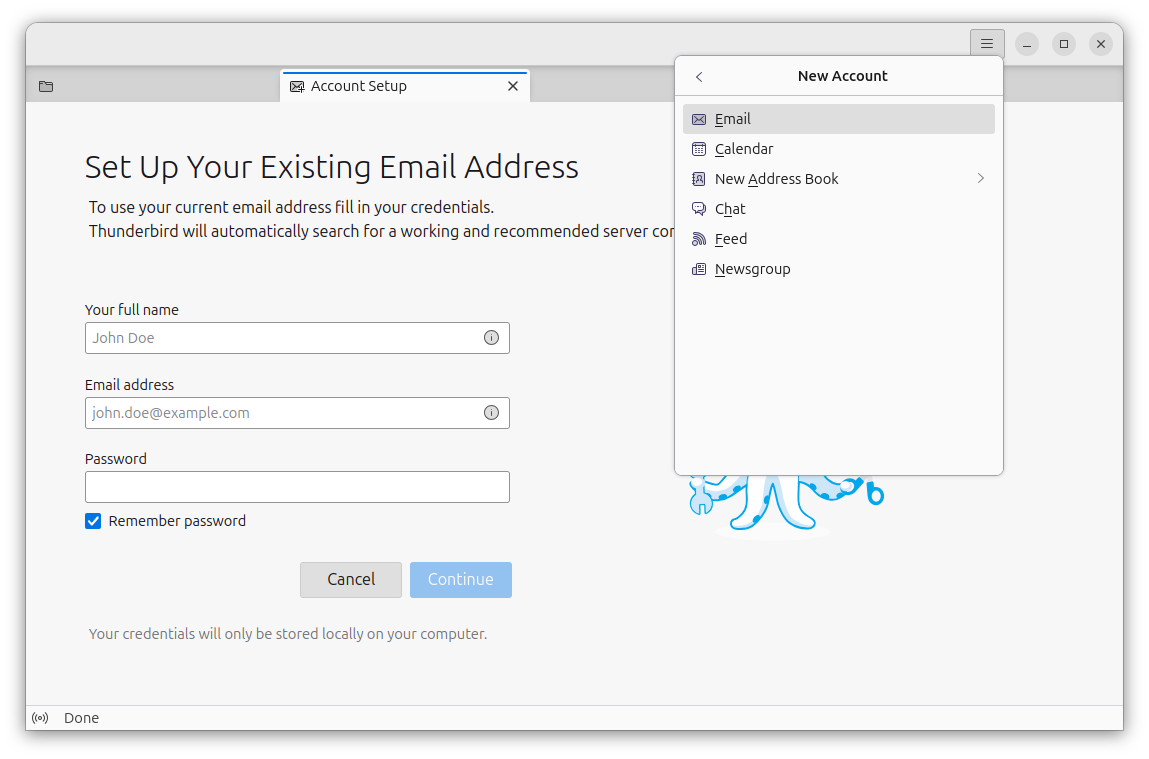
Öffnen Sie Thunderbird Mail
 |
|
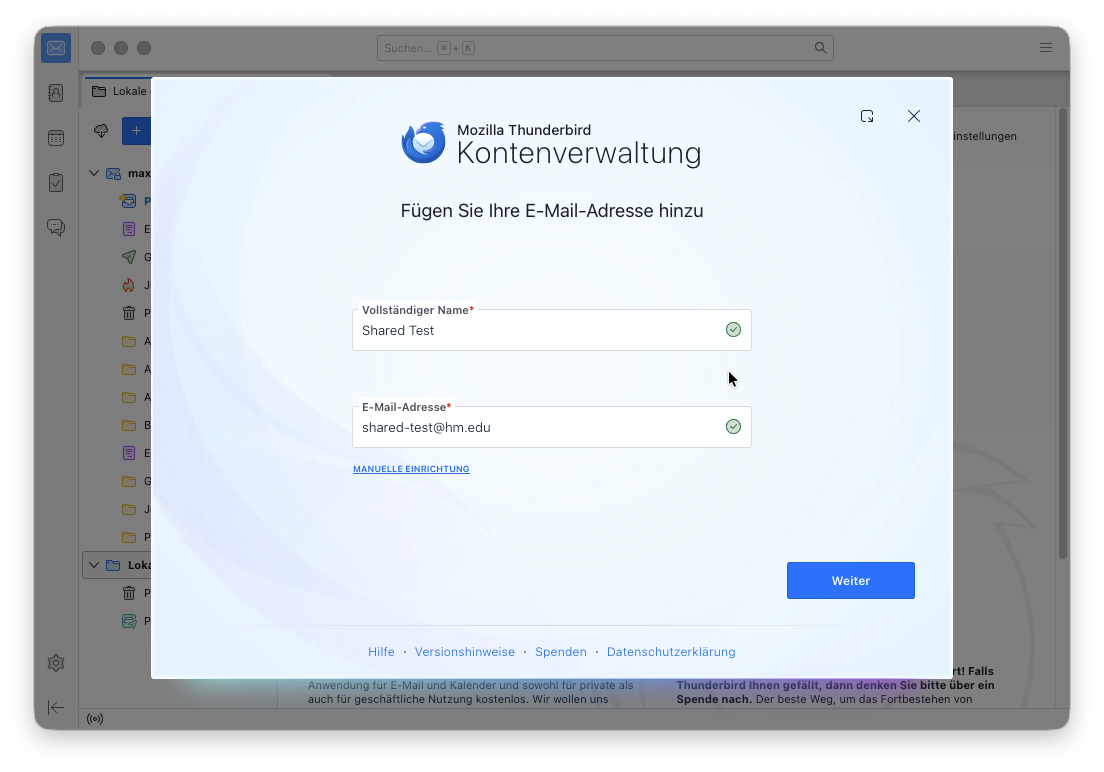
| 3. Hinterlegen Sie Ihren Anzeigenamen des Postfachs, sowie Ihre dessen HM-E-Mailadresse 4. Klicken Sie anschließend auf "Continue/Weiter" |
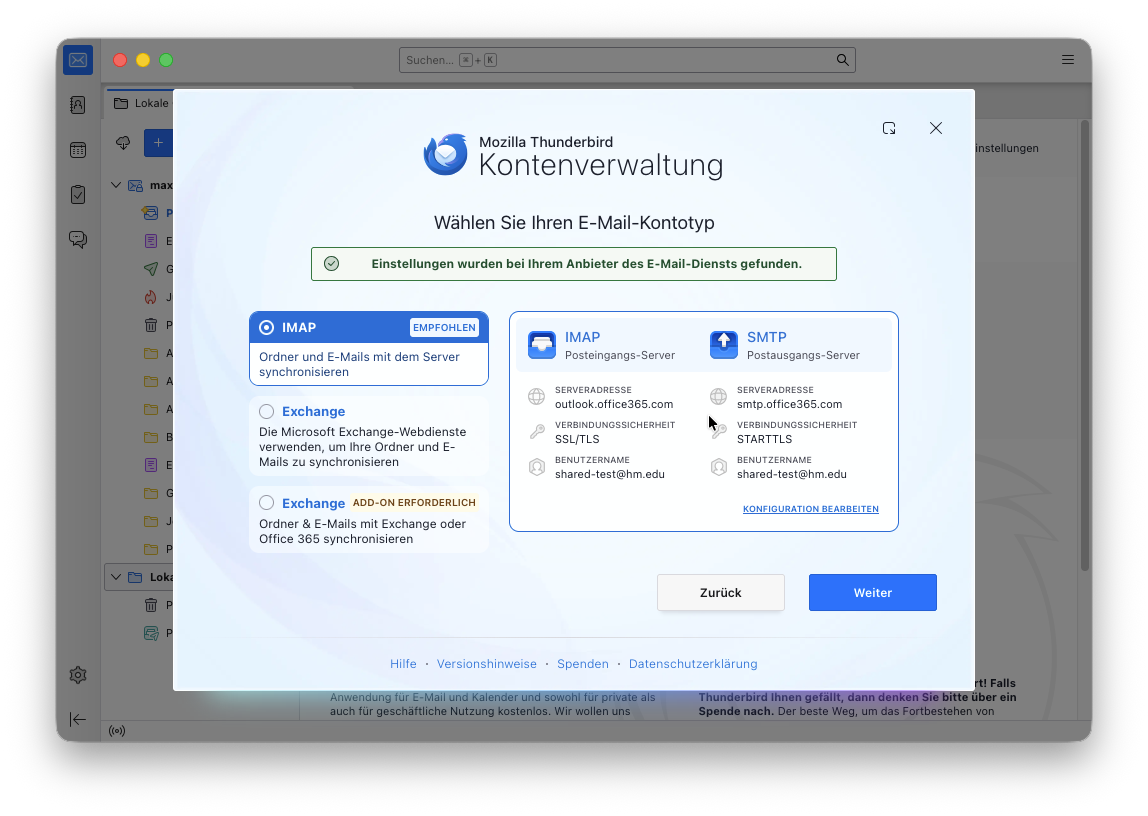
| 5. Wählen sie in der linken Auswahl den oberen "IMAP"-Eintrag und klicken Sie auf "Continue/Weiter" |
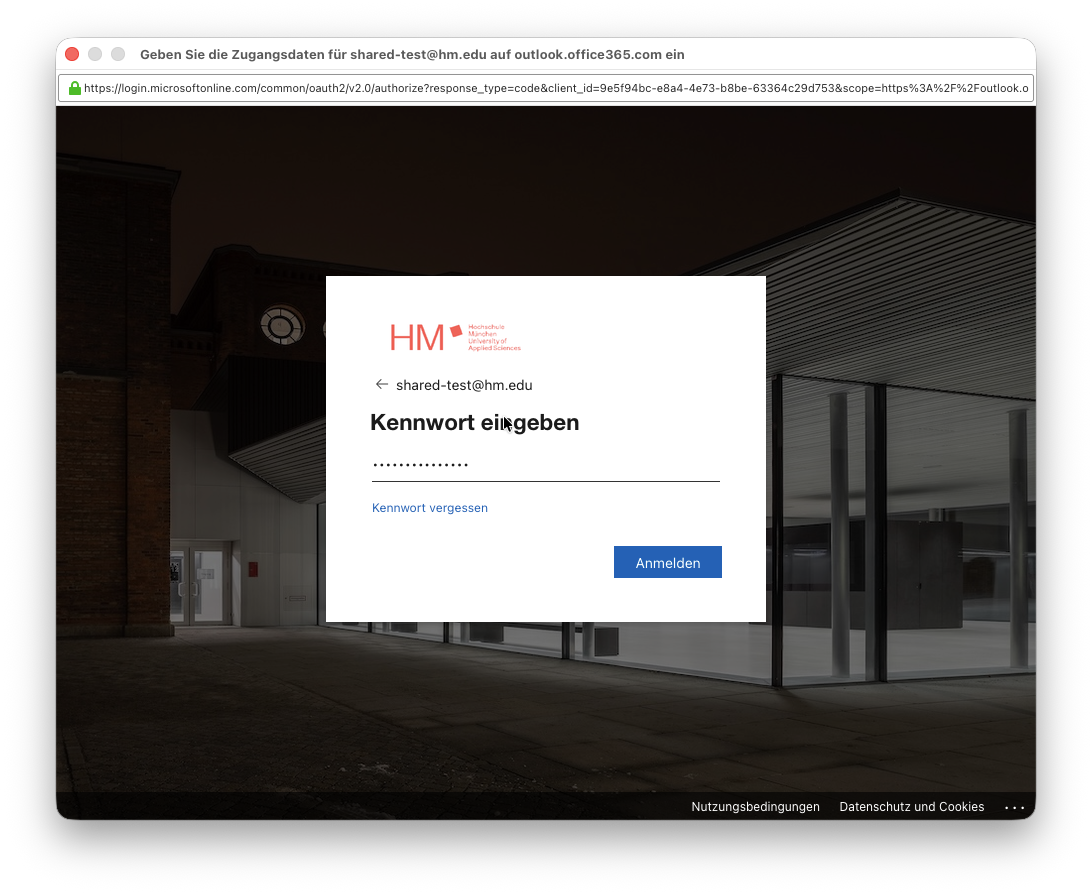
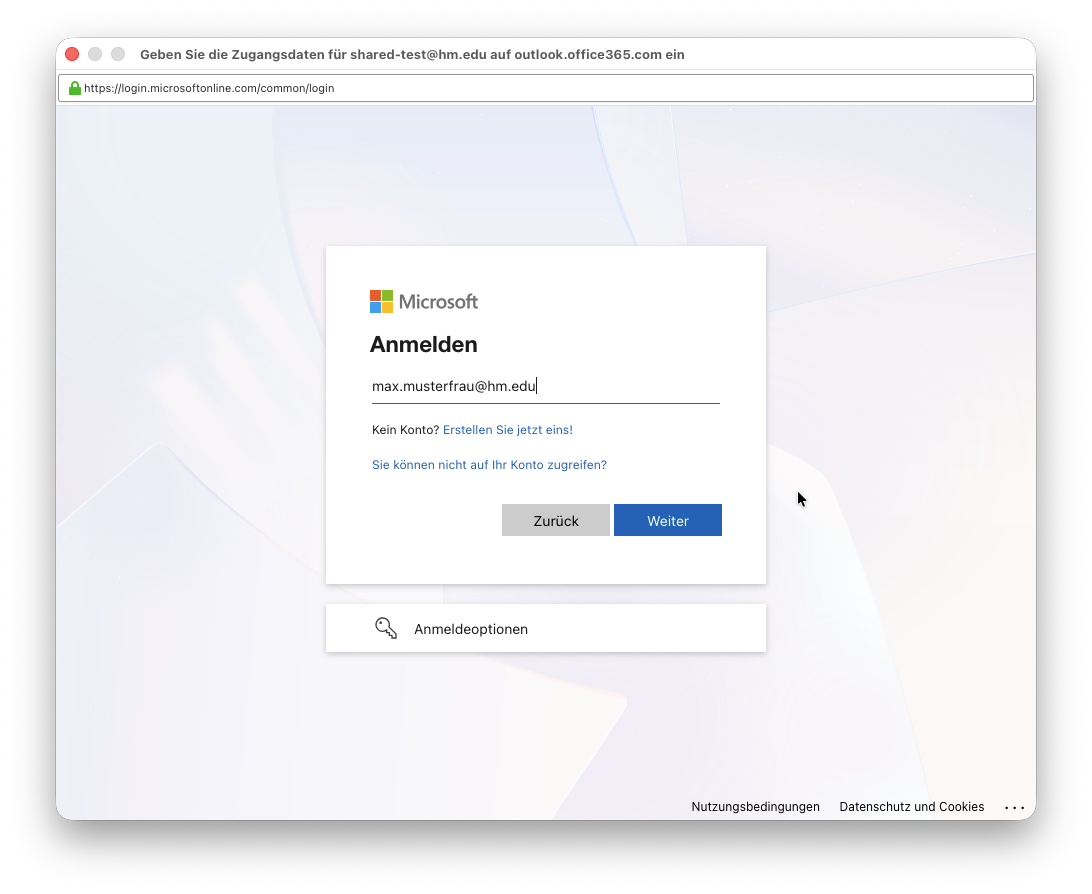
| Es öffnet sich ein Anmeldefenster. Im Anmeldefester ist der Account des Postfachs (hier: shared-test@hm.edu) vorausgewählt. 6. Geben Sie im Passwortfeld für den Shared Mailbox (hier: shared-test@hm.edu) ein beliebiges, falsches Passwort an und klicken sie dann auf "Anmelden" |
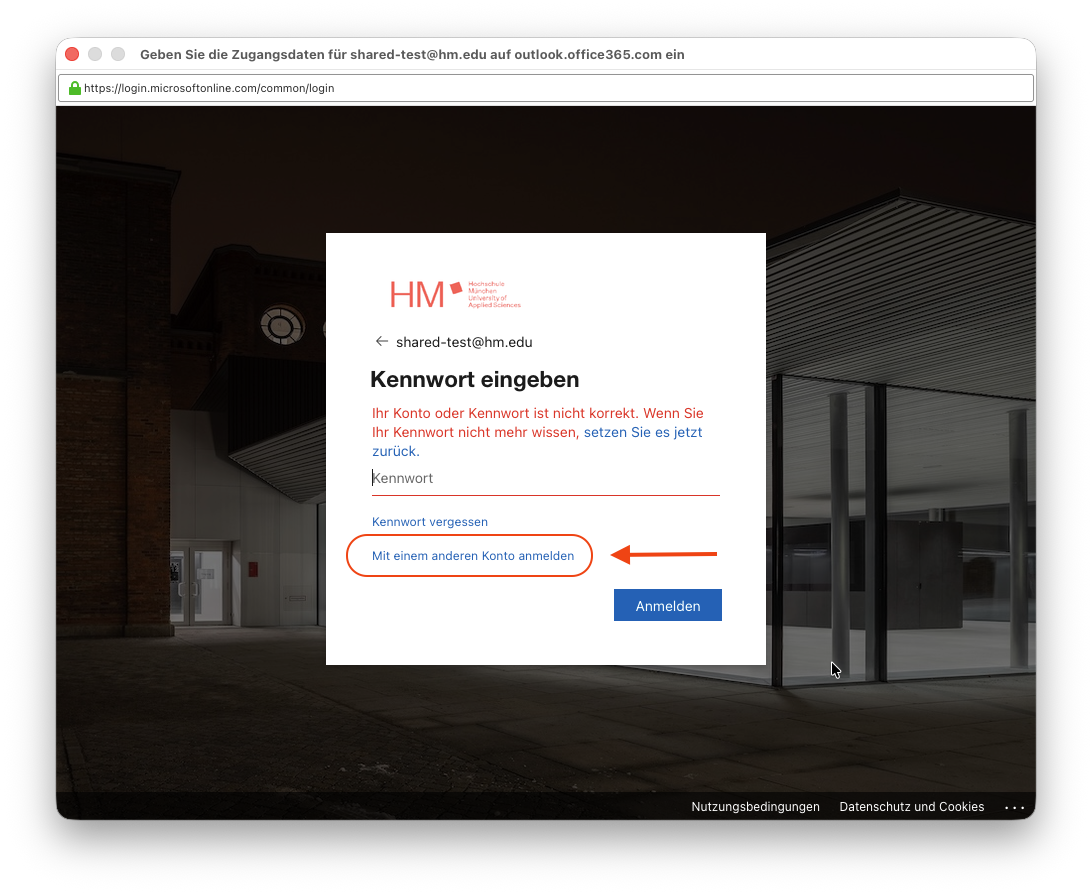
| 7. Es wird moniert, dass das Passwort nicht richtig ist - das können Sie getrost ignorieren. Gleichzeitig erscheint jedoch die Schaltfläche "Mit einem anderen Konto anmelden" 8. Klicken Sie auf "Mit einem anderen Konto anmelden" |
| 9. Melden Sie sich wie gewohnt mit Ihrem persönlichen Account an 10. Nach erfolgreicher Authentifizierung ist das Funktionspostfach verbunden |