Die Verwaltung von Gruppen erfolgt im Digicampus im Bereich der Lehrveranstaltungen unter dem Reiter „Teilnehmende“. Lehrende und Administrierende haben dort die Möglichkeit Gruppen beliebiger Größe anzulegen und zu bearbeiten. Diese eignen sich u. a. zur Einteilung von Übungs- und Referatsgruppen und können auch termin- bzw. themenbezogen erstellt werden. Dabei können alle an der Veranstaltung teilnehmenden Studierenden in diese Gruppen eingetragen werden bzw. sich auch selbstständig eintragen. Diese Anleitung besteht aus zwei Teilen. Im ersten Teil wird Ihnen die administrative Seite der Gruppenfunktion gezeigt. Von der Navigation, über die Erstellung bis hin zur Übersichtsseite werden alle notwendigen Schritte erläutert. Im zweiten Teil wird die Ansicht der Teilnehmenden und deren Aktionsmöglichkeiten dargestellt. Um mit der Erstellung von Gruppen zu beginnen, melden Sie sich bitte im Digicampus an und wählen Sie Ihren Account mit dem Status „Dozent“ oder „Admin“ aus. Navigieren Sie nun zur Lehrveranstaltung, in der Sie eine Gruppe anlegen möchten.
Gruppen-Verwaltung
- Klicken Sie in Ihrer Lehrveranstaltung auf den Reiter „Teilnehmende“ und wählen Sie links den Menüpunkt „Gruppen“
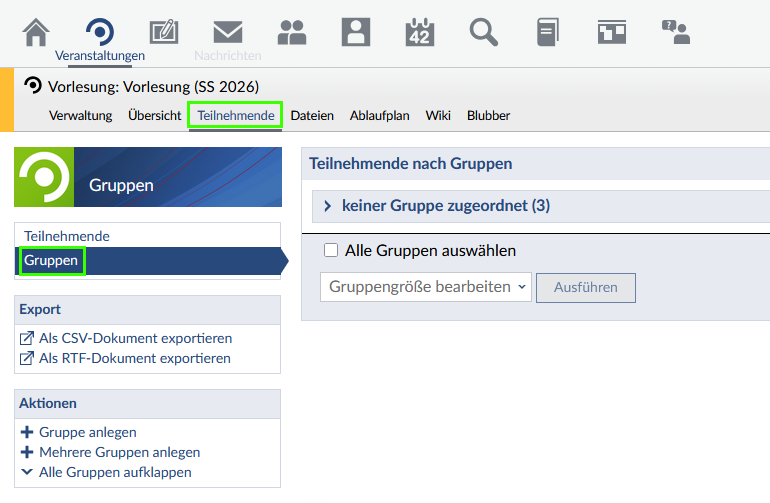
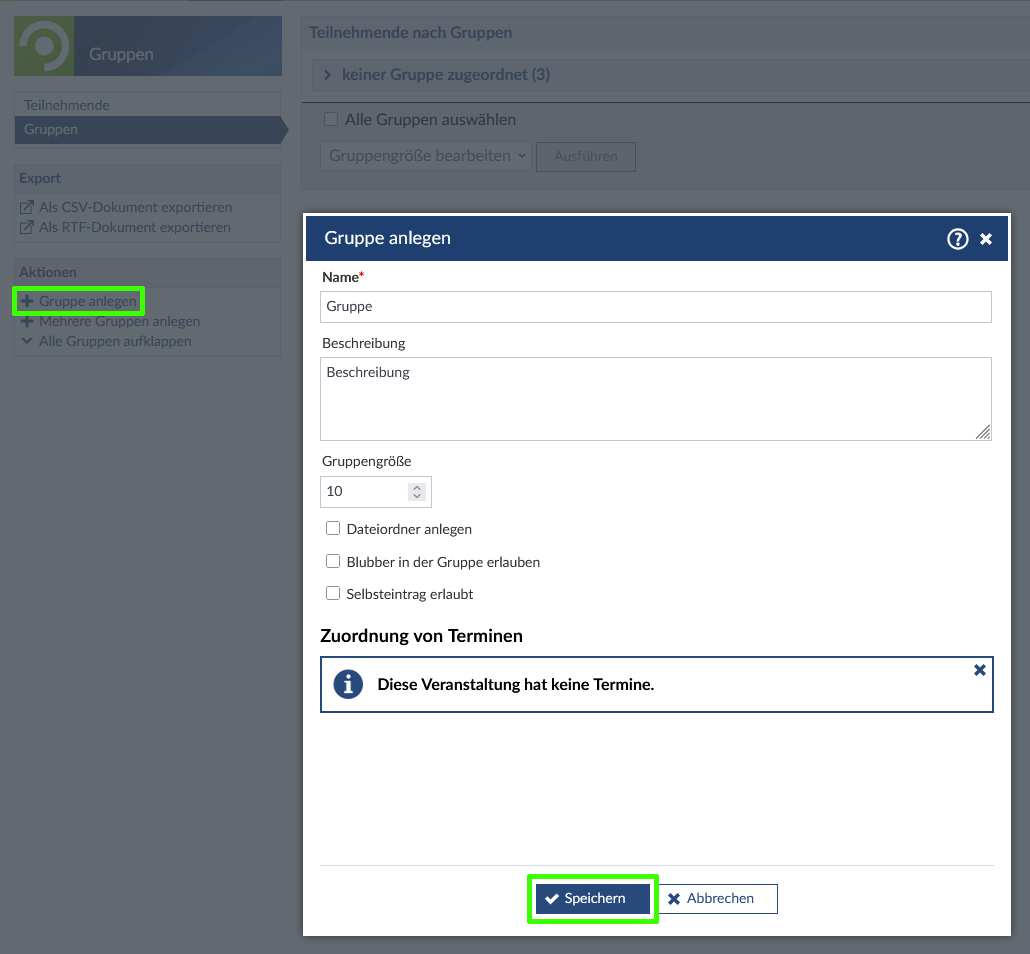
(Hier finden Sie nun die Übersichtsseite der Gruppen Ihrer Lehrveranstaltung. Eine Liste aller Gruppen kann mit den Funktionen im linken Export-Menü generiert werden.) Wählen Sie die Aktion „Gruppe anlegen“ aus, um eine einzelne Gruppe anzulegen und setzen Sie die gewünschten Parameter, klicken Sie abschließend auf den Button „Speichern“, um die Gruppe zu erstellen
- Wählen Sie die Aktion „Mehrere Gruppen anlegen“ aus, um mehrere Gruppen gleichzeitig anzulegen und setzen Sie die gewünschten Parameter, klicken Sie abschließend auf den Button „Anlegen“, um die Gruppen zu erstellen
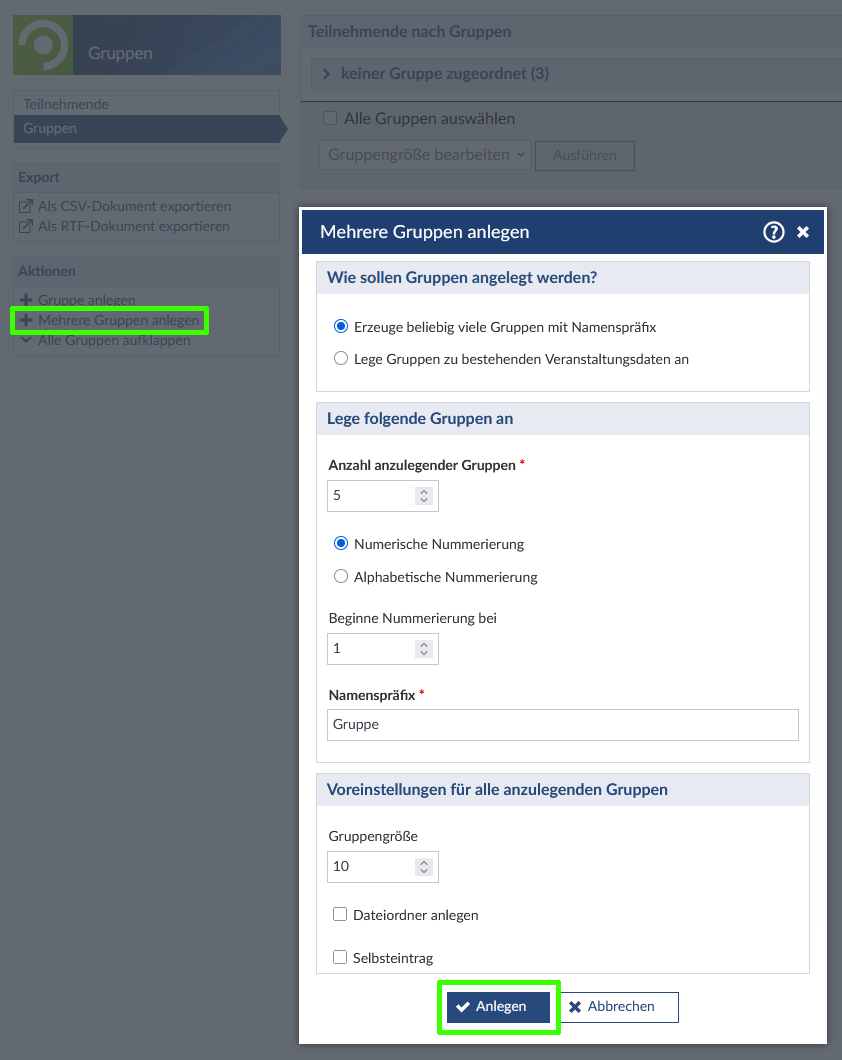
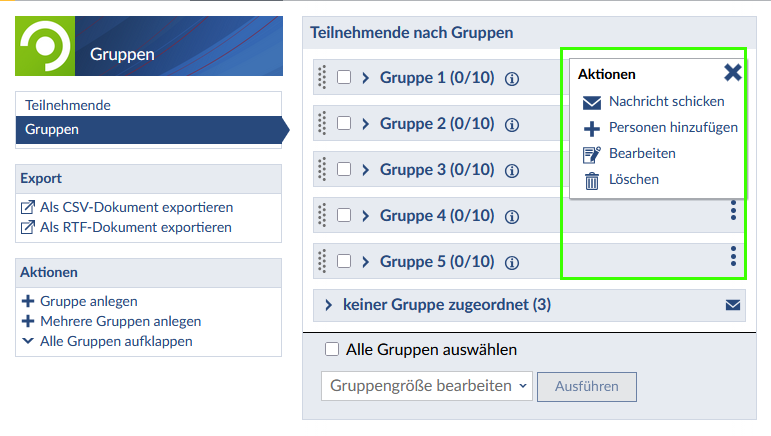
(Hier können Sie entweder über die Angabe eines Namenspräfixes bzw. die Zuordnung zu vorhandenen Veranstaltungsdaten (Themen, Termine, Lehrende) mehrere Gruppen gleichzeitig anlegen. Beachten Sie bitte bei der Verwendung der Anlegeoption „pro regelmäßiger Zeit/Einzeltermin“, dass bei regelmäßigen Terminen nur eine Gruppe für den gesamten regelmäßigen Zeitslot angelegt wird und nicht für jede Wiederholung des Termins eine Gruppe erstellt wird. Auch hier können Sie die Gruppengröße, Dateiordner und Selbsteintragung konfigurieren. Die getroffenen Einstellungen gelten für alle anzulegenden Gruppen.) Über das 3-Punkte Menü können Sie die einzelnen Gruppen bearbeiten, löschen, ihnen Personen hinzufügen und Nachrichten an alle Gruppenmitglieder schicken, um mehrere Gruppen gleichzeitig zu bearbeiten, markieren Sie die entsprechenden Gruppen, wählen Sie die gewünschte Option aus und klicken Sie auf „Ausführen“
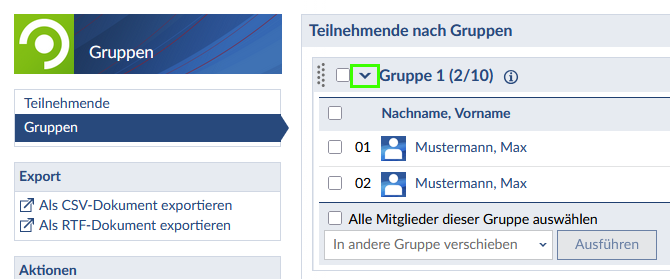
- Klicken Sie auf das Pfeilsymbol neben dem Gruppennamen, um sich die Mitglieder einer Gruppe anzeigen zu lassen
Gruppenansicht für Studierende
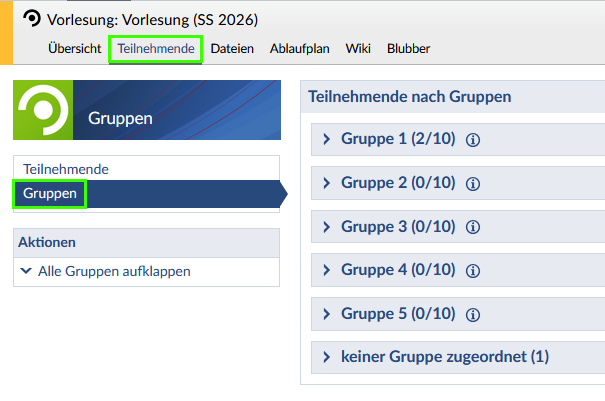
- Klicken Sie in der gewünschten Lehrveranstaltung auf den Reiter „Teilnehmende“ und wählen Sie links den Menüpunkt „Gruppen“
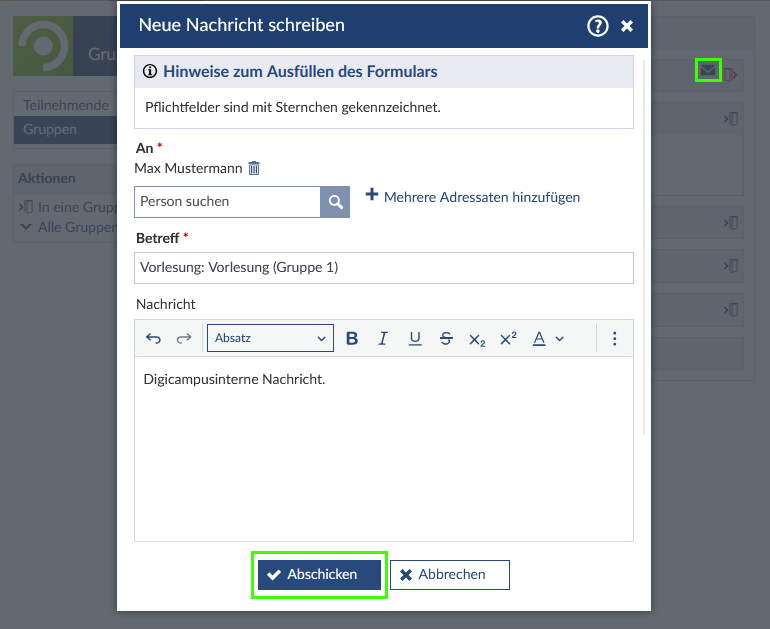
Sie können sich über das Türsymbol oder die Aktion „In eine Gruppe eintragen“ einer oder mehrerer Gruppen zuordnen, sofern die Selbsteintragung aktiviert ist und die Gruppe verlassen, sofern die Option zur selbständigen Austragung aktiviert ist
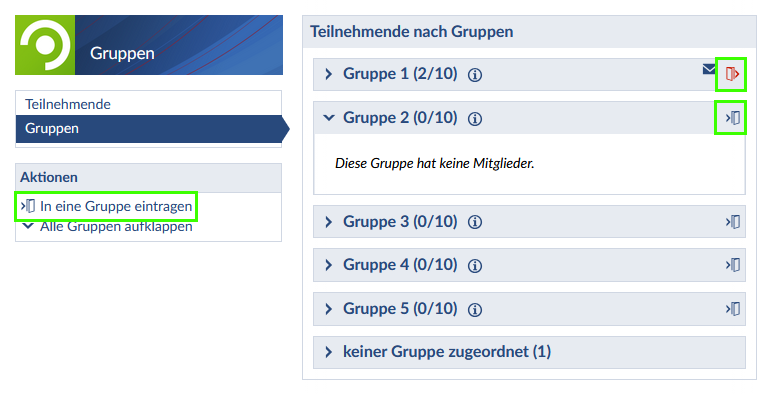
Sobald Sie Mitglied einer Gruppe sind, können Sie allen Mitgliedern über das Kuvert-Icon eine digicampusinterne Nachricht senden