Digicampus bietet die Möglichkeit der Erstellung einer Anwesenheitsliste für Veranstaltungen über ein Plugin. Dadurch kann die Anwesenheit von Teilnehmenden digital per QR-Code erfasst werden.
Abschnitt
Anleitung für Dozierende
Anleitung
Aktivieren des Plugins:
- Melden Sie sich in Digicampus an und gehen Sie zur gewünschten Veranstaltung.
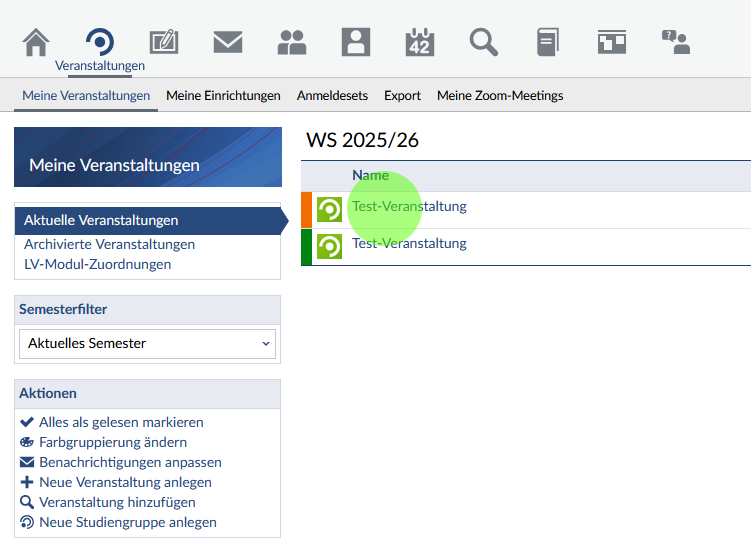
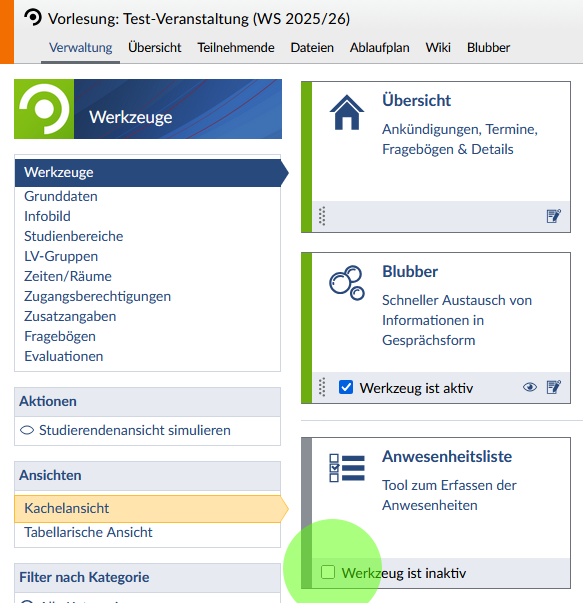
- Klicken Sie oben auf den Reiter "Verwaltung", wählen Sie links "Werkzeuge" (Übersicht der Plugins) und setzen Sie ein Häkchen bei dem Plugin "Anwesenheitsliste".
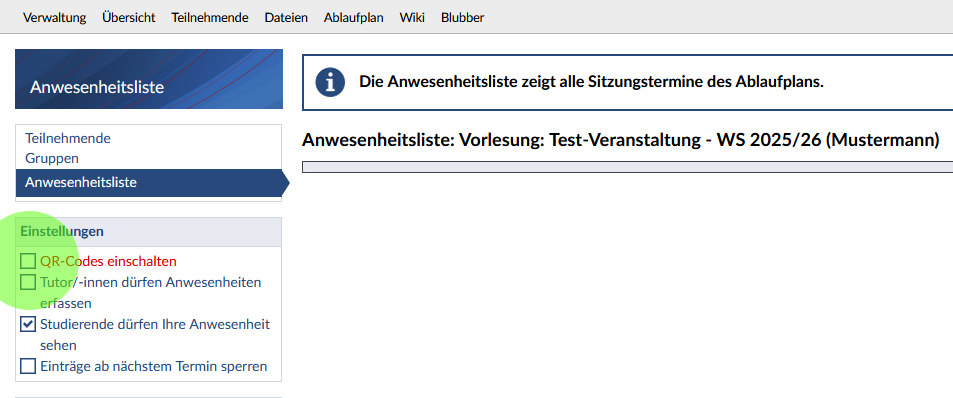
- Klicken Sie oben auf den Reiter "Teilnehmende" und wählen Sie links "Anwesenheitsliste".
- Setzen Sie das Häkchen im Kasten "QR-Codes einschalten". Studierende können dadurch personalisierte QR-Codes generieren.
Hinweis
Es müssen Termine angelegt sein, um die Anwesenheit erfassen zu können.
Erfassung der Anwesenheit mit QR-Codes
- Melden Sie sich in Digicampus an und gehen Sie zur gewünschten Veranstaltung.
- Klicken Sie oben auf den Reiter "Teilnehmende" und wählen Sie links "Anwesenheitsliste".
- Klicken Sie auf "Erfassung per QR-Code".
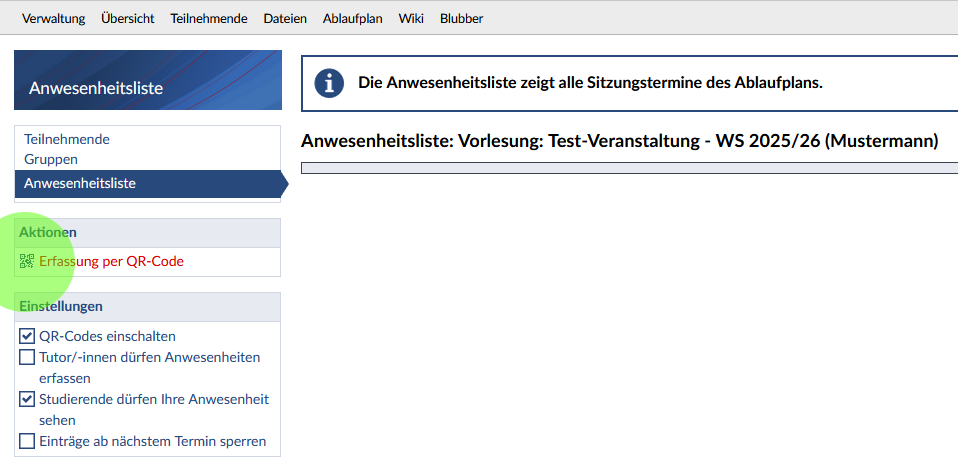
- Erlauben Sie Stud.IP den Zugriff auf die Kamera.
- Sie können nun die QR-Codes der Studierenden scannen.
Hinweis
Sie haben mehrere Möglichkeiten die QR-Codes einzulesen (Smartphone, Tablet, Laptop). Empfohlen ist die Erfassung per Smartphone, da diese erfahrungsgemäß am besten funktioniert.
Manuelle Erfassung der Anwesenheiten
- Melden Sie sich in Digicampus an und gehen Sie zur gewünschten Veranstaltung.
- Klicken Sie oben auf den Reiter "Teilnehmende" und wählen Sie links "Anwesenheitsliste".
- Setzen Sie in der Übersichtstabelle der in die Veranstaltung eingetragenen Studierenden ein Häkchen beim entsprechenden Termin. Die Speicherung erfolgt automatisch.
- Setzen Sie ein Häkchen im Kästchen im Tabellenkopf, so wählen Sie im Falle der Anwesenheit aller Studierenden bei einem Termin alle auf einmal aus.
Gruppentermine in der Anwesenheitsliste anzeigen
- Melden Sie sich in Digicampus an und gehen Sie zur gewünschten Veranstaltung.
- Klicken Sie oben auf den Reiter "Teilnehmende" und wählen Sie links "Gruppen".
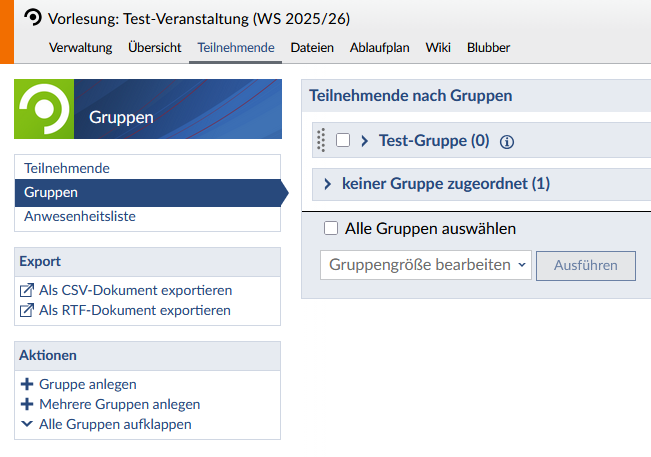
- Legen Sie eine neue Gruppe an oder verwalten Sie eine bestehende über das Drei-Punkte-Menü auf der rechten Seite.
- Im Fenster "Gruppe bearbeiten" unter "Zuordnung von Terminen" können Sie einzelne Termine Ihrer Veranstaltung einer bestimmten Gruppe zuordnen. Um die Zuordnung zu speichern, klicken Sie auf "Speichern".
- Klicken Sie oben auf den Reiter "Teilnehmende" und wählen Sie links "Anwesenheitsliste".
- Das Feld zum Erfassen der Anwesenheit ist nun bei den Mitgliedern einer Gruppe, denen kein Termin zugeordnet wurde, deaktiviert.
Anleitung für Studierende
Anleitung
- Melden Sie sich in Digicampus an und gehen Sie zur gewünschten Veranstaltung.
- Klicken Sie oben auf den Reiter "Ablaufplan".
- Bei aktiver Erfassung der Anwesenheit via QR-Code erscheint automatisch eine Infobox beim Termin.
- Klicken Sie auf den entsprechenden Termin, dadurch wird automatisch ein personalisierter QR-Code generiert.
- Die Dozierenden scannen Ihren QR-Code. Ihre Teilnahme an der Veranstaltung ist somit automatisch erfasst.
Hinweis
Die Generierung der QR-Codes ist ab ca. 2 Stunden vor Veranstaltungsbeginn möglich. Unter "Anwesenheit" ist eine Übersicht zu finden, an welchen Veranstaltungen Sie teilgenommen haben.
