Mit Microsoft Edge Version 111.0.1661.54 kam eine Einstellung, mit der das Bing-Symbol bzw. das Microsoft Copilot Symbol am oberen rechten Rand nun ausgeblendet werden kann.
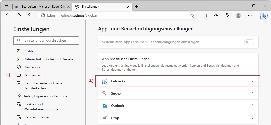
Über die Einstellungen, im Reiter "Copilot und Randleiste" können können Einstellungen über sie Saichtbarkeit der Randleiste vorgenommen werden.
Dadurch wird das Copilot und die Schaltfläche "Randleiste anzeigen" oben rechts ausgeblendet.
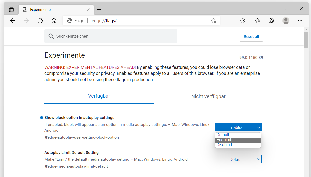
Anfangs war es möglich, automatische Medienwiedergabe zu blockieren. Sehr Hilfreich damit Film-Werbung nicht nach dem laden der Webseite automatisch begann zu starten. Diese Funktion wurde leider ausgeblendet und übrig blieb nur noch die Auswahl "Einschränken". Wer jedoch die automatische Wiedergabe voll blockieren will, kann diese Einstellung über edge://flags einblenden lassen.
#edge-autoplay-user-setting-block-option auf 'Enabled'
Über die Adresse edge://settings/content/mediaAutoplay kommt man direkt zur Einstellung und kann nun wieder "Blokieren" wählen
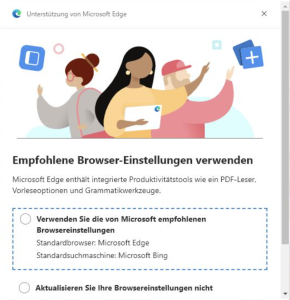
Nach Updates von Edge (Chromium) kommt es immer wieder vor, das MS mit einem Pop-Up Fenster den Nutzer ohne weitere Hinweise die Empfohlenen Browsereinstellungen zu verwenden. Wer unüberlegt auf den hervorgehobenen Punkt drückt, dem werden einige Einstellungen von MS angepasst. Sollten Sie den Browser mit ihren Einstellungen eingestellt haben, nehmen Sie den Punkt "Aktualisieren Sie ihre Browsereinstellungen nicht".
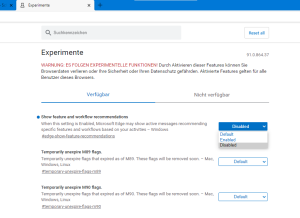
Um den Hinweis in Zukunft nicht mehr anzuzeigen kann man dieses Pop-up in den edge://flags unterbinden.
#edge-show-feature-recommendations auf 'Disabled' setzen.
Der Microsoft Edge hat unter Windows einen Vorteil, Er spielt Netflix Filme auch in 4K ab.
Und unterstützt dabei sowohl WideVine als auch PlayReady.
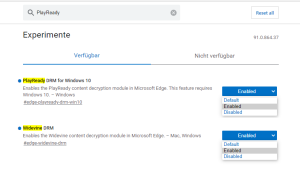
Die Einstellungen dazu findet man unter edge://flags und setzt sie jeweils auf 'Enabled'
#edge-playready-drm-win10 und
#edge-widevine-drm
Für beide Einstellungen ist mind. Windows 10 Voraussetzung und ggf. die HEVC-Videoerweiterung.