Die Funktion Sammelabrechnung dient zur Abrechnung eintägiger Reisen.
Sie ist insbesondere gedacht für Mitarbeitende im Außendienst, für die Abrechnung…
- mehrerer Reisen an einem Tag
- mehrerer aufeinanderfolgender, eintägiger Reisen mit gleichem Reiseverlauf
- auf Basis einer allgemeinen od. schriftlichen Reisegenehmigung
Bitte beachten Sie, dass die Verwendung der Sammelabrechnung nur geeignet ist für Reisen...
- ohne Übernachtungskosten
- einer einheitlichen Reiseart (z.B. alle Reisen waren Dienstreisen)
- einer einheitlichen Anordnungsstelle und einheitlicher Buchungs- und KLR-Daten
Öffnen Sie die Eingabeassistenten im Menü Neuer Abrechnungsantrag mit der Funktion „Neue Sammelabrechnung“. |
|
Um eine Sammelabrechnung zu erstellen, sind folgende 3 Steps nötig: |

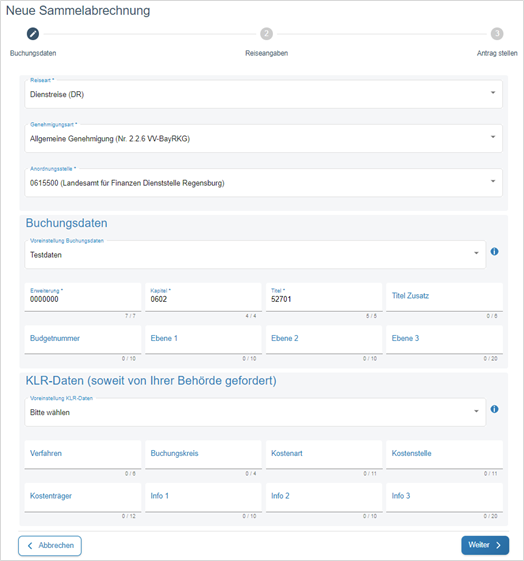
Step 1 - Buchungsdaten | |
Füllen Sie die Felder entsprechend aus, eine Ausfüllhilfe finden Sie hier: Step 8 des Abrechnungsantrags Hinweis: Die Daten, die Sie hier eingeben, gelten für alle Reisen, die Sie in dieser Abrechnung erfassen. |
|
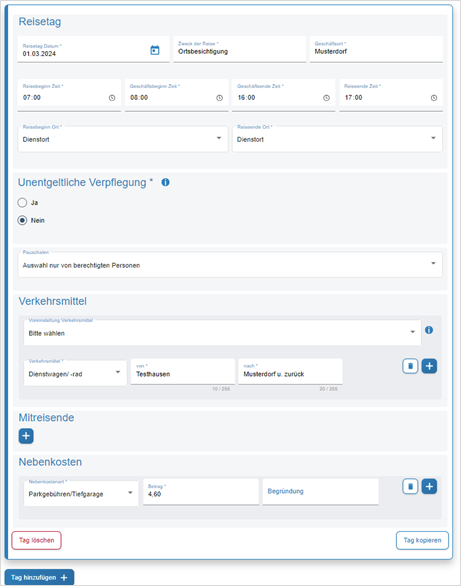
Step 2 - Reisedaten | |
Über die Schaltfläche Füllen Sie die Eingabefelder entsprechend den Gegebenheiten ihrer Reise. Folgende Funktionen stehen Ihnen dabei zur Verfügung:
|
|
Step 3 - Antrag senden | |
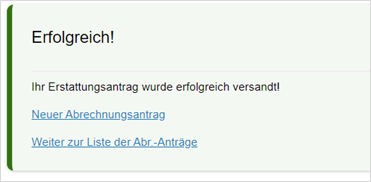
Mit den Schaltflächen Mit der Schaltfläche Sollten Sie keine Belege (z.B. Fahrscheine) haben bzw. keine Genehmigung einreichen müssen (Professor/innen), können Sie über die Schaltfläche Wenn Sie Belege (z.B. Fahrscheine) haben bzw. eine Genehmigung einreichen müssen, speichern Sie den Antrag über die Schaltfläche Sowohl über die erfolgreiche Übermittlung als auch über ggfs. aufgetretene Probleme beim Versand werden Sie per Ergebnisseite informiert. |
|