Eine neue Gruppe erstellen
In EndNote können Gruppen erstellt werden, um Literatur übersichtlich zu verwalten und einzuteilen.
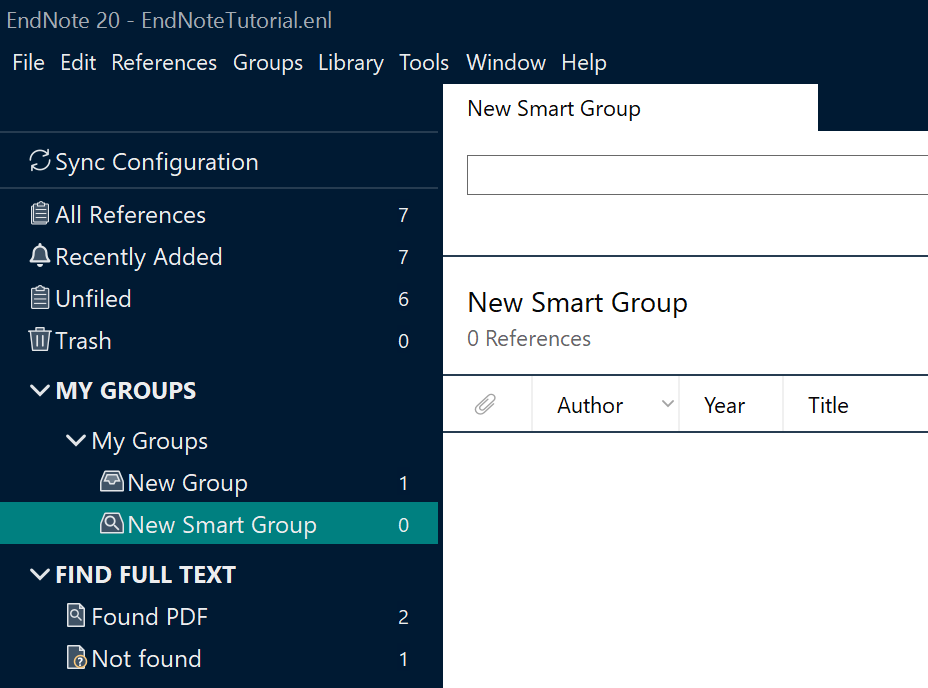
Eine neue Gruppe wird mit GROUPS > CREATE GROUP angelegt.
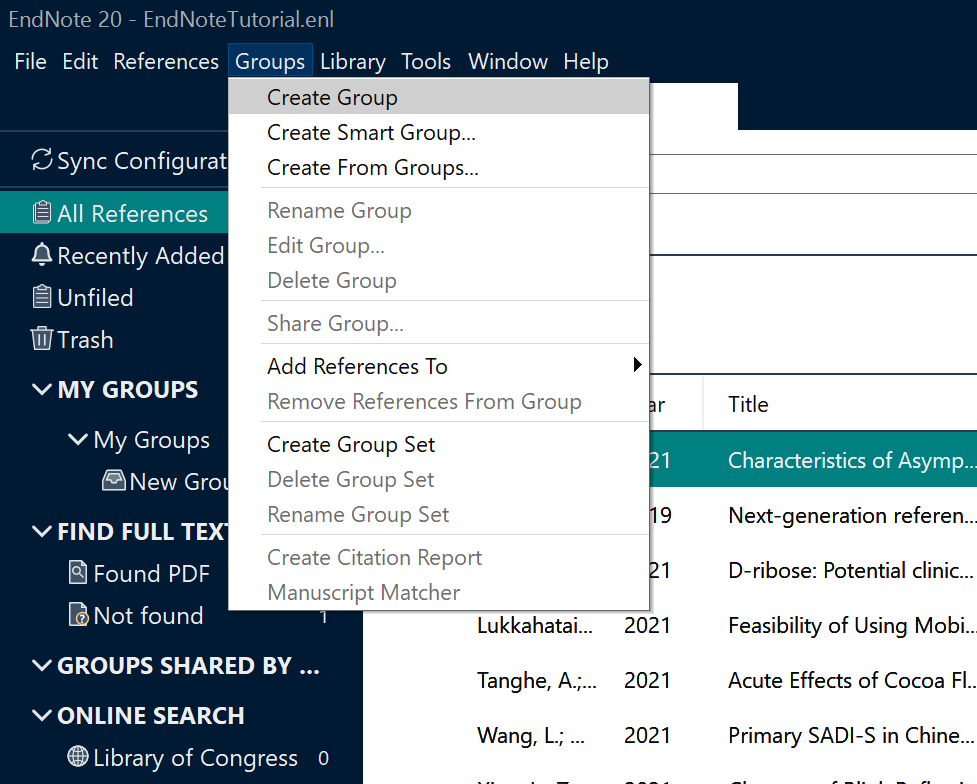
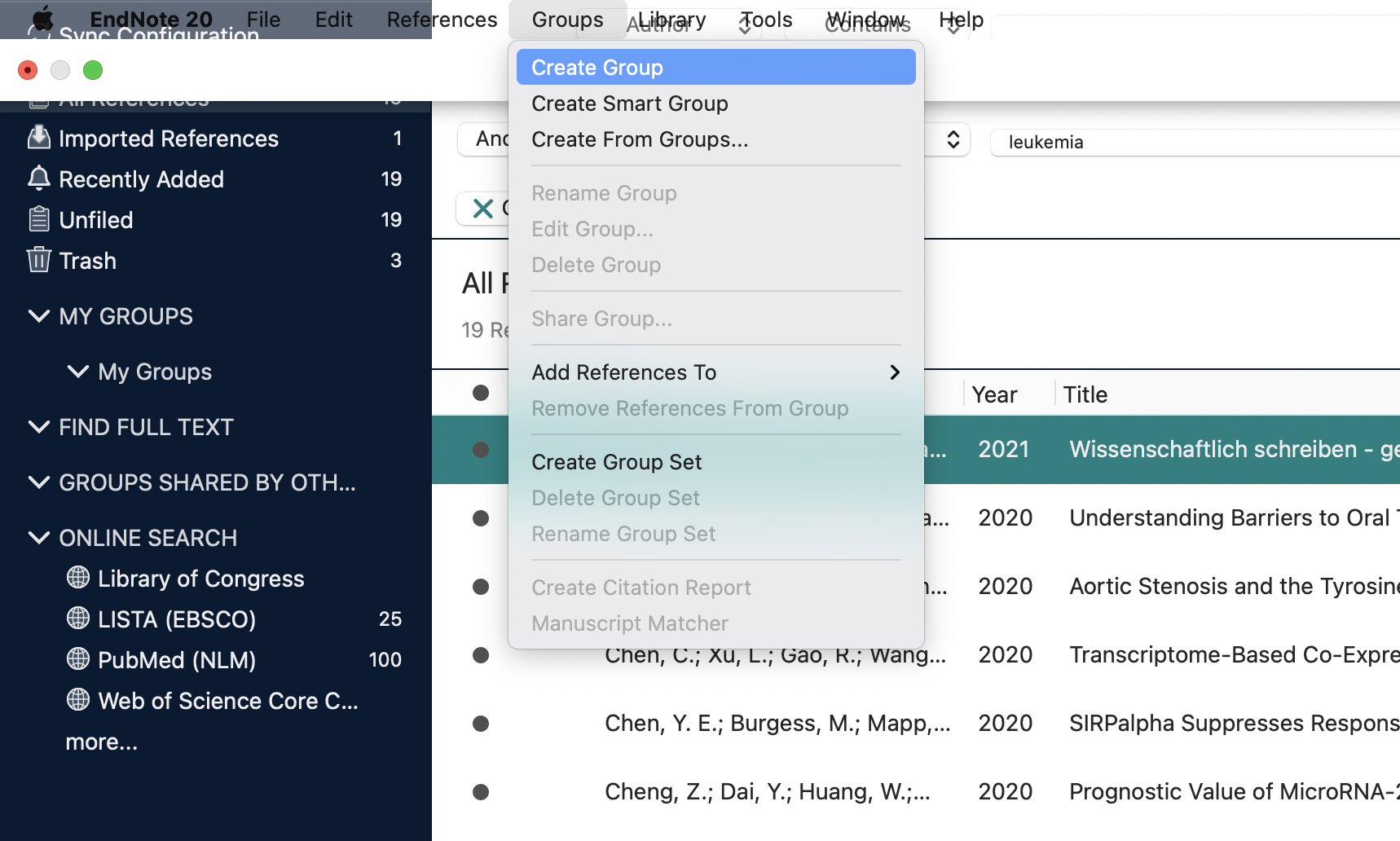
Die Gruppe erscheint links und Referenzen können aus der EndNote-Bibliothek einfach durch Ziehen bei gedrückter Maustaste in die Gruppe verschoben werden.
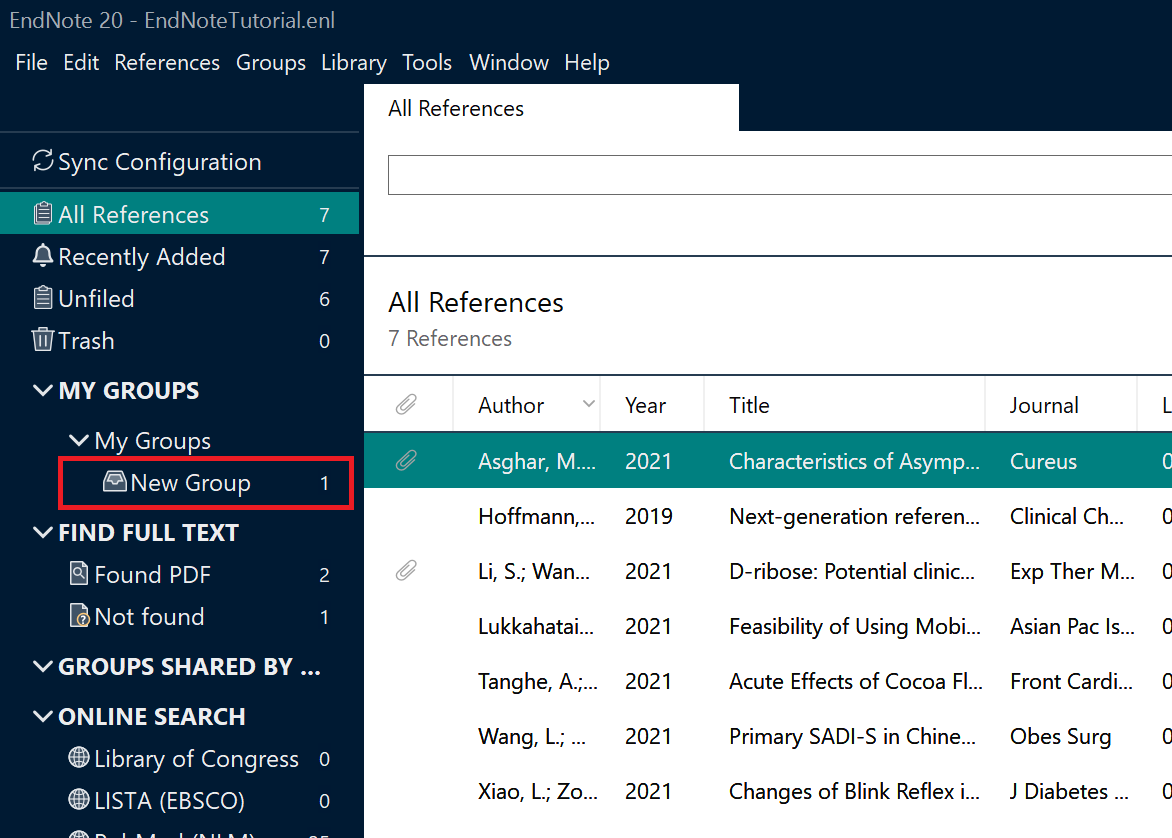
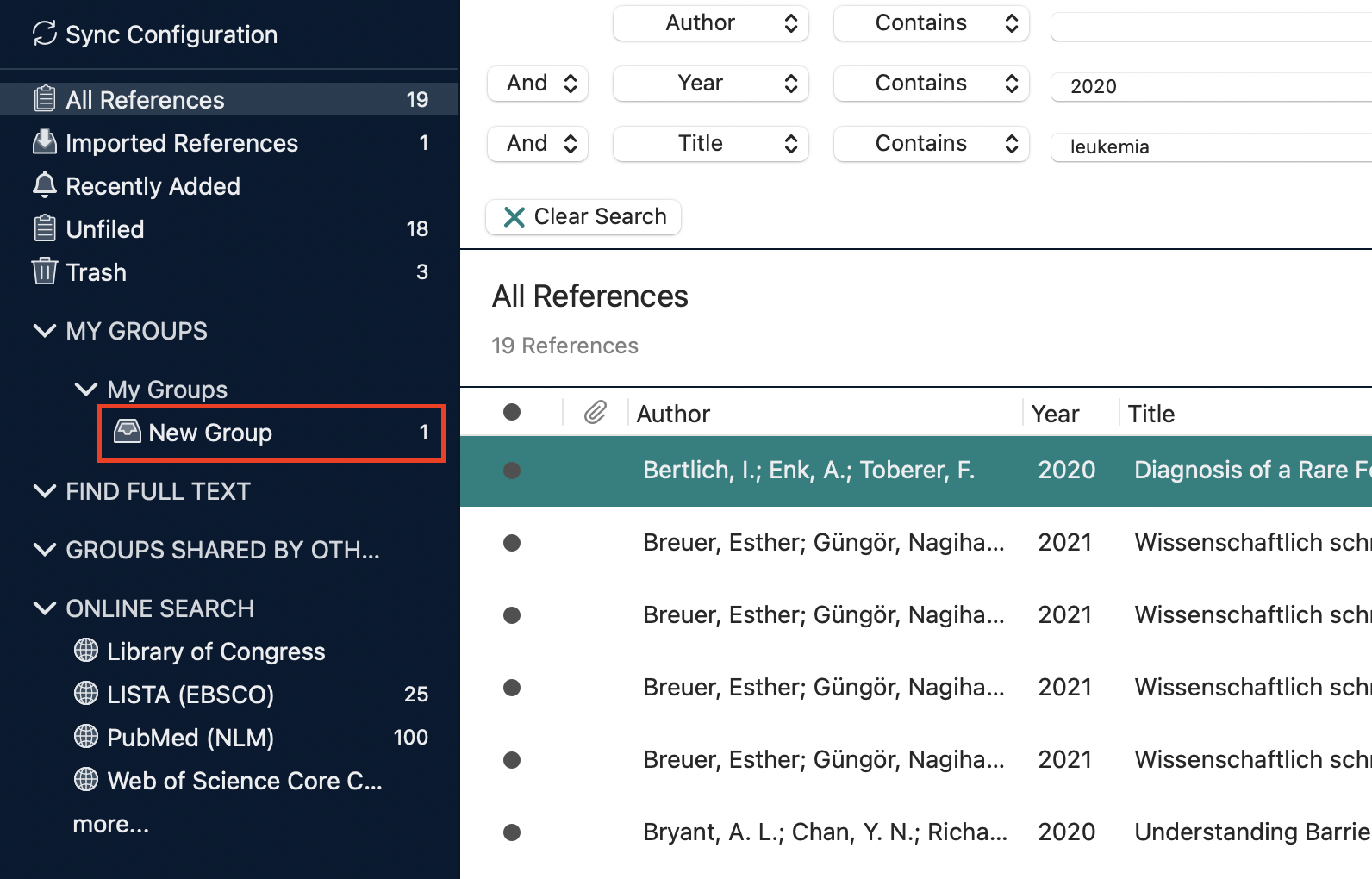
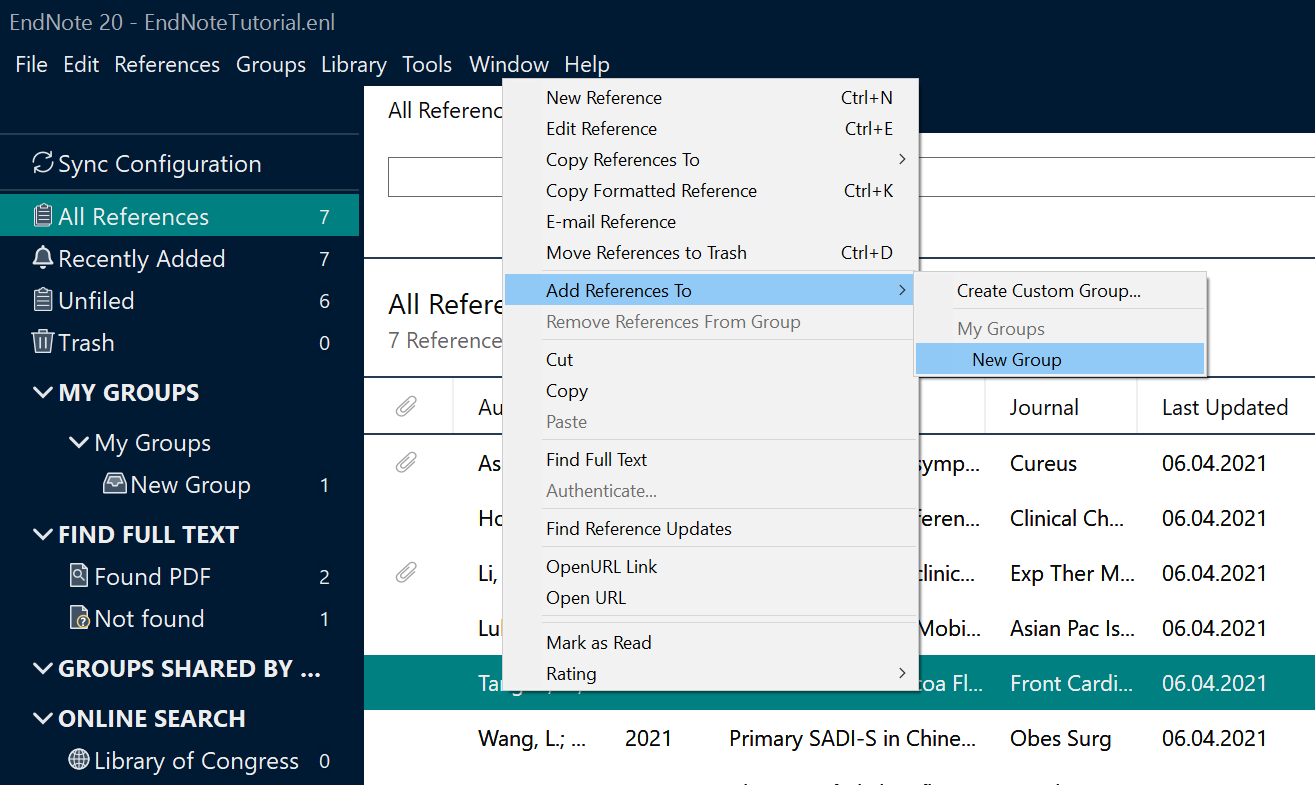
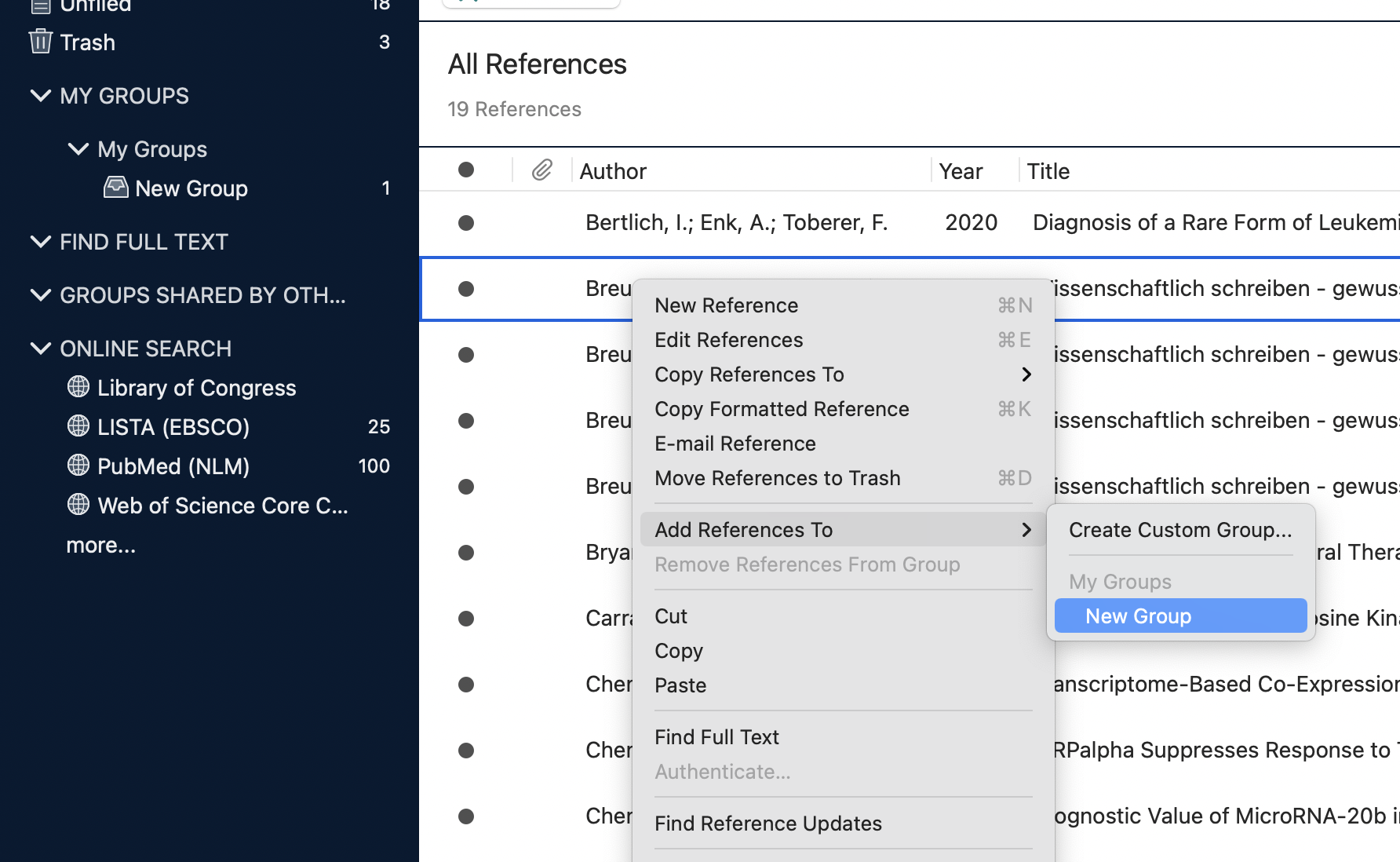
Alternativ geht das auch mit Rechtsklick auf die Referenz und anschließend über ADD REFERENCES TO > NEW GROUP (oder anderer Name einer erstellten Gruppe).
Hinter der Gruppe erscheint die Anzahl der zugehörigen Referenzen. Eine Referenz, die einer Gruppe zugewiesen wurde, ist natürlich immer noch in der EndNote-Bibliothek enthalten.
Eine "Smart Group" erstellen
In EndNote können auch "intelligente Gruppen" angelegt werden. Bereits beim Anlegen sortiert EndNote automatisch verwandte Referenzen in diese Gruppe. Die Parameter, nach denen dies geschieht, werden zuvor festgelegt.
Wie schon zuvor wird eine "Smart Group" über GROUPS angelegt, diesmal mit Klick auch CREATE SMART GROUP.


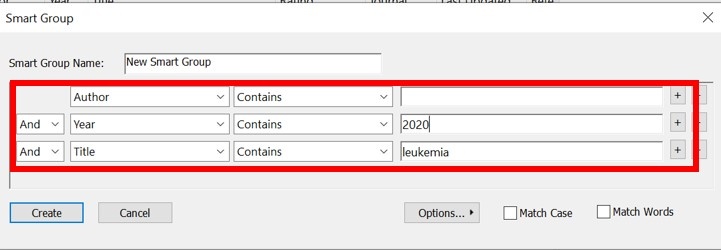
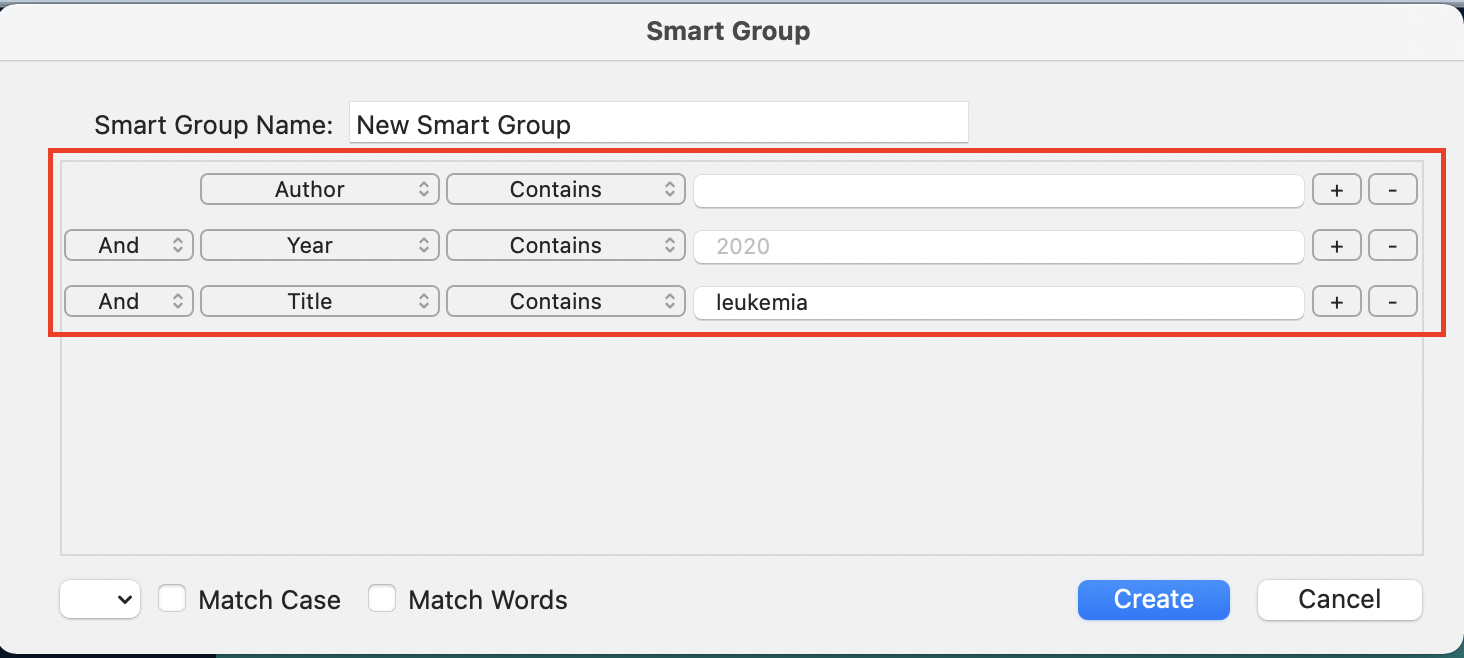
Danach öffnet sich ein Fenster, in dem (wie in der Suchmaske) nach verschiedenen Kategorien gefiltert werden kann (Titel, Jahr, etc.) Wird hier zum Beispiel YEAR → 2020 festgelegt, sortiert EndNote automatisch alle Referenzen aus dem Jahr 2020, die sich in der EndNote-Bibliothek befinden, in die neue Gruppe ein. Ebenso wie etwa mit der Auswahl des Kriteriums TITLE → leukemia alle Referenzen, die das Wort "leukemia" im Titel enthalten, aus der Bibliothek in die "Smart Group" einsortiert werden können.
Natürlich kann man diese Parameter auch kombinieren und so noch exaktere Gruppen erstellen. Mit Klick auf CREATE wird die Gruppe erstellt...
...und erscheint wie gewohnt links in der Übersichtsspalte.

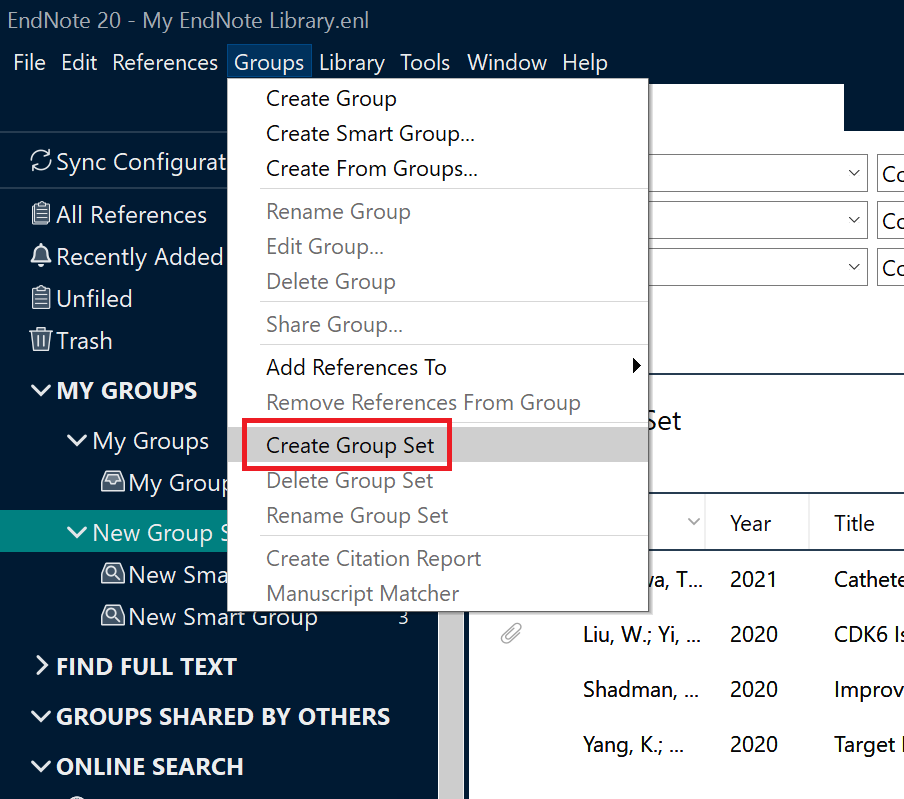
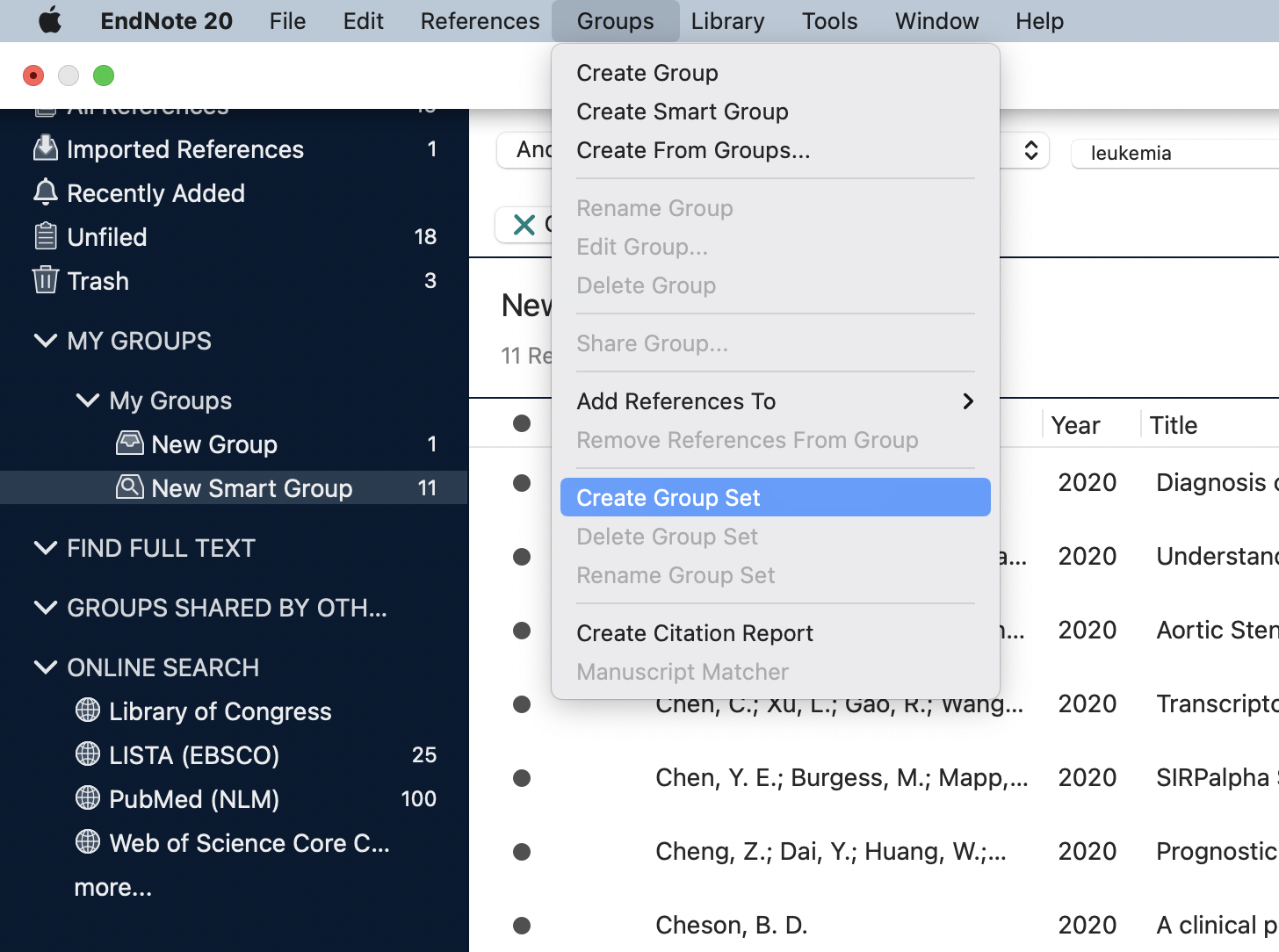
Über GROUPS > CREATE GROUP SET können Gruppen zudem in Kategorien zusammengefasst werden. Dabei ist jedoch nur eine Hierarchie-Ebene möglich.
TIPP: Kombo-Gruppen
Sie können auch Gruppen anlegen, die sich aus bereits angelegten Gruppen befüllen.
Beispiel: Alle Referenzen in Gruppe 1 UND alle Referenzen in Gruppe 2.
Diese Funktion finden Sie unter "CREATE FROM GROUPS".
Neu in EndNote 21: TAGS
Mit "Tags" können Sie eine weitere Unterteilung der Referenzen in Ihrer Bibliothek vornehmen.
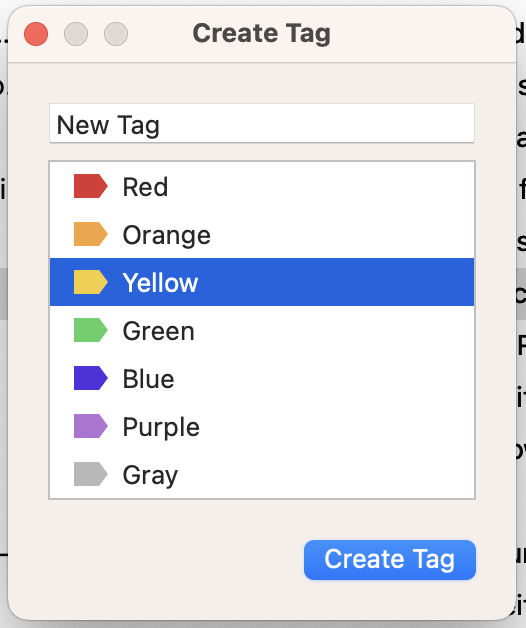
Ein Tag wird entwerder im Menü im Reiter TAGS > CREATE TAG oder auf der rechten Seite über das Plus hinter "MY TAGS" angelegt.

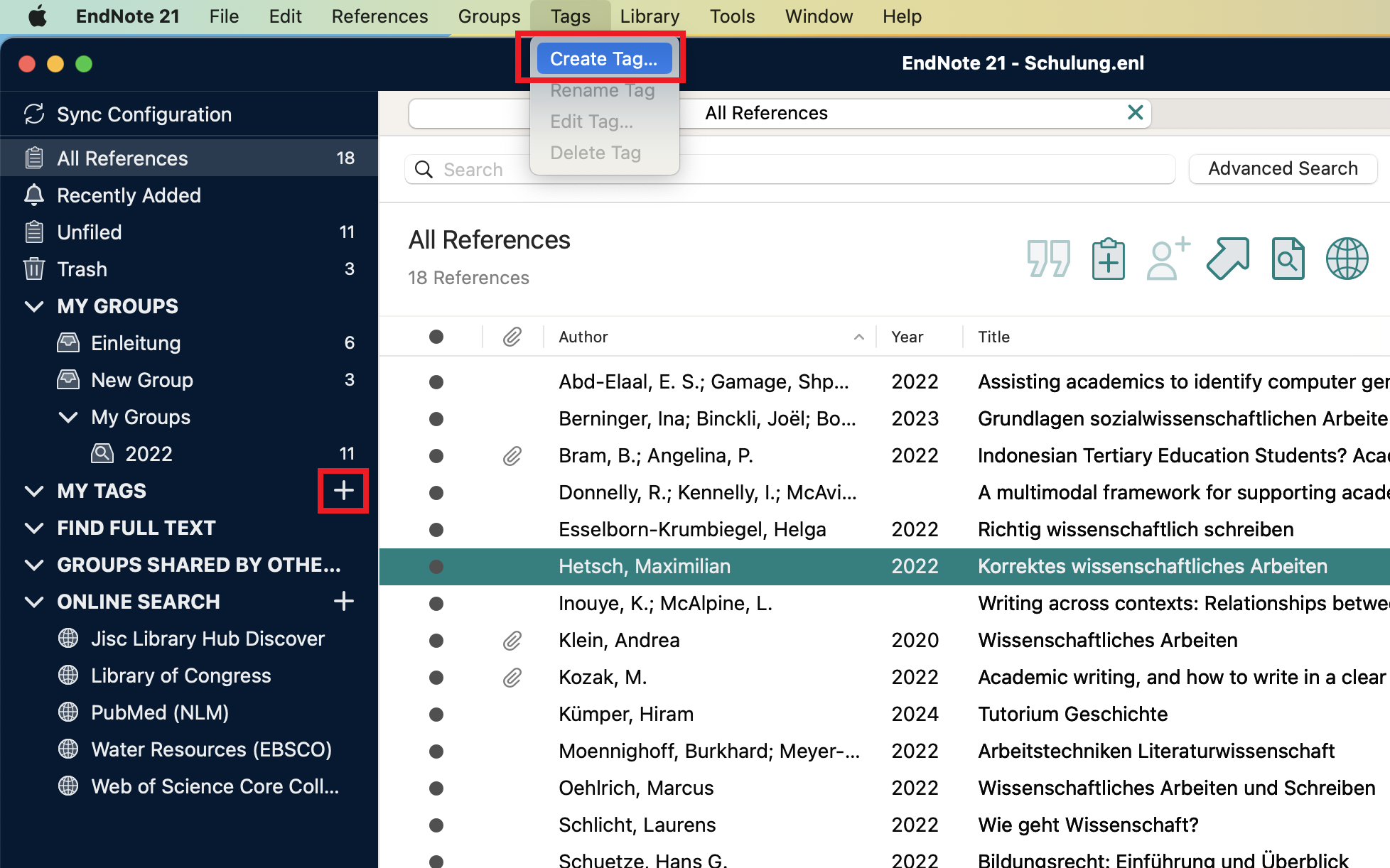
Sie können die Bezeichnung frei wählen und eine Farbe als weitere Codierung aus den Vorschlägen aussuchen.

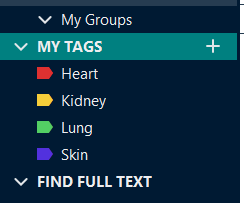
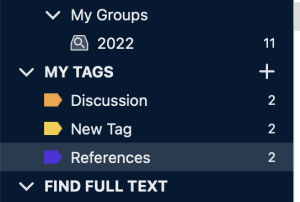
Eine Übersicht Ihrer angelegten Tags erscheint nun auf der rechten Seite.
Sie können den Tags nun Referenzen zuordnen, zB indem Sie die Referenzen in den jeweiligen Tag auf der linken Seite ziehen.
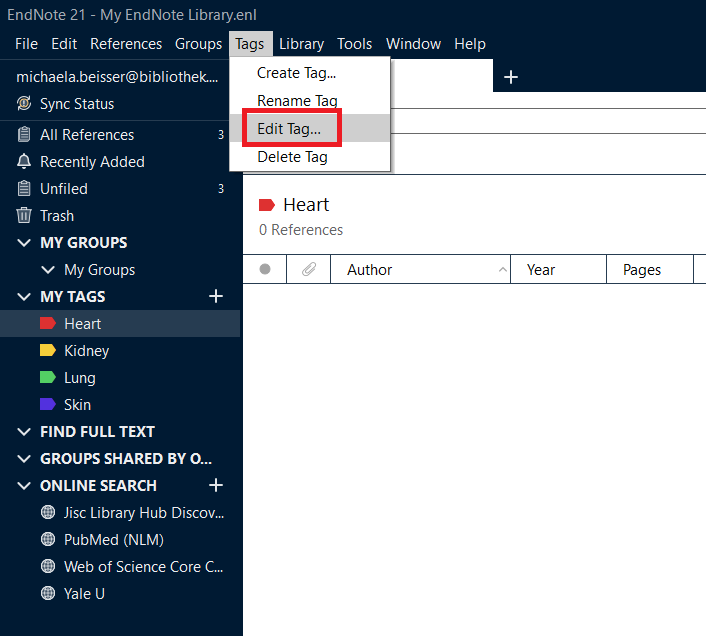
Um einen Tag zu bearbeiten, wählen Sie "Edit Tag". Nun können Sie die Benennung und Farbe ändern.

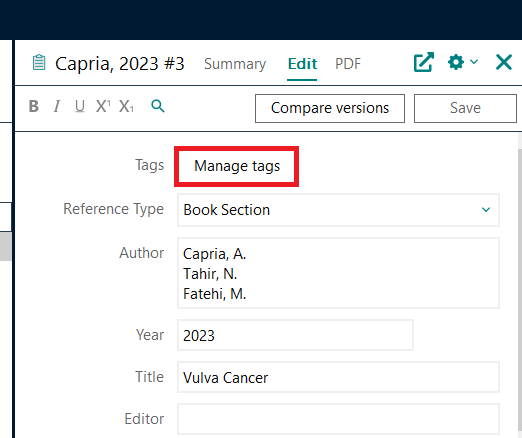
Unter "Manage Tags" können Sie einzelnen Referenzen auch einen oder mehrere Tags zuweisen oder wieder entfernen.


Übungsaufgaben
- Erstellen Sie eine neue Gruppe und weisen ihr drei Literaturangaben zu.
- Legen Sie eine "Smart Group" an, in der nur die aktuellste, in diesem und im letzten Jahr erschienene Literatur gesammelt wird.
- Legen Sie zwei Tags an und weisen Sie je 5 Referenzen zu.