Neue Seite Hinzufügen
| Arbeitsschritt | Grafik |
|---|---|
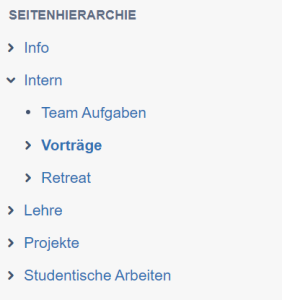
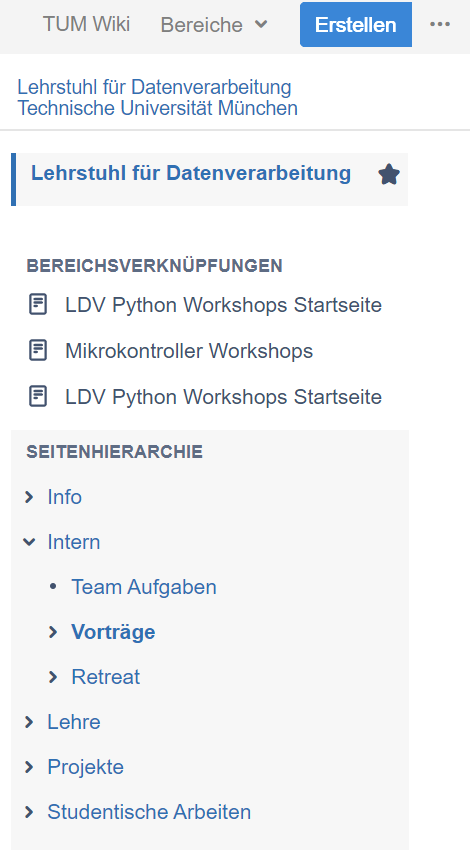
Um eine Seite anzulegen, musst du im Wiki eingeloggt sein. Navigiere auf die Wiki-Seite unter welche du die neue Seite anlegen möchtest. Beispielsweise Vorträge. |
|
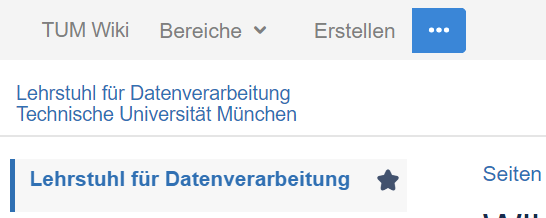
Klicke dann auf den Button "Erstellen". Möchtest du eine Vorlage laden, klicke hierzu auf die drei ... neben dem "Erstellen" Button. Weitere Infos → Vorlagen |
|
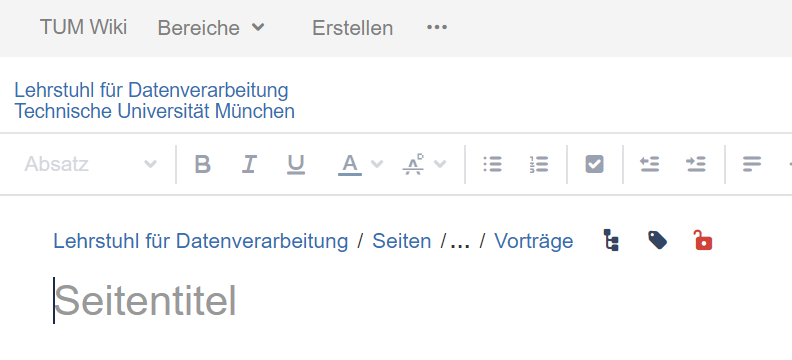
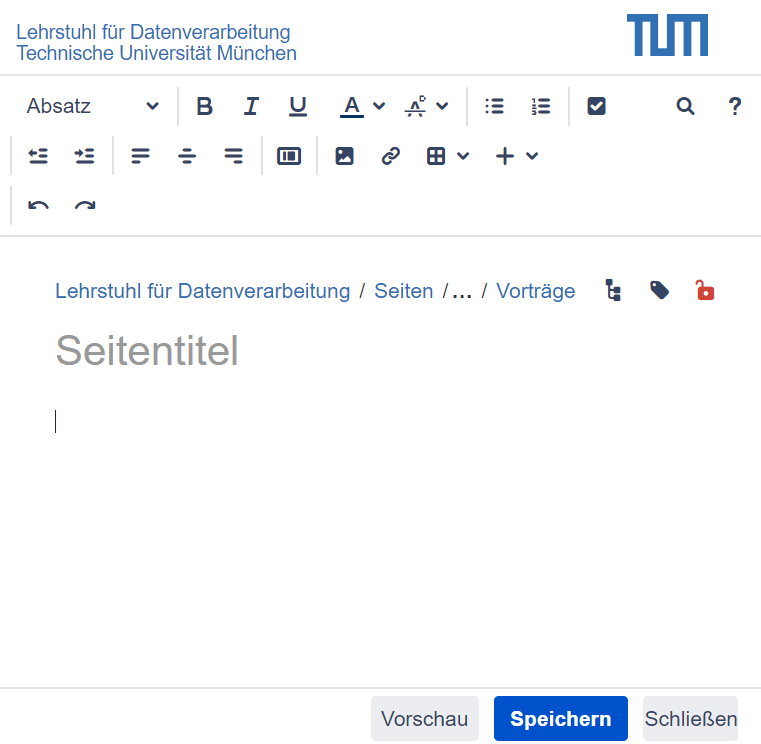
Wähle einen neuen Titel für die Seite. Beachte, dass es in einem Wiki-Bereich (hier LDV) keine zwei identischen Seitentitel geben darf. Achte beim Titel auch auf Sonderzeichen, da dieser im Normalfall als URL verwendet werden kann. Befinden sich für eine URL ungeeignete Zeichen darin ist die Seite per Weblink nur über ihre PageID verklinkbar.
|
|
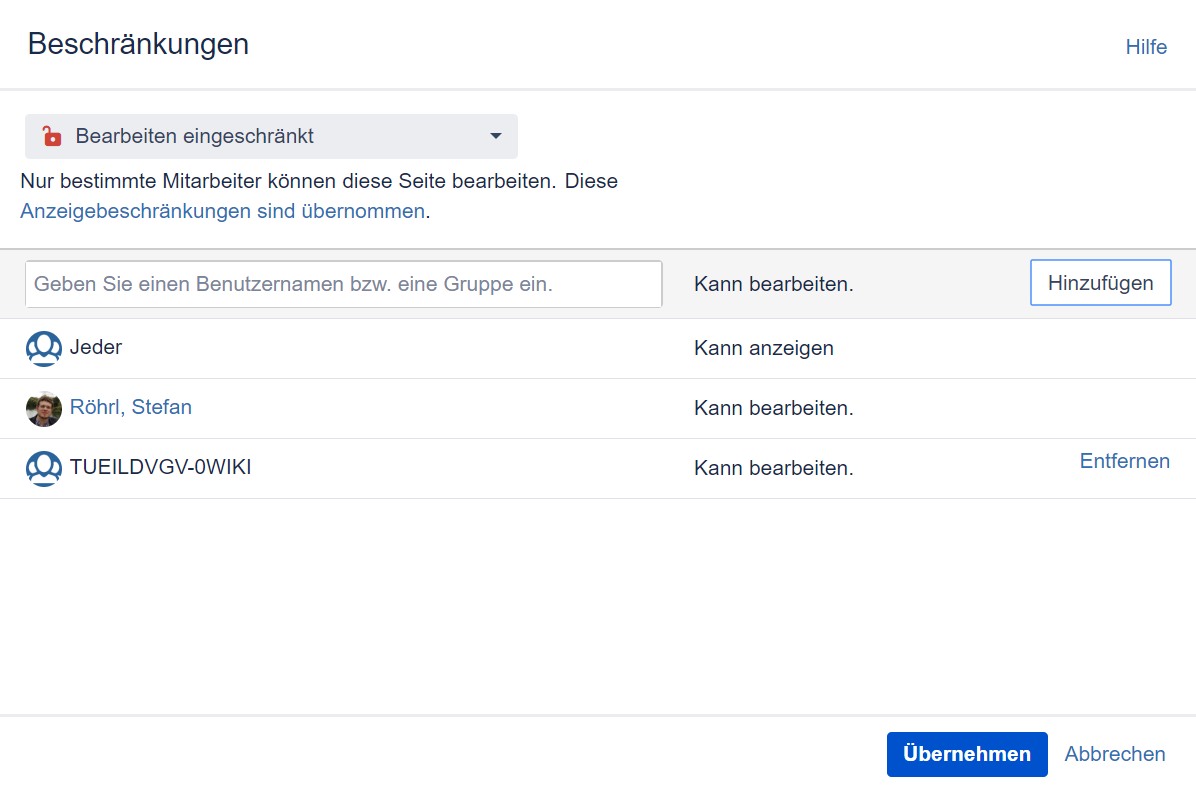
Mit einem Klick auf das Schloss-Symbol öffnet sich die Rechteverwaltung. Hier kannst du einstellen welche Rechte welche Nutzer auf der neuen Seite haben. Weitere Infos → Rechte |
|
| Vergiss nicht die neue Seite zu speichern. |
|
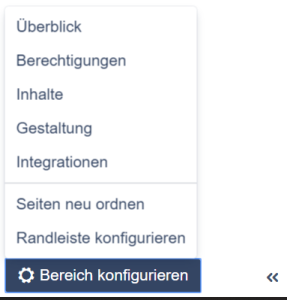
Solltest du etwas an der Einordnung oder Reihenfolge der Seiten ändern wollen, klicke unten links auf Schaltfläche "Bereich konfigurieren" und wähle "Seiten neu ordnen". |
|
Seiten Bearbeiten
| Arbeitsschritt | Grafik |
|---|---|
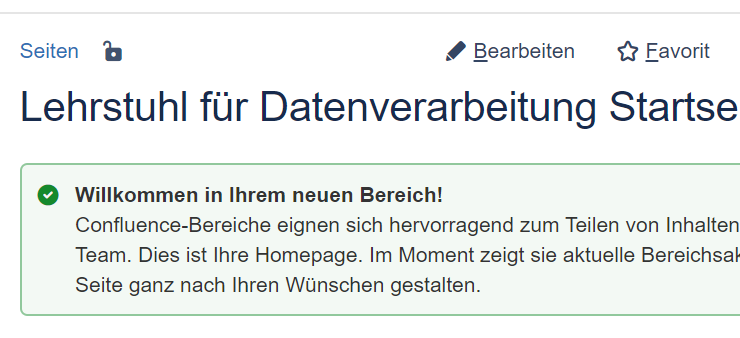
Um eine Seite anzulegen, musst du im Wiki eingeloggt sein. Oft muss man ein Stück nach oben Scrollen damit der Button wieder eingeblendet wird. |
|
| Tipps für Inhalte gibt es hier. | |
Vorlagen
| Arbeitsschritt | Grafik |
|---|---|
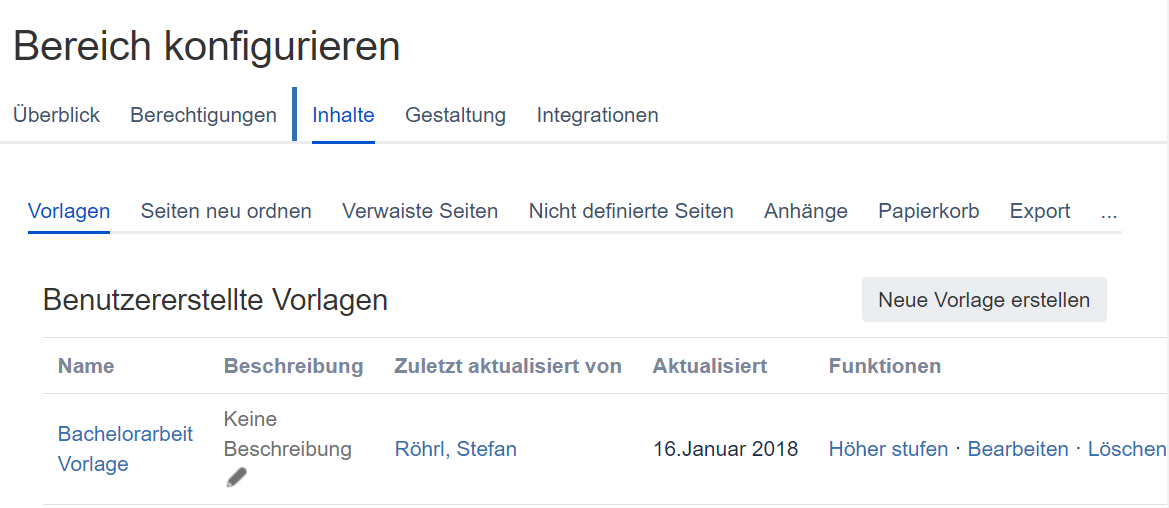
| Möchtest du eine Vorlage erstellen, klicke auf unten links auf die Schaltfläche "Bereich konfigurieren" und wähle "Inhalte". |
|
| Hier hast du die Möglichkeit neue Vorlagen zu erstellen oder zu Bearbeiten. |
|
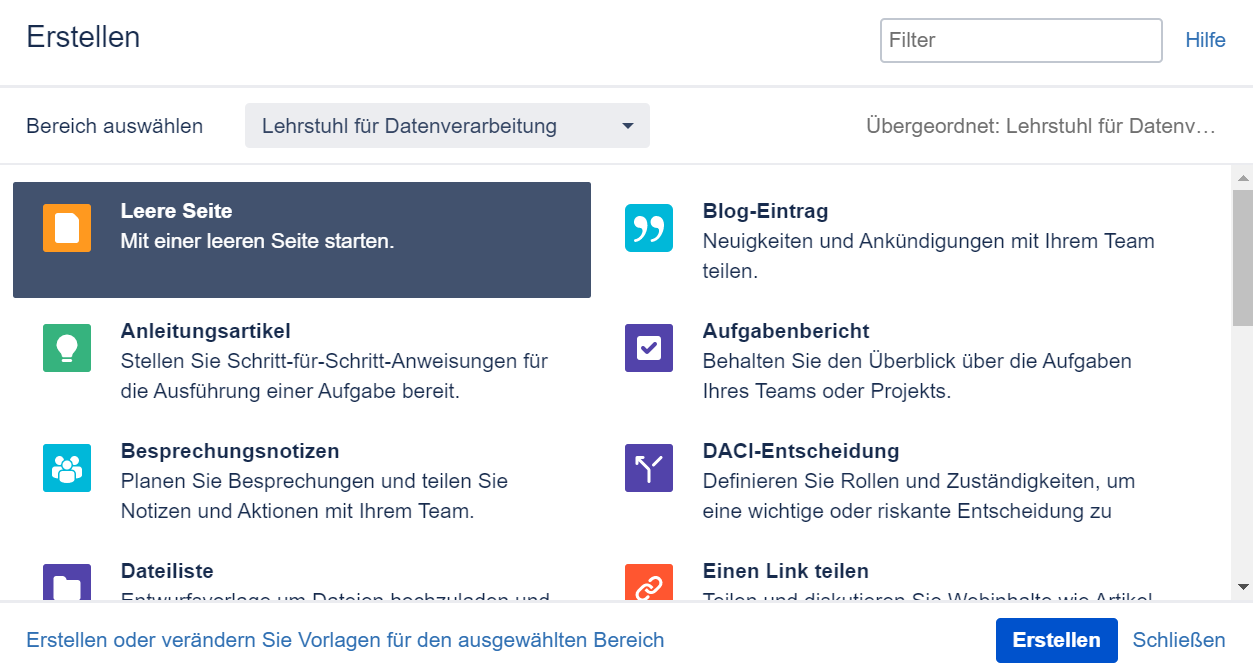
| Eine fertige Vorlage kannst du wie einen neue Seite in den Wiki-Bereich einbinden. Klicke hierzu jedoch statt "Erstellen" auf die drei ... Punkte. |
|
| Hie können verschiedene vordefinierte oder eigene Vorlagen ausgewählt werden. |
|
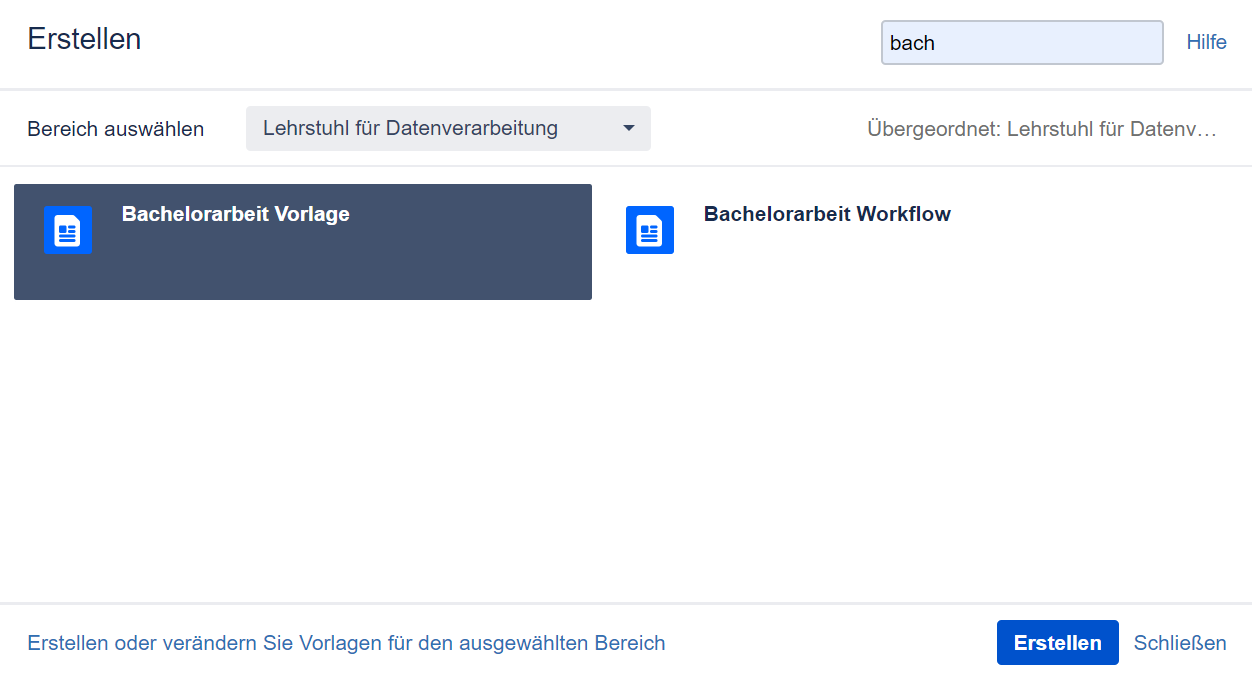
| Um die Vorlage für eine Abschlussarbeit leichter zu finden kann z.B. Bachelorarbeit in das Suchfeld eingegeben werden. |
|
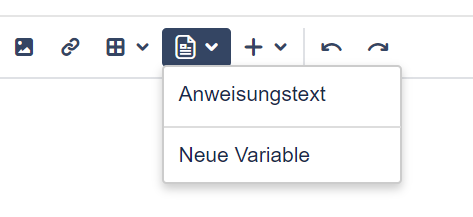
Beim erstellen eine Vorlage gibt es neben den normalen Gestaltungsmöglichkeiten zwei zusätzliche Elemente:
|
|
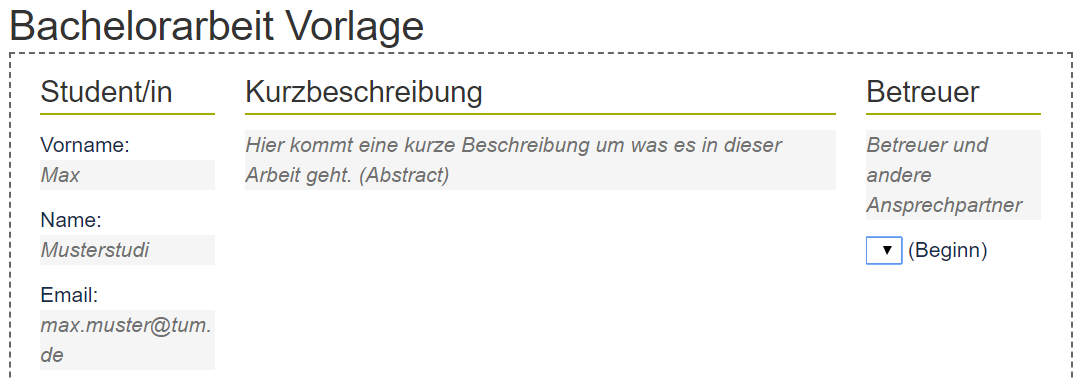
| Ein Anweisungstext verhält sich wie Eingabevorschläge in einem Online Formular. Fängt der Bearbeite an dieser Stelle zu tippen, verschwindet die Anweisung und macht platz für den eigentlichen Inhalt. |
|
| Enthält eine Vorlage eine Variable wird diese bei der Erstellung einer Instanz dieser Vorlage als Texteingabe oder Drop-Downliste angezeigt welche ausgefüllt werden soll. |
|

Nützliche Inhalte
Anker
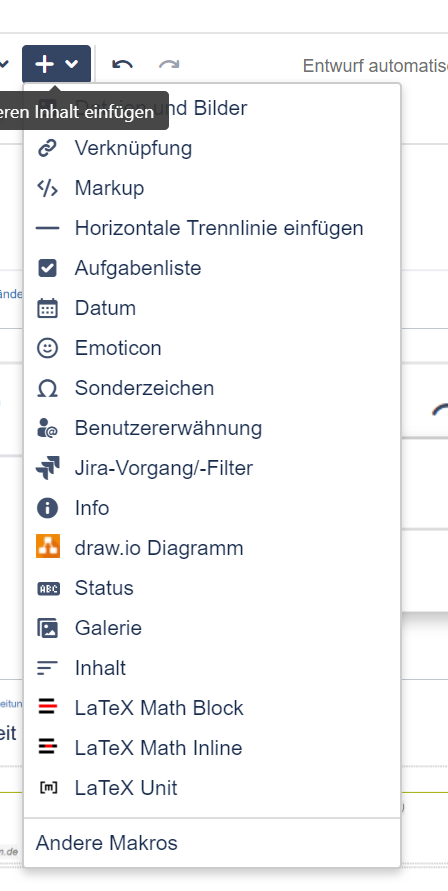
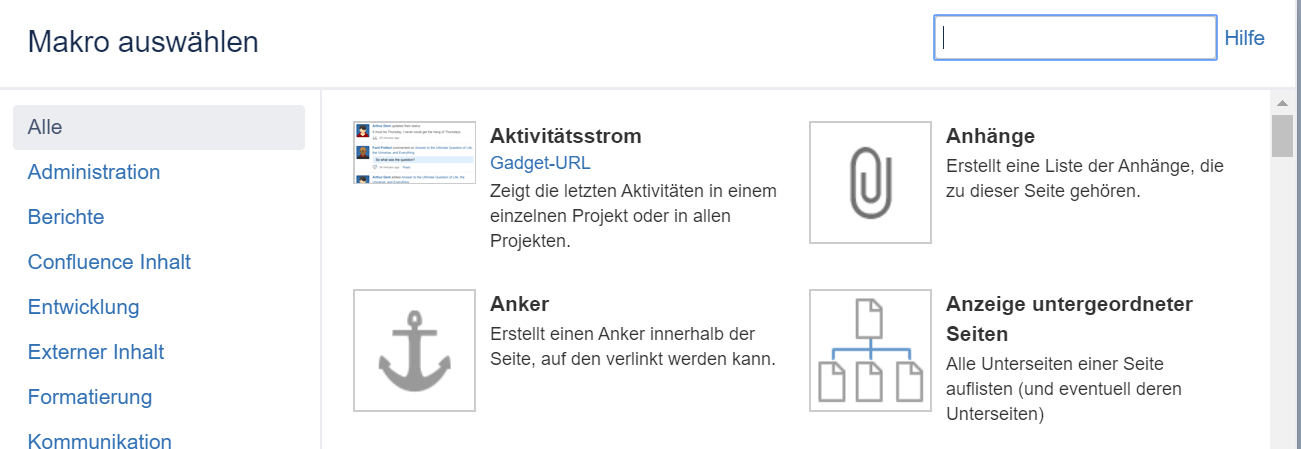
| Ein Anker ist über das + Symbol aus der Werkzleiste unter "Anderer Makros" zu finden. Nützliche ist er, um Inhalte innerhalb einer Wiki-Seite verlinken zu können. |
|
| Hier kann ein Anker ausgewählt werden. |
|
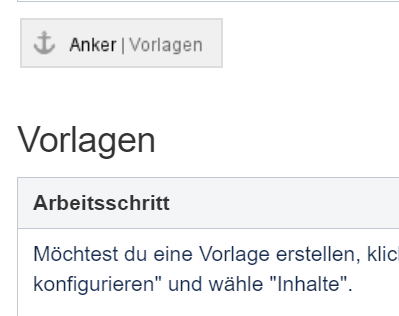
Dieser kann nun benannt und platziert werden. Beispielsweise wenn man zu Erklärung der Vorlagen springen möchte. Ankername: Vorlagen |
|
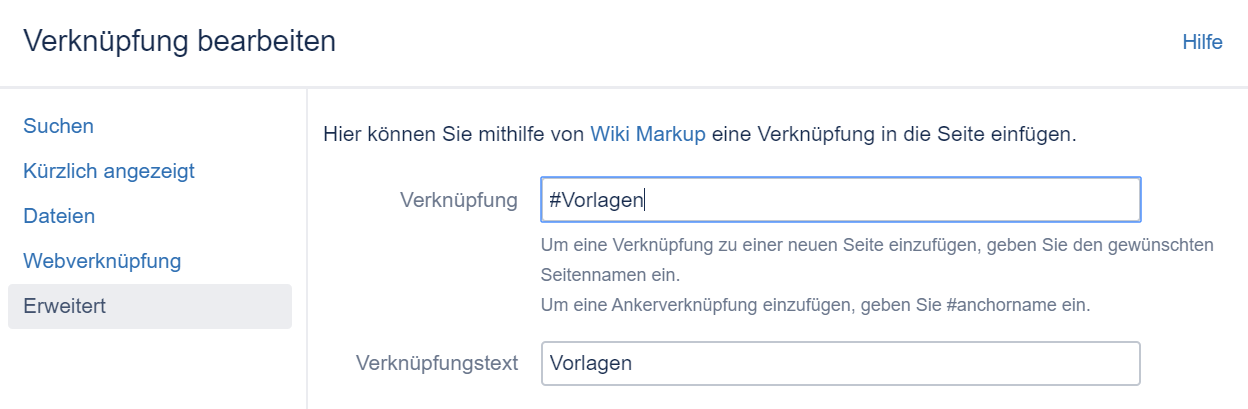
Ein Link zu einem Anker wird fast wie ein normaler Link erstellt. Unter dem Reiter "Erweitert" wird als Verknüpfung der Name des Ankers mit einer vorangestellten # eingetragen. Achtung: Groß- und Kleinschreibung werden beachtet! Hier: #Vorlagen |
|
Seitenlayout
Damit Seiten nicht immer gleich aussehen kann man diese z.B. in zwei Spalten teilen. Dies funktioniert über das Seitenlayout Werkzeug

So kann man den Inhalt über die Seite verteilen oder Gruppieren ohne Tabellen.
Bilder kann man z.B. immer links einfügen.
Hinweise
Ein praktisches Gestaltungselement sind Hinweisboxen. Diese sind wie Anker unter "Andere Makros" zu finden.
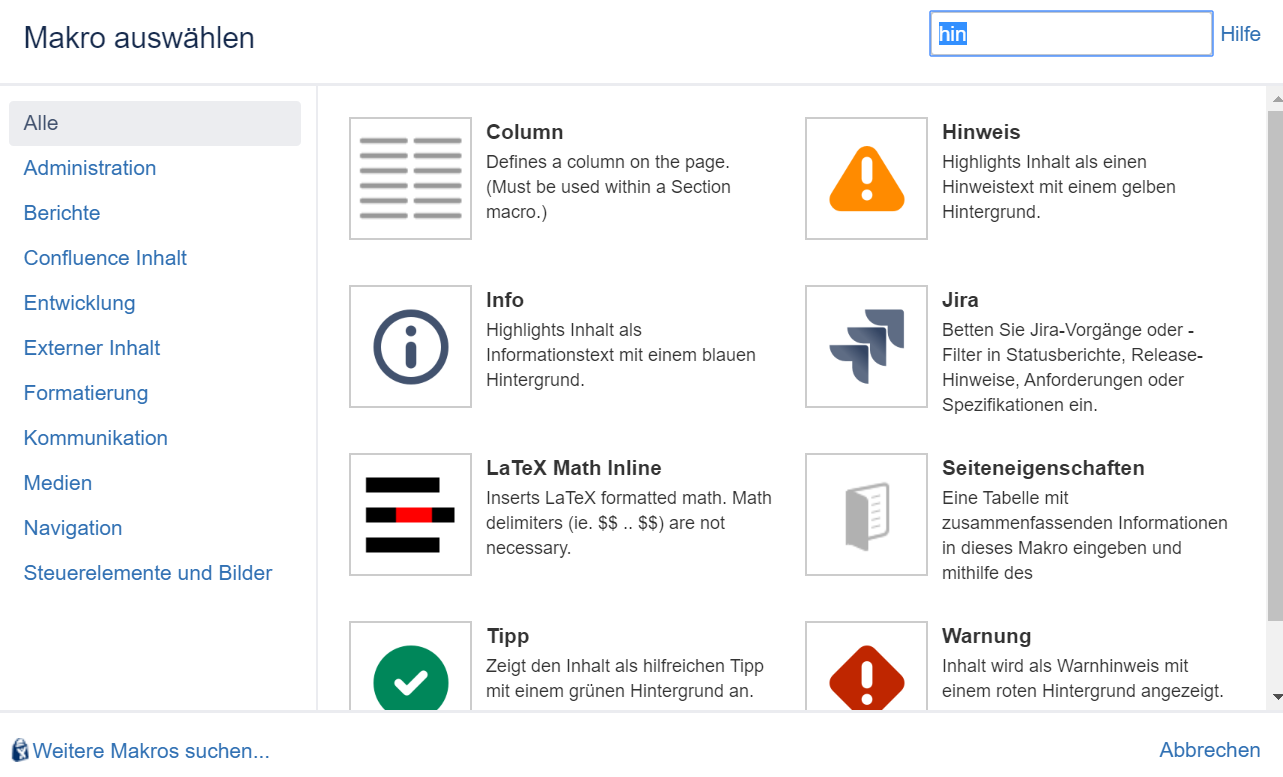
Es gibt sie als:
Info
Warnung
Tipp
Hinweis
Rechte
Rechte werden im Wiki-System in zwei Schritten vergeben. Einmal für den kompletten Wiki-Bereich generell und einmal für jede einzelne Seite speziell.
Rechte für den gesamten Wiki-Bereich (Berechigungen)

Diese Einstellung erreicht man über die Schaltfläche "Bereich konfigurieren" links unten. Hier den Button "Berechtigungen" wählen.
Es gilt: Bereichsrechte stechen Seitenrechte
Hat ein Nutzer keine Berechtigung für den Bereich, so genügt es nicht ihm diese lediglich für eine Seite frei zu geben. Um nicht jeden Nutzer einzeln für den Wiki-Bereich frei schalten zu müssen können Gruppen eingetragen werden.
Es empfiehlt sich Personen die keinen Administrativen Zugang haben sollen, die Rechte zum Löschen von Seiten zu entziehen.
Rechte für Einzelnetze Seiten (Beschränkungen)
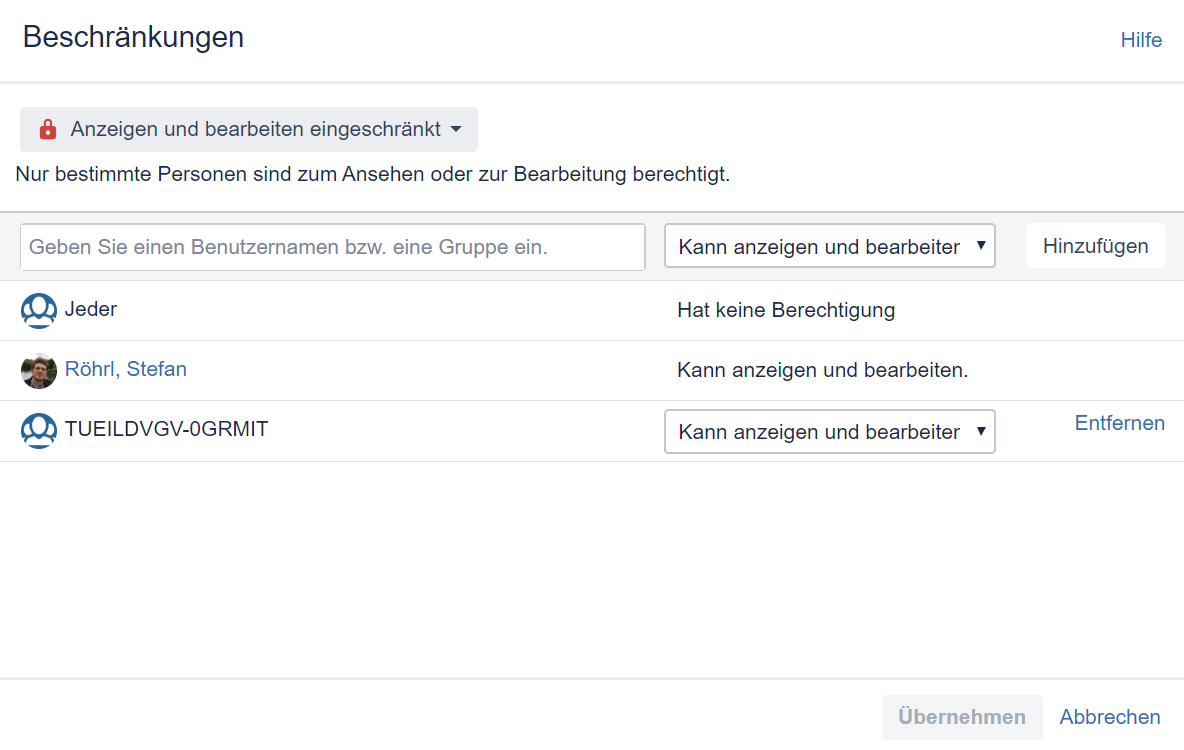
Die Rechte jeder Seite können auf der entsprechenden Seite selbst gändert werden. Diese Menü erscheint, wenn man auf das kleine Schloss-Symbol klickt.
Dies bietet sich an, wenn man bestimmte Seiten nicht allen berechtigen Nutzern im Wiki-Bereich zeigen oder bearbeiten lassen möchte.
Beschränkungen können in drei Stufen vorgenommen werden:
- Keine Beschränkungen (Es gelten die Berechtigungen des Bereichs)
- Bearbeiten eingeschränkt (Nur bestimmte Personen dürfen diese Seite bearbeiten. Für das Anzeigen gelten die Bereichsrechte)
- Anzeigen und Bearbeiten eingeschränkt (Nur bestimmte Personen dürfen diese Seite Anziegen und bearbeiten)
Gruppen
Für die einfache Vergabe von Rechten können TUMonline Gruppen nützlich sein. Diese können aus Personen oder Lehrveranstaltungen erstellt werden.
Für das Suchen oder Hinzufügen eine Gruppe muss der Gruppenname immer von vorne eingetippt werden...
| Gruppe | Personen/Funktion |
|---|---|
| TUEILDVGV-0GRMIT | LDV Mitarbeiter |
| TUEILDVGV-0GRSTGA | LDV Studierende und Gäste |
| TUEILDVGV-0WIKI | LDV Mitarbeiter, LDV Studierende und Gäste, LDV Tutoren |
| TUEILDVGV-0KOMCREA | Aus der Vorlesung Komputer & Creativtät generierte Gruppe. Diese enthält alle in TUMonline angemeldeten Personen. |