Auf dieser Seite erfahren Sie, wie Sie Matrix mit der Element-Classic-App nutzen können.
1. Laden Sie sich "Element-Classic" (nicht Element X) aus dem App-Store herunter und installieren Sie es. | |
2. Öffnen Sie die Element-App und wählen Sie "Ich habe bereits ein Konto" aus. |
|
| 3. Hier müssen Sie den Heimatserver ändern. Klicken Sie auf "Bearbeiten". |
|
4. Geben Sie "matrix.kunsthochschule-bayern.de" ein und klicken Sie auf "Bestätigen". |
|
5. Sie landen erneut beim Anmeldebildschirm. Nun sollte "matrix.kunsthochschule-bayern.de" eingetragen sein. Klicken sie auf den unteren Button "Weiter mit Shibboleth Login". |
|
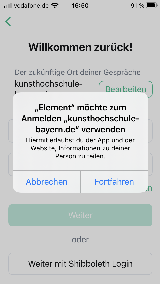
| 6. Im nächsten Dialog werden Sie gefragt, ob Element "Kunsthochschule-bayern.de" zum Einloggen verwenden darf - klicken Sie hier auf "Fortfahren" |
|
7. Sie werden zum Shibboleth-Login weitergeleitet. Dieses öffnet sich im Browserfenster. Wählen Sie hier Ihre Hochschule und klicken Sie auf "Fortfahren". Auf der Auswahlseite des Anmeldedienst von "Kunsthochschule Bayern" wählen Sie nun Ihre Hochschule aus. | |
8. Loggen Sie sich nun mit Ihren persönlichen Zugangsdaten der Hochschule ein. Achtung: Die Anmeldeseite kann je nach Hochschule unterschiedlich aussehen. Benutzen Sie für den Login Ihre Hochschulkennung. Anschließend werden Sie wieder zurück zu Matrix geleitet. Wie lautet mein Login? | |
9. Anschließend werden Sie gefragt, ob Element auf ihren Account zugreifen darf. Klicken Sie auf "Continue" |
|
10. Ihr Account ist nun eingerichtet.
Damit Sie auf Ihre verschlüsselte Kommunikation auf verschiedenen Endgeräten zugreifen können, wird die Generierung eines Wiederherstellungsschlüssels empfohlen → Wiederherstellungsschlüssel generieren.
|