die Benutzerdokumentation finden Sie hier: https://doc.owncloud.com/desktop/6.0/using.html (EN)


Auf dieser Seite erfahren Sie, wie Sie die NextCloud mit dem NextCloud-Desktop-Client nutzen können.


1. Installation des NextCloud-Desktop-Clients

Kontaktieren Sie ihre lokale IT-Abteilung, um den den NextCloud Desktop Client auf Ihrem deren PCs/ Laptops zu installieren.

(Installationsanleitung: https://nextcloud.com/de/install/#desktop-files)

2. Nextcloud Desktop Client öffnen/ starten

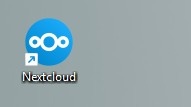
  • Doppelklicken auf das NextCloud-Symbol auf Ihrem Desktop

  • oder Starten Sie den NextCloud-Desktop-Client über das Startmenü


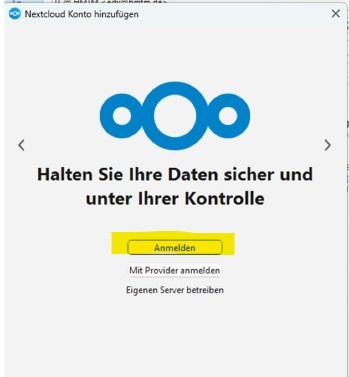
3. Es erscheint der Anmeldebildschirm.

  • Klicken Sie auf Anmelden


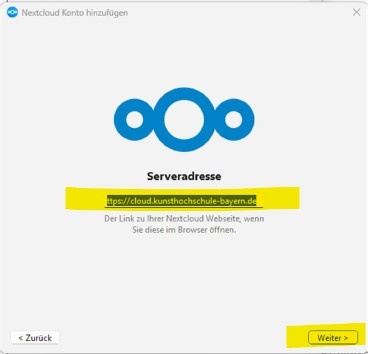
4. Server-Adresse eingeben

  • Im ersten Feld die Server-Adresse der KDK Nextcloud eingeben: https://cloud.kunsthochschule-bayern.de
  • Auf „Weiter“ klicken
  • Es öffnet sich dein Internetbrowser mit dem Login-Fenster der KDK Nextcloud.

5. Login im Browser

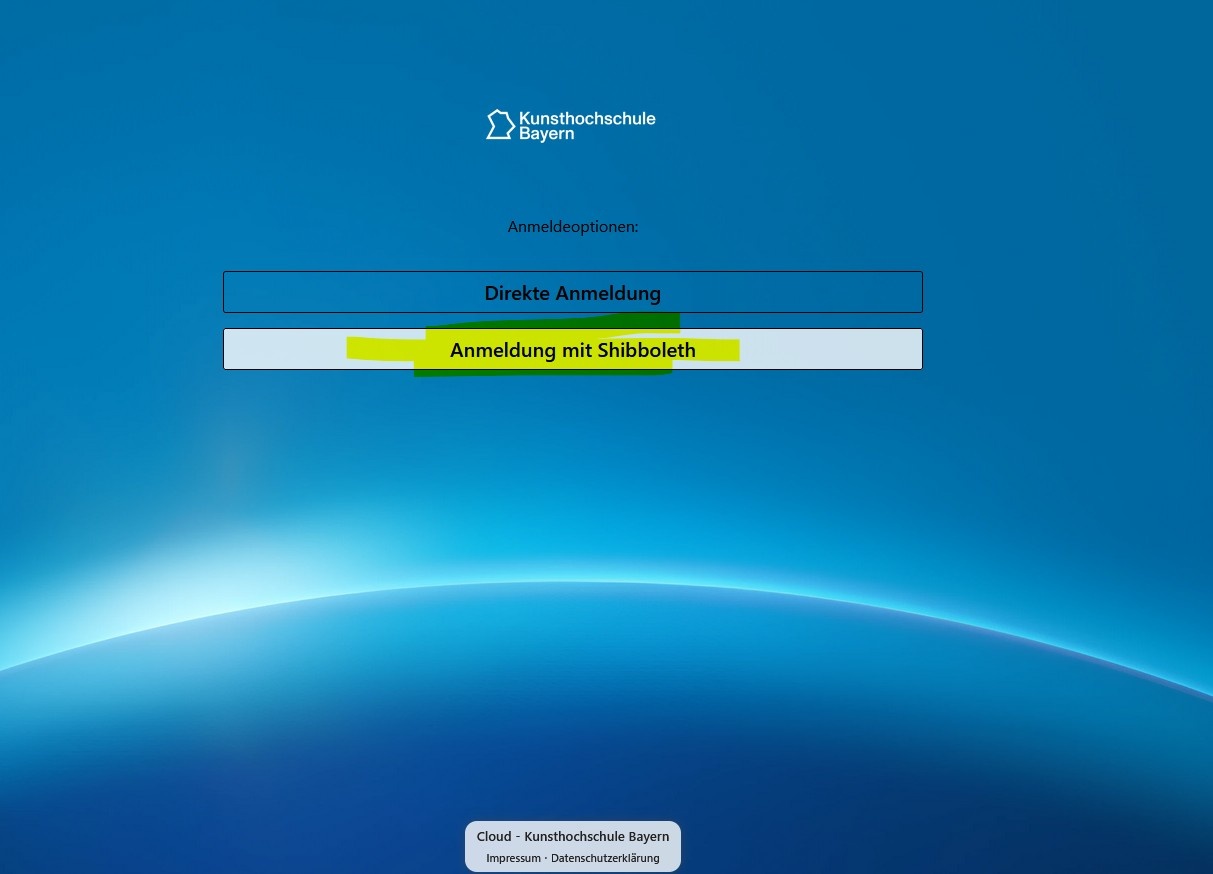
  • Es öffnet sich dein Internetbrowser mit dem Login-Fenster der KDK Nextcloud.
  • “Kunsthochschule Bayern Shibboleth” wählen

6. Sie werden zum Shibboleth-Login weitergeleitet.

  • Dieses öffnet sich im Browserfenster.
  • Wählen Sie hier Ihre Hochschule und klicken Sie auf "Fortfahren".
  • Auf der Auswahlseite des Anmeldedienst von "Kunsthochschule Bayern" wählen Sie nun Ihre Hochschule aus.

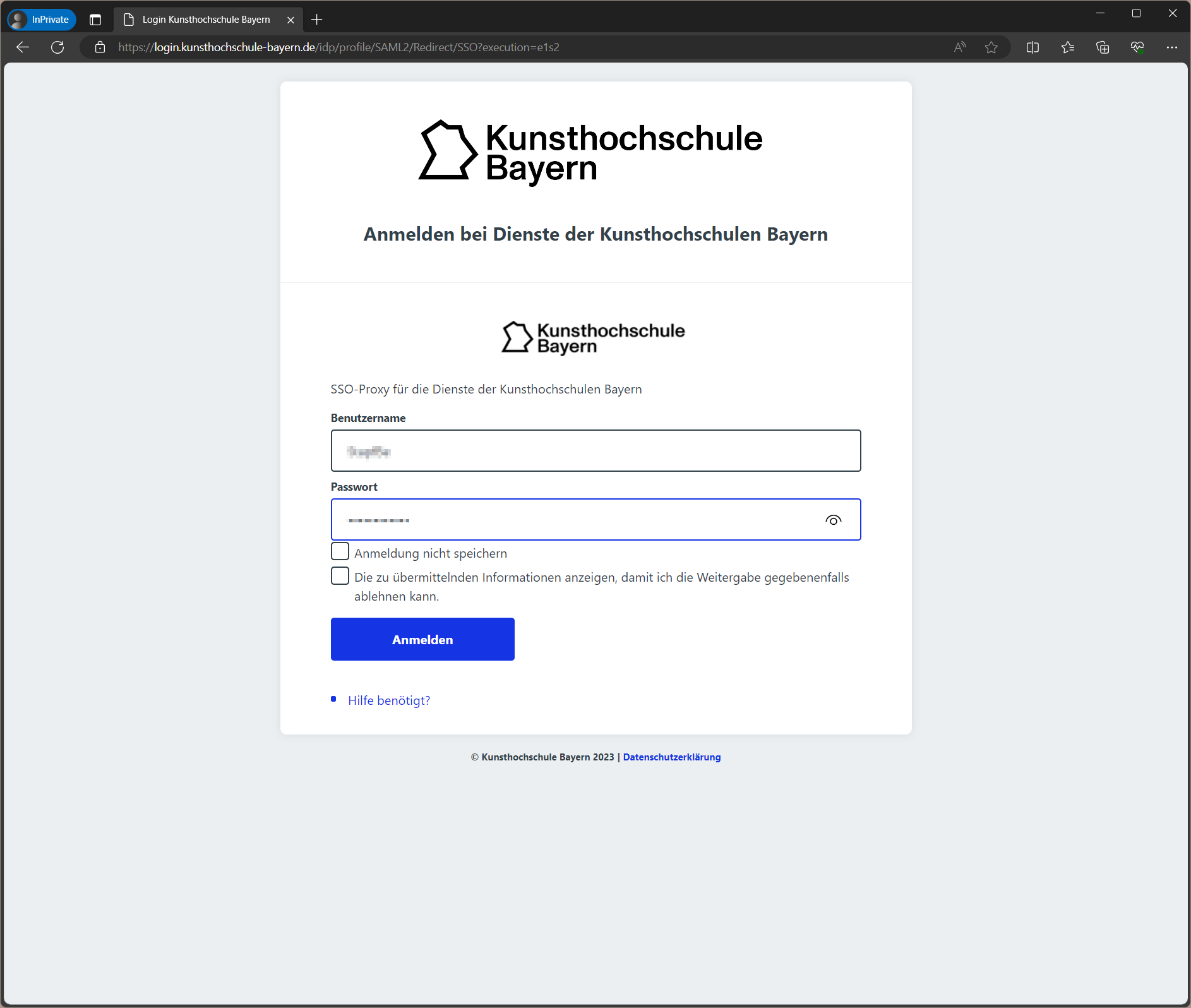
7. Loggen Sie sich

  • nun mit Ihren persönlichen Zugangsdaten der Hochschule ein. 
  • Achtung: Die Anmeldeseite kann je nach Hochschule unterschiedlich aussehen.
  • Benutzen Sie für den Login Ihre Hochschulkennung.
  • Anschließend werden Sie wieder zurück zur NextCloud geleitet. 
  • Wie lautet mein Login?

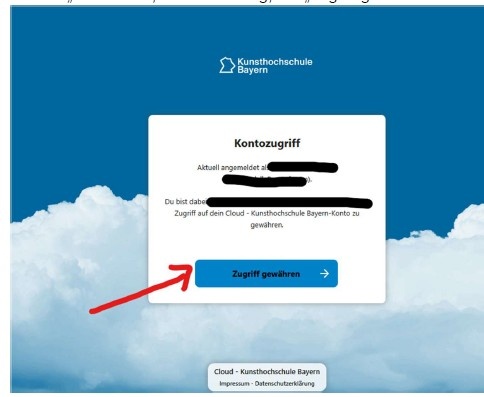
8. auf „Zugriff gewähren“ klicken.

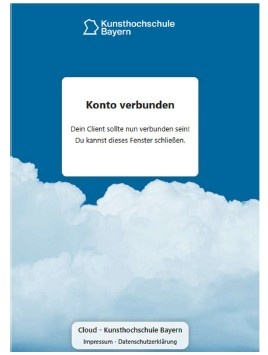
9. Verbindung bestätigen

  • Der Browser zeigt an, dass der Login erfolgreich war.
  • Zurück zum Nextcloud Client wechseln– dieser sollte jetzt die Verbindung bestätigen.


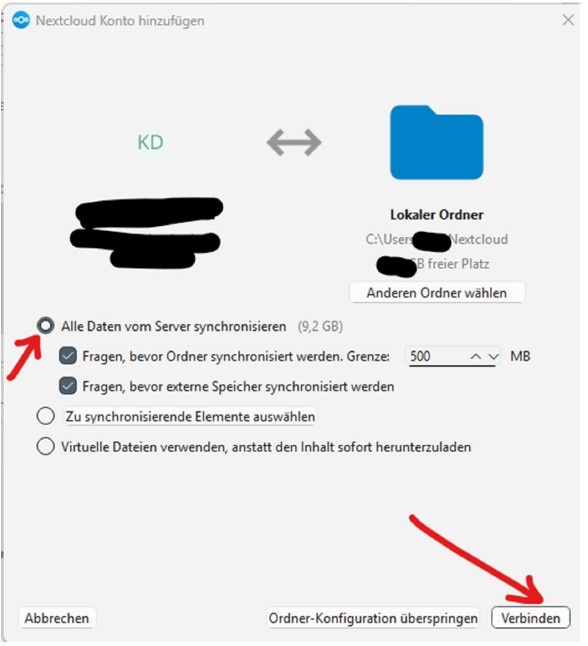
10: Lokalen Ordner wählen

  • Alle Daten vom Server synchronisieren” wählen
  • Auf „Verbinden“ klicken.

Fertig!

  • Der Nextcloud Desktop Client ist nun verbunden.
  • Dateien in dem lokalen Nextcloud-Ordner werden automatisch mit der Cloud synchronisiert.