Exchange Online
GNOME Evolution steht nur für Linux basierte Betriebssysteme bereit.
Installation
Sie können Evolution über alle gängigen Paketmanager beziehen. Bitte achten Sie darauf, dass Sie zusätzlich das Paket evolution-ews installiert sein muss.
Für Debian basierte Systeme können Sie die Installation bspw. mit den folgenden Befehlen vornehmen:
sudo apt update
sudo apt install evolution evolution-ews
Schritt-für-Schritt-Einrichtung
Öffnen Sie nach abgeschlossener Installation den Evolution-Client und beflogen Sie bitte diese Schritte.
|
|
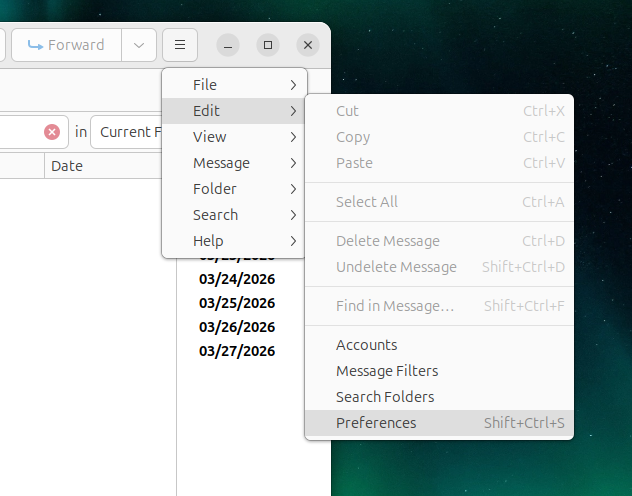
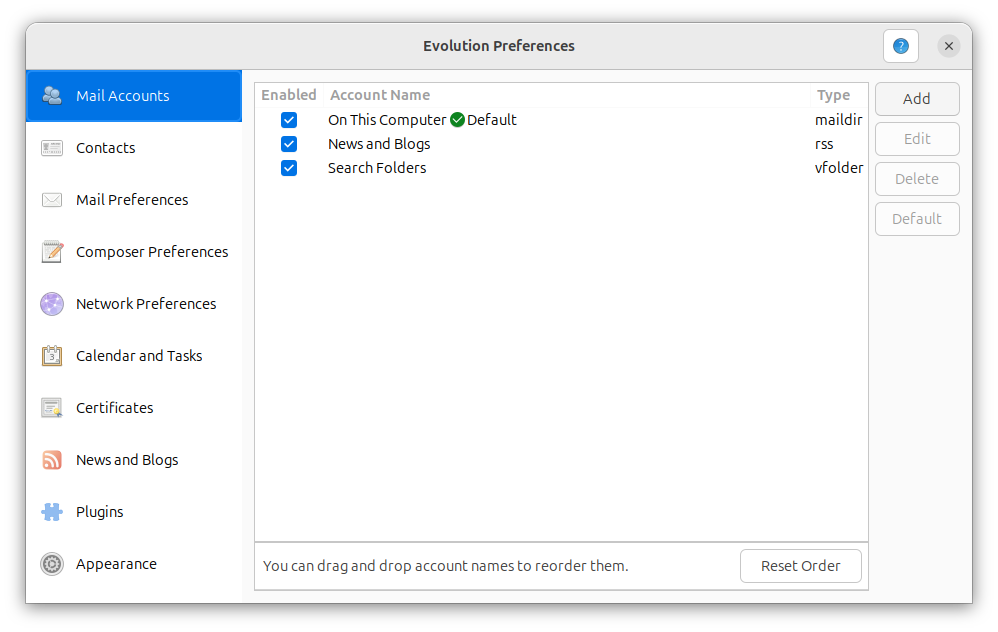
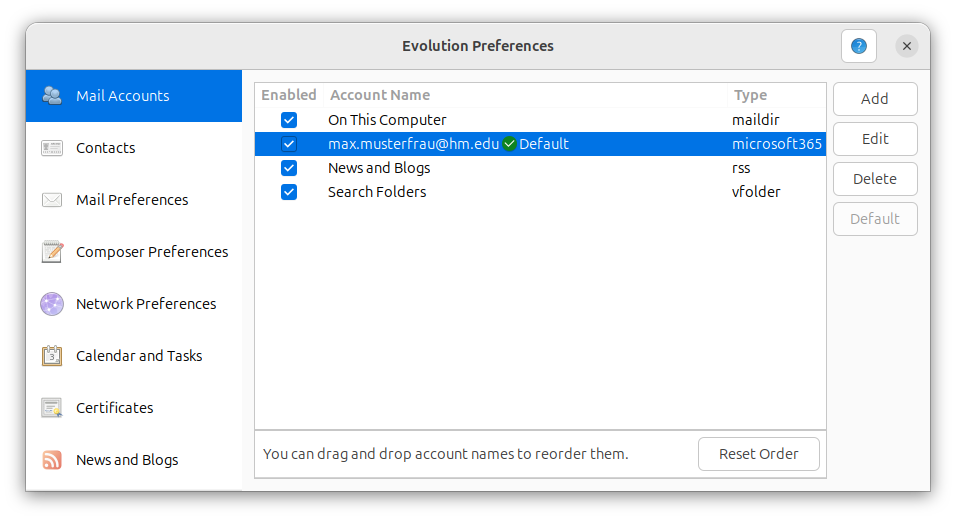
| 2. Wähen Sie den Reiter "Mail Accounts" aus 3. Fügen Sie mit "Add" ein neues Konto hinzu |
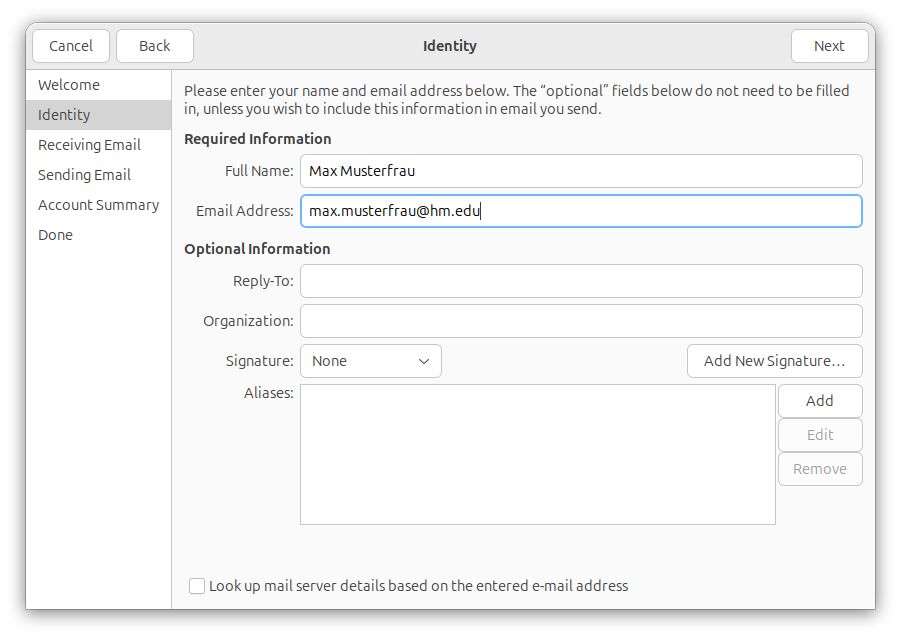
| 4. Überspringen Sie den "Welcome"-Dialog mit dem Button "Next" 5. Tragen Sie in Das Feld "Full Name" Ihren Vor- und Nachnamen ein 6. Hinterlegen Sie im Feld "Email Address" Ihre primäre HM-E-Mailadresse. 7. Entfernen Sie den Haken bei "Look up mailserver details based on the entered e-mail address" 8. Klicken Sie "Next" |
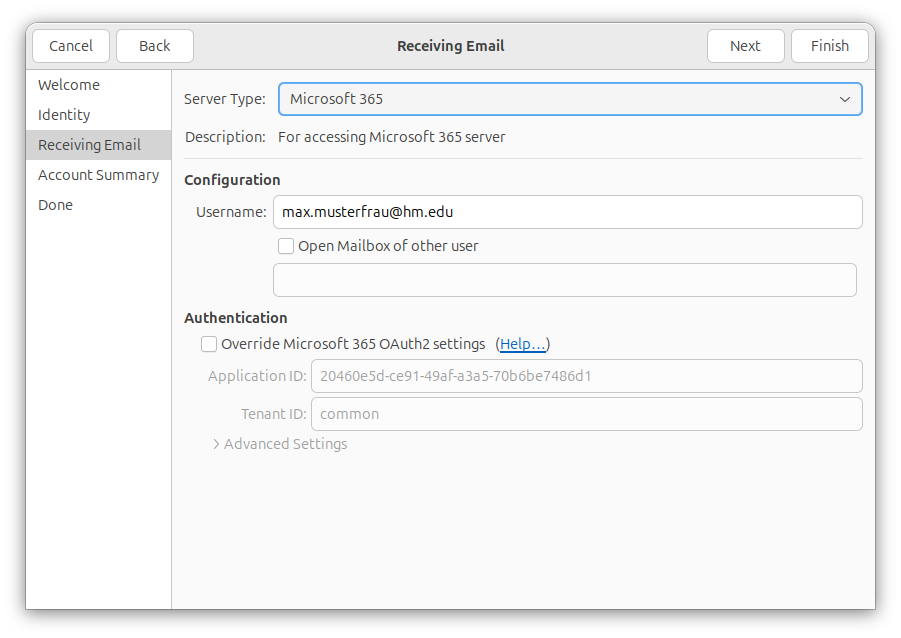
| Sie werden auf den Reiter "Receiving Email" weitergeleitet 10. Wählen Sie bei "Server Type" "Microsoft 365" aus 11. Klicken Sie "Finish" und anschließend "Apply" |
| Sie werden zurück in die Einstellungen geführt. 12. Markieren Sie Ihr neu angelegtes Konto und klicken Sie dann auf "Default". |
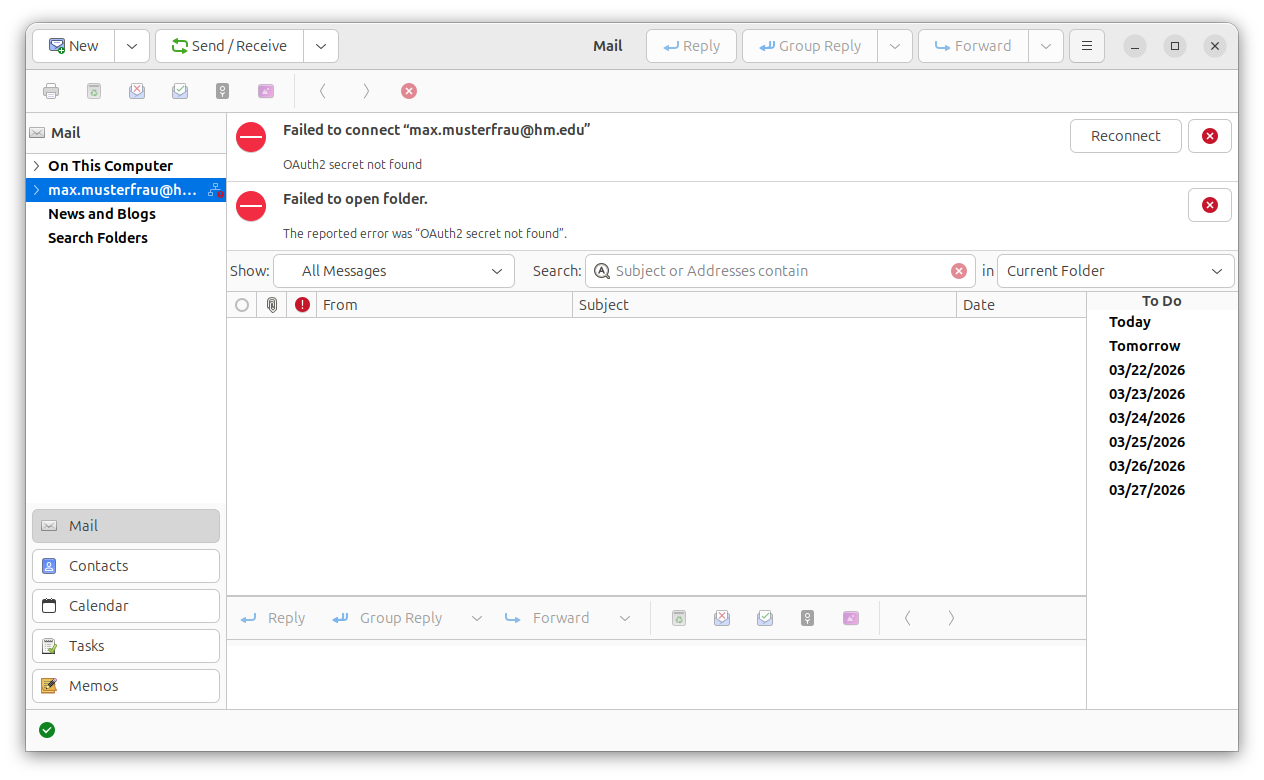
| Im Hauptfenster werden Ihnen zwei Warnungen angezeigt, da Sie das Konto bisher nicht authentifiziert haben. 13. Wählen Sie in der ersten Warnung den Button "Reconnect" aus |
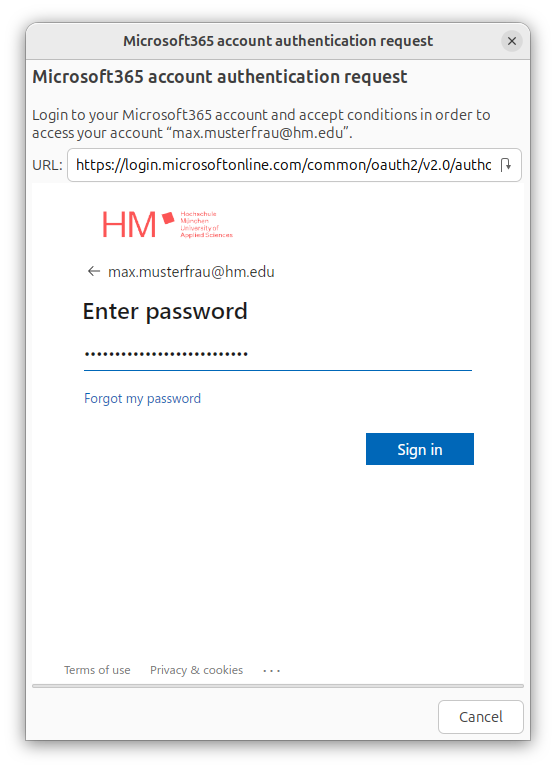
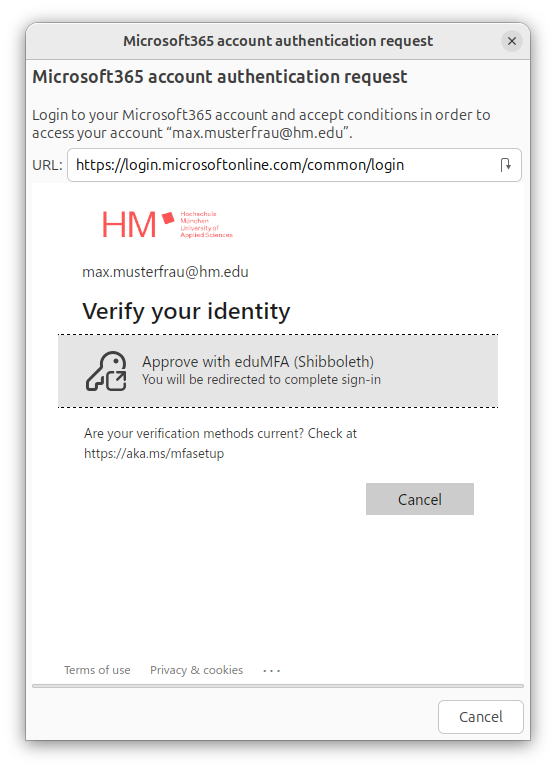
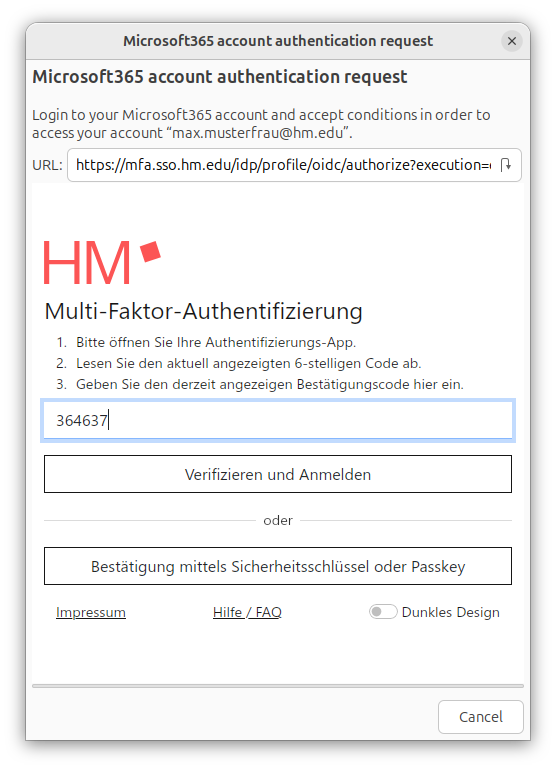
| 14. Es öffnet sich ein Login-Fenster, in dem Sie sich wie gewohnt mit Ihrem Hochschulkennwort anmelden können. Nach der erfolgreichen Anmeldung ist ihr Postfach eingerichtet. |
https://wiki.gnome.org/Apps/Evolution