Falls Sie diesen Schritt noch nicht ausgeführt haben, finden Sie die Skripte für Ihre Abteilung hier.
Dies Anleitung betrifft Nutzer:innen, die bereits das Installationsskript ausgeführt haben.
Falls Sie diesen Schritt noch nicht ausgeführt haben, finden Sie die Skripte für Ihre Abteilung hier.
Der SentinelOne Agent ist nun auf Ihrem Computer installiert.
Jedoch sind noch wenige weitere Schritte notwendig, damit der Agent Ihren Mac schützen kann.
Folgen Sie daher bitte den abschließenden Schritten dieser Anleitung.
Netzwerkinhalte
Um Sie vor Gefahren aus dem Netz zu schützen, benötigt SentinelOne Zugriff auf Ihr Netzwerkinterface.
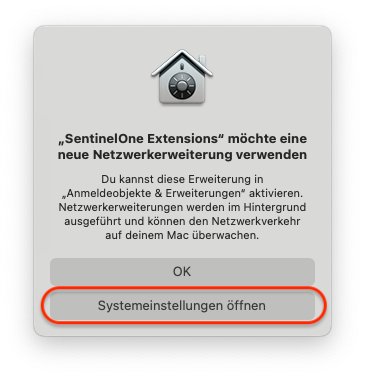
Dazu sollte ihnen in diesem Moment eine Meldung angezeigt werden („'SentinelOne Extensions' möchte eine neue Netzwerkerweiterung verwenden“).
- Klicken Sie bitte auf Systemerweiterung öffnen
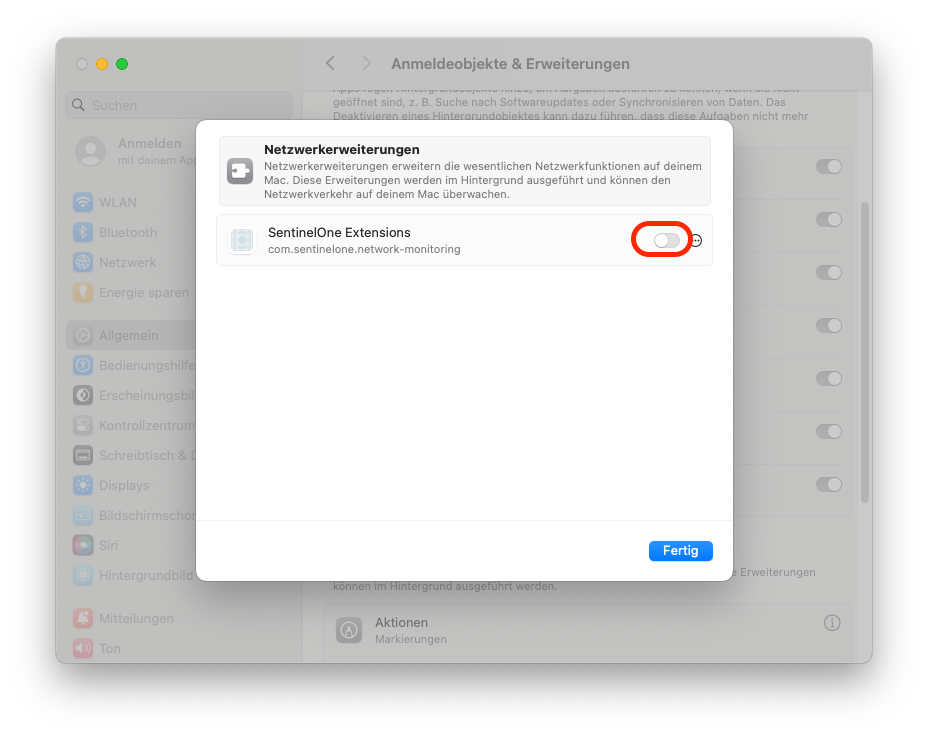
- Im nun geöffneten Fenster, klicken Sie bitte auf den Schalter neben SentinelOne Extension
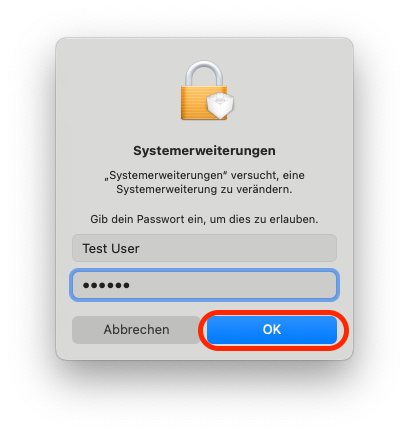
- Anschließend öffnet sich ein Fenster und bittet um die Autorisierung für diesen Vorgang. Bitte bestätigen Sie das Feld mit Ihrem Fingerabdruck oder Passwort. Im letzteren Fall, klicken Sie bitte nach der Passworteingabe auf OK.
- Darauffolgend öffnet sich ein weiteres Fenster. Bestätigen Sie diese bitte ebenfalls den Zugriff mit einem Klick auf Erlauben.
Zudem kann sich ein Fenster öffnen, indem Sie gebeten werden, den Netzwerkzugriff für den Dienst "sentineld" zu erlauben. Bestätigen Sie diesen bitte ebenfalls.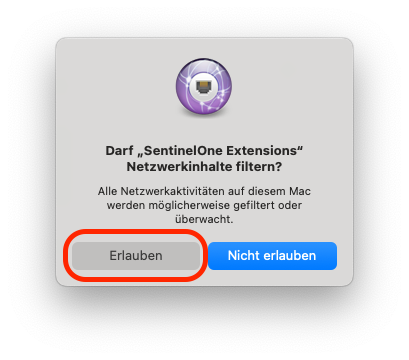
Festplattenzugriff
Damit SentinelOne bedrohliche Dateien und Programme erkennen, als auch entfernen kann, benötigt der Agent Zugriff auf Ihre Festplatte.
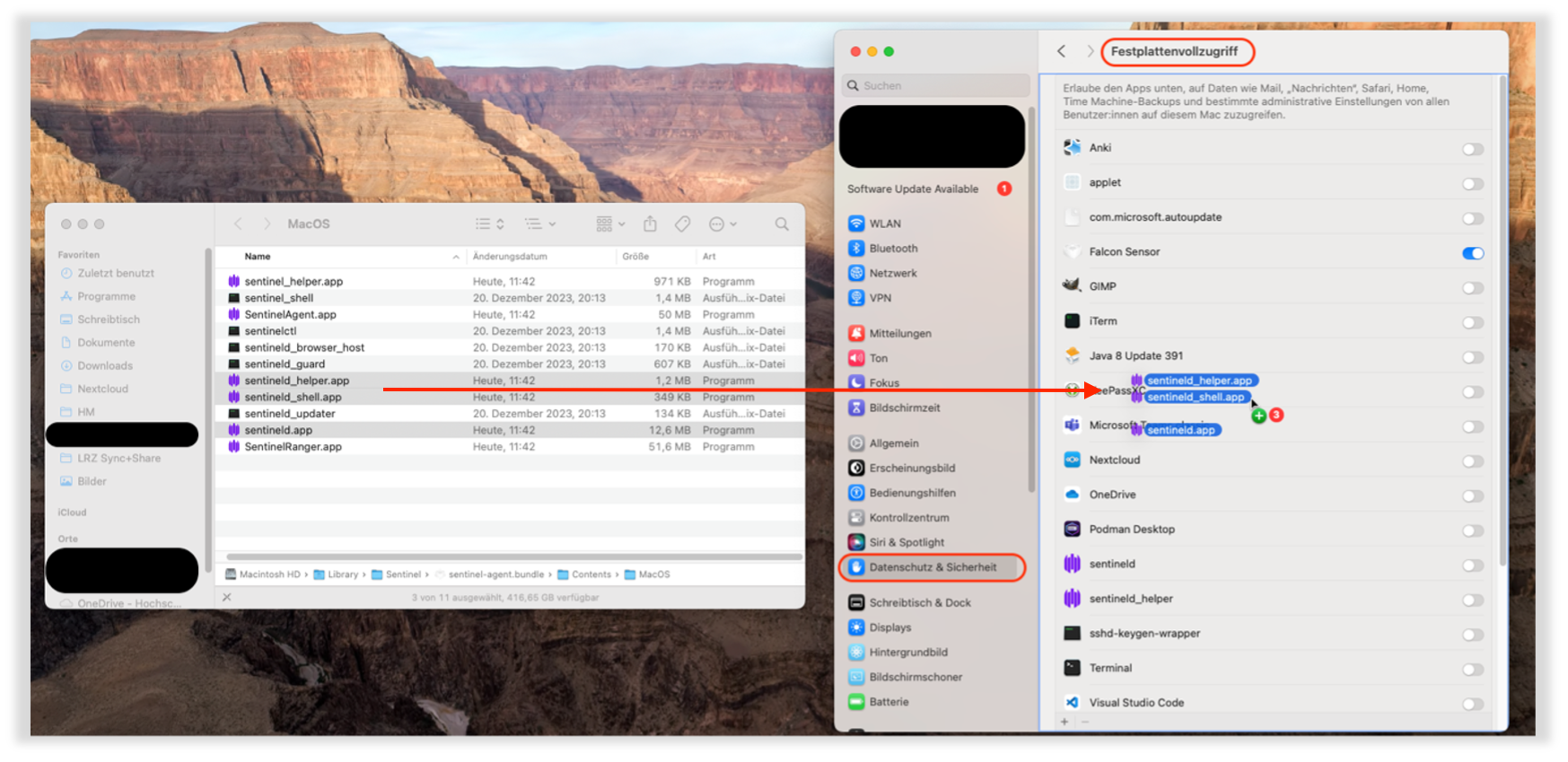
Im Hintergrund hat sich dazu bereits ein Finder-Fenster geöffnet.
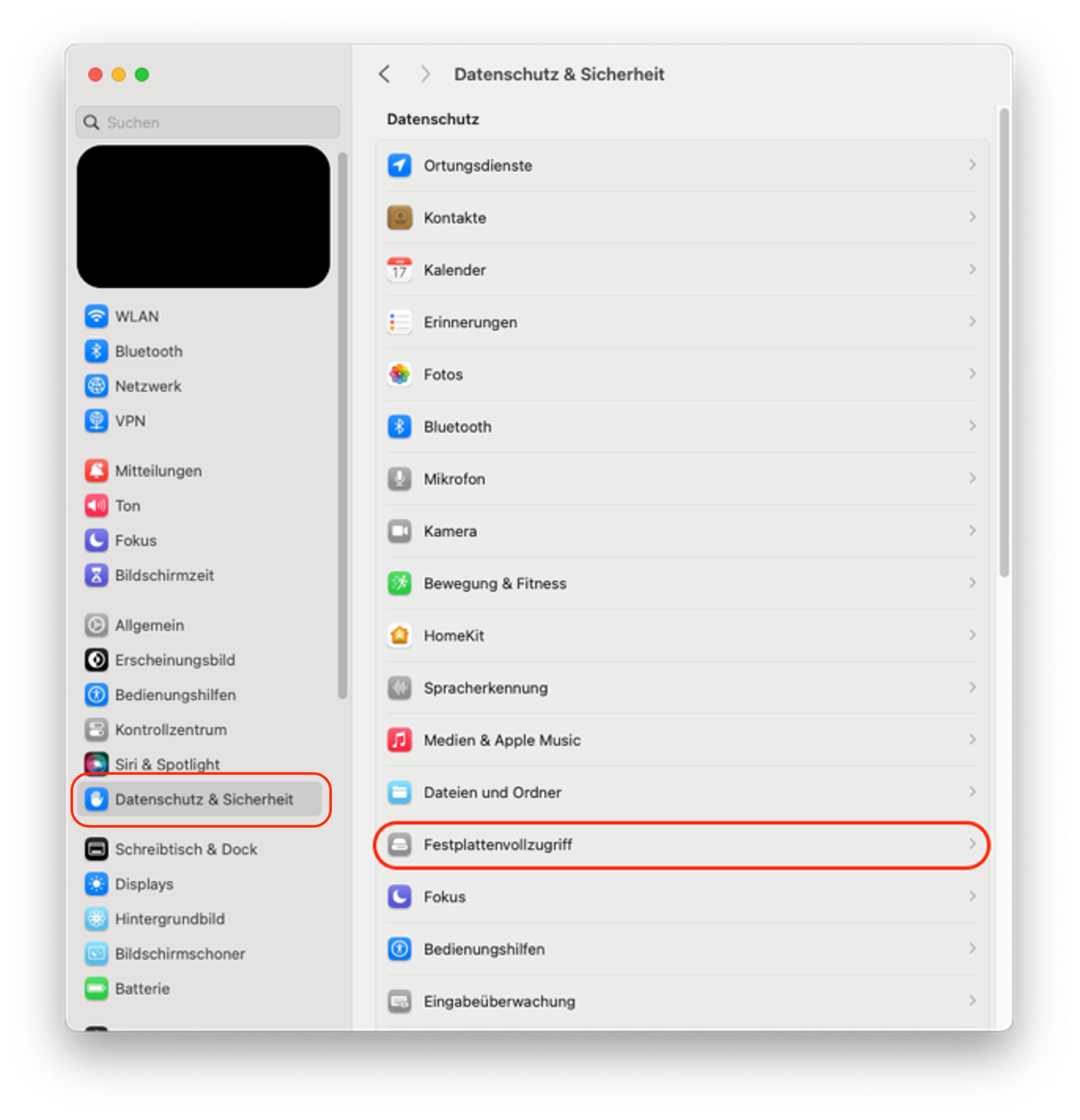
- Bitte bringen Sie das Fenster der Systemeinstellungen (Datenschutz und Sicherheit) in den Vordergrund und öffnen Sie den Unterpunkt Festplattenvollzugriff (eng. Full Disk Access).
- Bewegen Sie nun das im Hintergrund geöffnete Finder-Fenster neben die Systemeinstellungen und ziehen Sie die bereits ausgewählten Dateien per „Drag and Drop“ in die Systemeinstellungen unter Festplattenvollzugriff.
- Sie werden anschließend um eine Bestätigung gebeten.
Bitte autorisierten Sie den Prozess mittels TouchID (Fingerabdruck) oder mit Ihrem Benutzer:innenpasswort.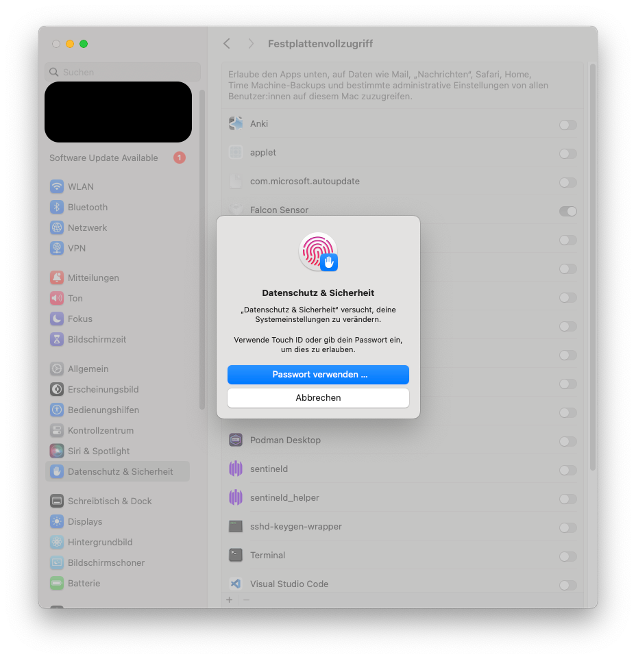
Benachrichtigungen erlauben
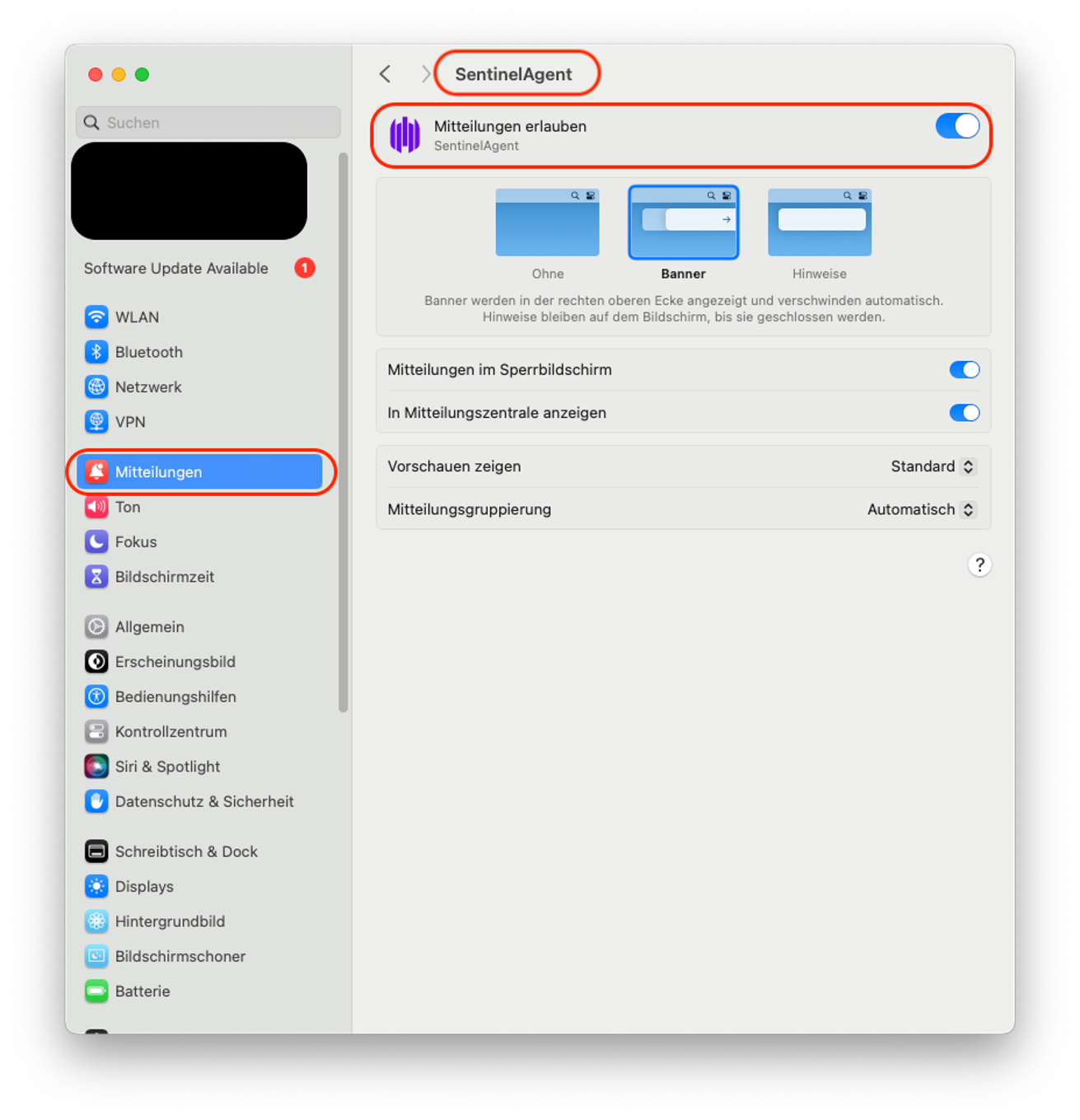
Um über mögliche Bedrohungen zu informieren, benötigt der SentinelOne Agent die Erlaubnis, Ihnen Benachrichtigungen zukommen zu lassen. Erteilen Sie diese Berechtigung bitte wie folgend:
- Öffnen Sie die Systemeinstellungen > Mitteilungen
- Suchen Sie den Eintrag SentinelAgent heraus
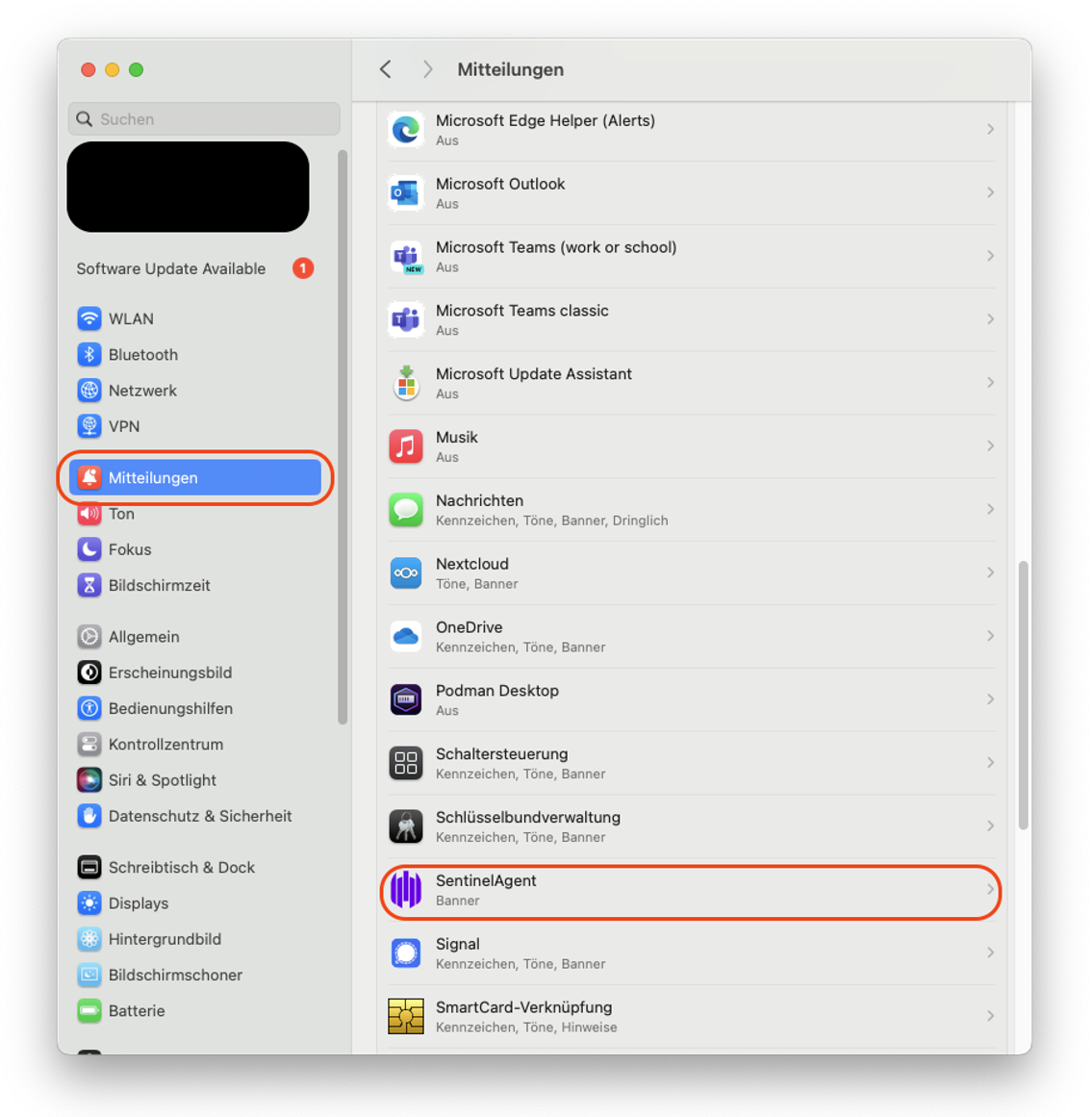
- Betätigen Sie den Schalter Mitteilungen erlauben
Nach diesen Schritten ist der SentinelOne Agent aktiv und einsatzbereit.
Er wird nun einen initialen Systemscann durchführen. Im Zuge dessen kann die Systemauslastung zwischenzeitlich ansteigen.
Danke für Ihre Mithilfe, die Infrastruktur der Hochschule München sicher zu halten!
Falls Sie noch weitere Fragen haben, kontaktieren Sie uns gerne: hm.edu/IT