Für die Nutzung des WLans "eduroam" an der Hochschule ist es notwendig, dass Sie sich ein Zertifikat auf Ihrem Gerät über easyroam installieren. Danach können Sie die das WLan einfach an Ihrem Gerät auswählen.
1. Was ist "easyroam for eduroam" und was kann ich damit tun?
Schnelles WLAN und Zugang zu allen Diensten der HM? Nutzen Sie für das Arbeiten an der HM das Eduroam-Netzwerk des Deutschen Forschungsnetzes (DFN).
Eduroam ist der empfohlene WLAN-Standard für das Arbeiten an der HM und deutlich performanter als BayernWLAN.
Mit eduroam können registrierte Nutzer einfach, kurzfristig und ohne zusätzliche Anmeldung einen Zugang zum Wissenschaftsnetz nicht nur in ihrer eigenen sondern auch bei anderen wissenschaftlichen Einrichtungen bekommen. eduroam ist dabei in entsprechende europäische Vorhaben eingebettet, die auch grenzüberschreitend eine transparente Nutzung der Wissenschaftsnetze ermöglichen sollen.
Der Zugriff funktioniert über den Anmeldedienst „easyroam for eduroam“. Sie können sich für Ihre Geräte (z.B. Laptop, Smartphone, Tablet) bis zu acht Profile erstellen und gleich online gehen.
Die Profile sind jeweils 1 Jahr lang gültig und können unkompliziert in easyroam (https://www.easyroam.de/) verlängert werden.
Über die easyroam Webseite können Sie Ihre Profile individuell verwalten und auch einzelne Geräte sperren, sollten Sie z.B. Ihr Gerät verlieren.
2.1. easyroam-Zertifikat installieren (WLAN)
Installieren Sie das easyroam-Zertifikat, damit Sie das eduroam-WLAN an der HM nutzen können.
|
|
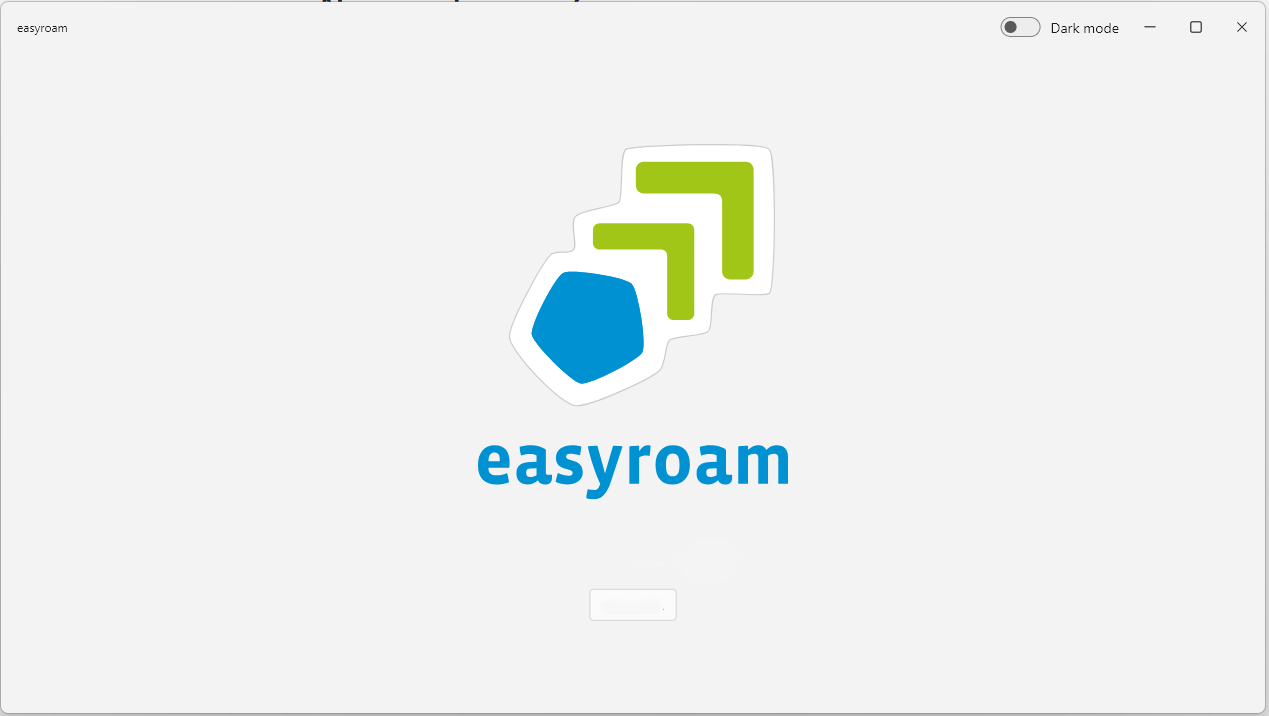
Geben Sie es unten in der Windows-Suchleiste "easyroam" ein, um das Programm zu starten. "Anmelden" anklicken |
|
|
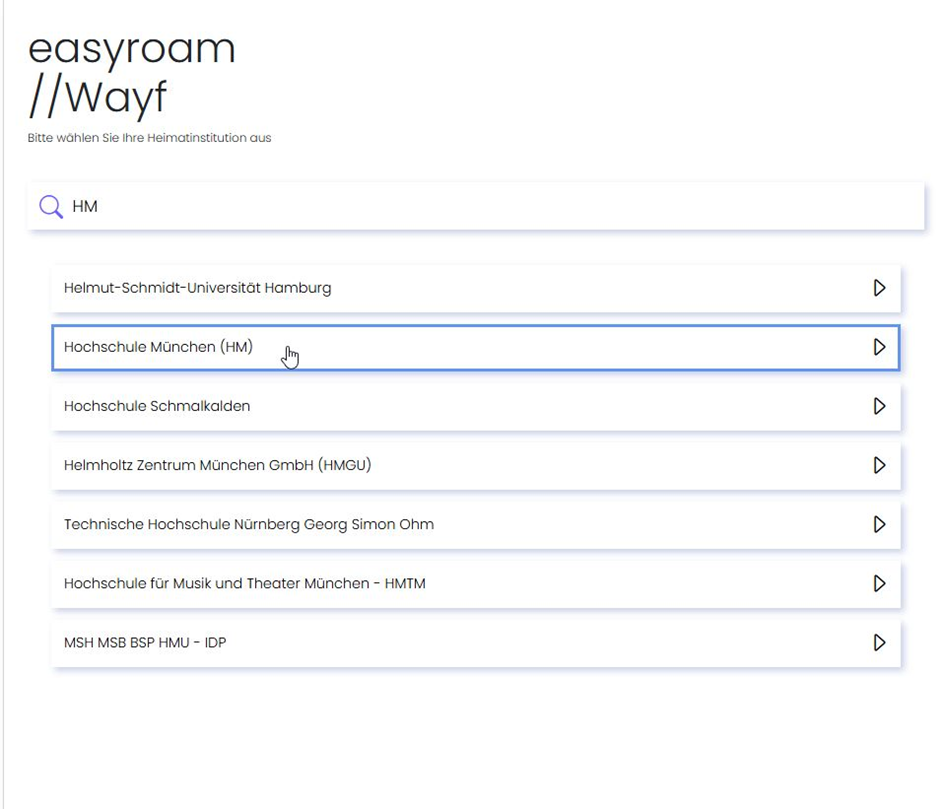
Suchen Sie in der Suchleiste nach "HM" und wählen Sie "Hochschule München" aus. |
|
|
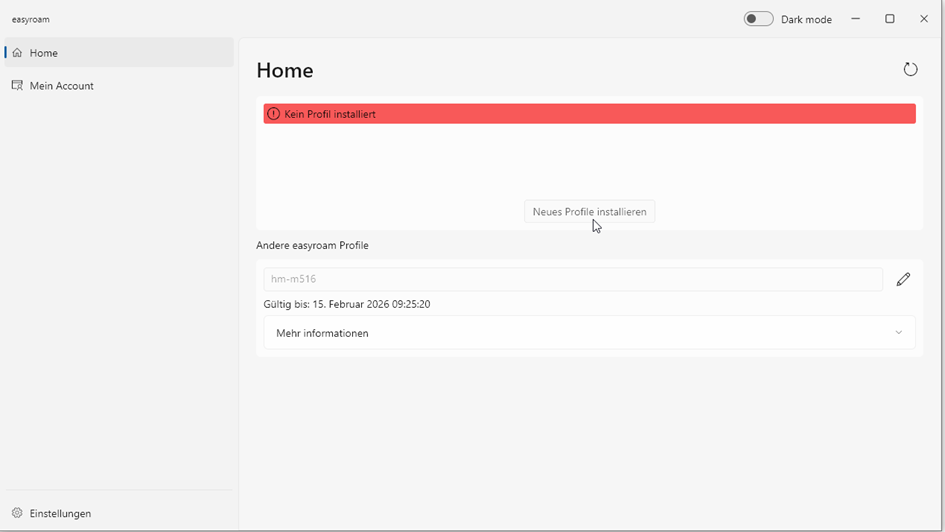
Prüfen Sie, ob im unteren Bereich bereits ein Profil vorhanden ist, was namentlich Ihrem aktuellen Gerätenamen entspricht (z. B. HM-M...). Falls Sie keinen solchen Eintrag finden, können Sie den nächsten Schritt überspringen. |
|
|
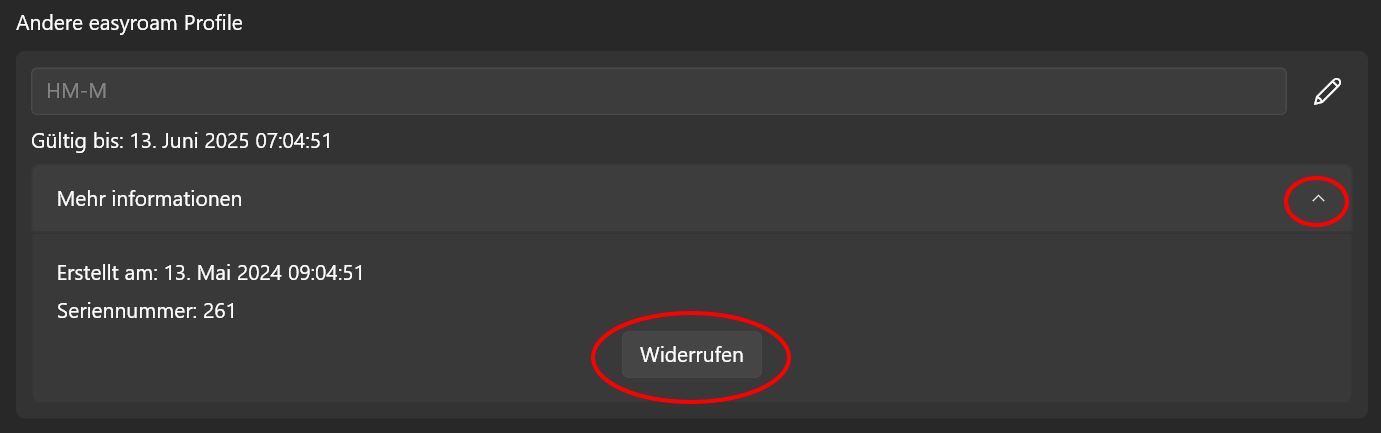
Falls Sie einen solchen Eintrag finden, so können Sie das Profil Widerrufen. |
|
|
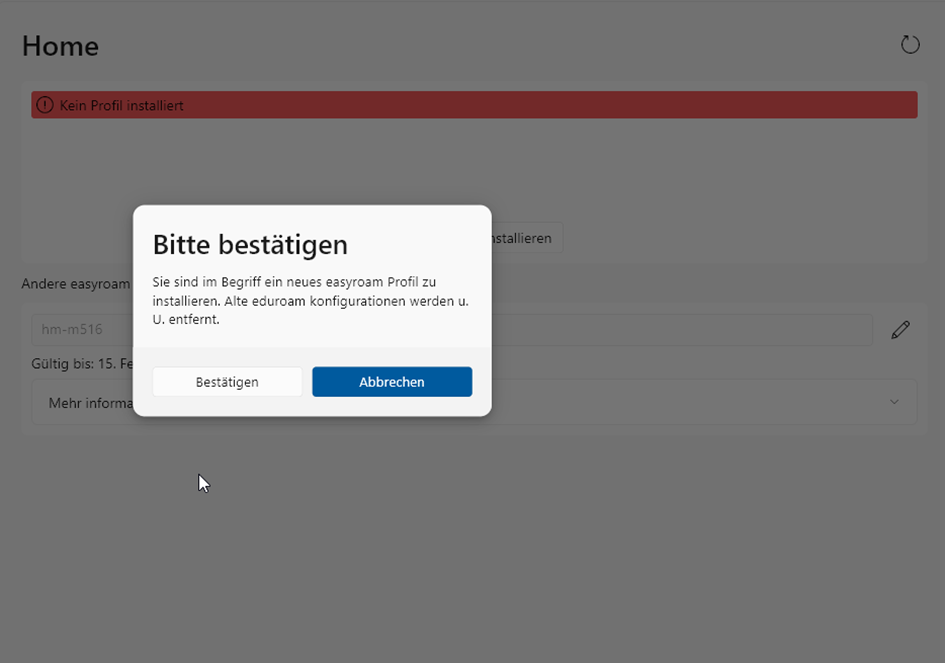
Klicken Sie nun auf "Neues Profil installieren". |
|
|
"Bestätigen" anklicken. |
|
|
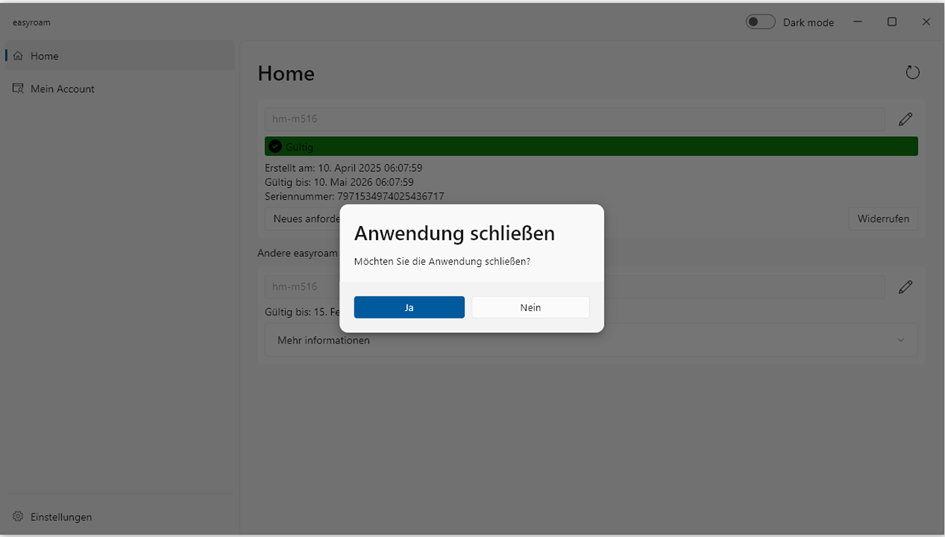
Anwendung schließen - "Ja" anklicken.
|
2.2. Ich muss easyroam händisch konfigurieren. Wie lautet der notwendige Realm?
Im Regelfall sollten die zuvor referenzierten und beschriebenen Apps und Anleitungen funktionieren. Sofern sie z.B. unter einer älteren Android Version oder Linux easyroam händisch konfigurieren müssen benötigen Sie den sogenannten Realm der HM. Dieser lautet easyroam-pca.hm.edu
Sollten Sie Probleme bei der Einrichtung haben, wenden Sie sich bitte direkt an die Adresse: eduroam@hm.edu
3. Ich habe Probleme mit der easyroam Installation. Was kann ich tun?
-
Bei neu aufgesetzten Geräten, die noch keine Verbindung zu ihrem Zeitserver hatten, kann es zu Fehlern kommen. Passen Sie die Uhrzeit ggf. händisch an und prüfen Sie ob Ihre Uhrzeiten synchron sind. Dieser Fehler tritt auch auf Geräten auf, die eine manuell eingestellte Zeit haben.
-
Trotz Bestätigung in der easyroam-App und im easyroam-Portal kann in einigen Fällen trotzdem keine Verbindung zum eduroam-Netz aufgebaut werden. Daher ist unter Windows 10/11 ein erneutes installieren des easyroam-Zertifikates („reinstallieren“) in der App notwendig.
Wichtige Information zum Wechsel vom alten zum neuen Zugangsweg
Bitte löschen Sie bereits vorhandene WLAN-Profile von eduroam und BayernWLAN vor der Konfiguration, andernfalls kann es zu Problemen bei der Anwendung der neuen Profile von easyroam kommen.
Die alten vor easyroam eingerichteten eduroam-Zugänge sind für alle Studierende deaktiviert.
4. Wie deinstalliere ich die alten eduroam Apps?
- Android: Unter Android können Sie wie gewohnt Ihre eduroam-App entfernen/deinstallieren - je nach angebotenem Kontextmenü. Zusätzlich sind in den WLAN-Einstellungen die Netze eduroam und bayernWLAN zu entfernen.
WICHTIG: Sollte das WLAN bayernWLAN noch vorhanden sein, funktioniert die Verbindung zu eduroam nicht!
- iOs/Mac: Hier reicht ein neu installieren der easyroam App und das Entfernen des WLAN bayernWLAN in den Einstellungen.
WICHTIG: Sollte das WLAN bayernWLAN noch vorhanden sein, funktioniert die Verbindung zu eduroam nicht!
- Windows 10/11: Hier reicht die Installation der App aus.
4.1. Reinstallation
Sollte es dennoch Probleme geben, so probieren Sie bitte als Erstes die "Reinstallation" des Profils innerhalb der easyroam App aus.
4.2. Profil löschen
Sollte dies auch zu keinem Erfolg führen, bitte das Profil wie folgt löschen:
- Um die WLAN-Profile unter Windows 10 zu verwalten oder auch zu löschen, klicken Sie auf den Start-Button und
- wählen dann „Einstellungen“ und dann „Netzwerk und Internet“ aus.
- Unter „WLAN“ scrollen Sie ganz nach unten und
- klicken auf „WLAN-Einstellungen verwalten“.
- Wieder scrollen Sie nach unten, wo bei
- „Bekannte Netzwerke verwalten“ eine Liste mit den WLAN-Profilen auftaucht.
- Wenn Sie eines der WLAN-Profile entfernen wollen, wählen Sie aus der Liste den gewünschten Eintrag aus und
- klicken auf die Schaltfläche „Nicht speichern“.
- Damit löschen Sie das WLAN-Profil komplett.