HAWKI ist ein kostenfreies, Open-Source-Interface für generative KI, das einen datenschutzkonformen und niedrigschwelligen Zugang zu aktuellen KI-Modellen ermöglicht.
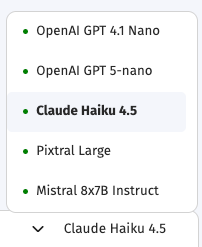
Ab sofort steht die neue Version HAWKI2 unter https://hawki2.ai.lab.hm.edu/ zur Verfügung, die eine geräteübergreifende und verschlüsselte Speicherung von Chats sowie einen Gruppenchat für kollaborative Projektarbeit bietet. Zudem wurde das Angebot an KI-Modellen erweitert, darunter OpenAI GPT 4.1Nano, OpenAI GPT 5-nano, Claude Haiku 4.5, Pixtral Large, Mistral 8x 7B Instruct.
Um die Neuerungen in Aktion zu sehen, empfehlen wir das YouTube-Video der Hochschule Hildesheim.
Wichtige Hinweise
- Halluzination: Die von KI generierten Texte und Analysen in Hawki können falsche Informationen oder Ungenauigkeiten enthalten. Bitte überprüfen Sie daher alle Ergebnisse kritisch und vergleichen Sie diese mit anderen Quellen. Achten Sie beim Hochladen und Verarbeiten von Dokumenten oder personenbezogenen Daten stets auf die Einhaltung der Datenschutzrichtlinien und der Vorgaben der Universität, um die Privatsphäre und Sicherheit aller Beteiligten zu gewährleisten.
-
Datenschutz: HAWKI bietet Studierenden und Lehrenden kostenlosen DSGVO-konformen Zugang zu verschiedenen KI-Chat-Modellen. Die Anfragen (Prompts) an HAWKI werden über eine API (Application Programming Interface) an OpenAI übermittelt. Dadurch können sie nicht einzelnen Personen zugeordnet werden und es werden keine persönlichen Profile erstellt. Die Chatinhalte werden außerdem nicht als Trainingsdaten für das Large Language Model (LLM) verwendet.
- Verantwortlichkeit: Sie sind verantwortlich von Ihrer Eingabe bis zur Verwendung Ihrer Ergebnisse.
- Tokenlimit: Jede KI-Anfrage verbraucht Token und verursacht somit Kosten. Wir beobachten die Nutzung zunächst und passen ggf. das tägliche Tokenlimit bei Bedarf an.
1. Erster Login
|
|
|
|
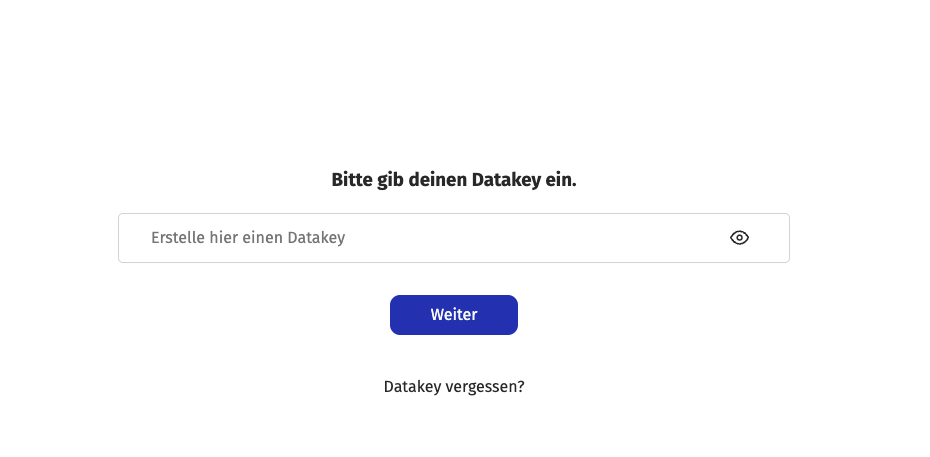
2. Datakey festlegen:
Speichern Sie diesen Datakey ab, Sie benötigen ihn für weitere Anmeldevorgänge. Wenn Sie diesen vergessen, verlieren Sie den Zugriff auf Ihre bestehenden Chats. |
2. Anwendung
|
|
|
|
2. Startinterface: Ganz links finden Sie die Hauptbereiche |
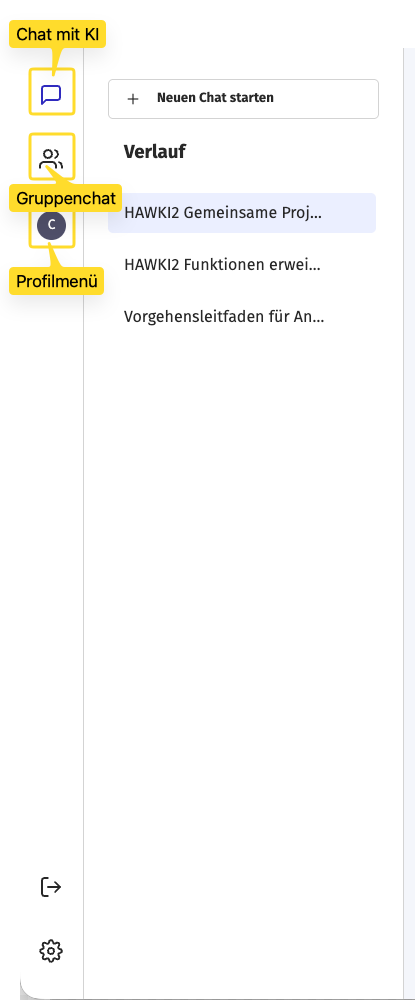
2.1. Chat mit generativer KI
|
|
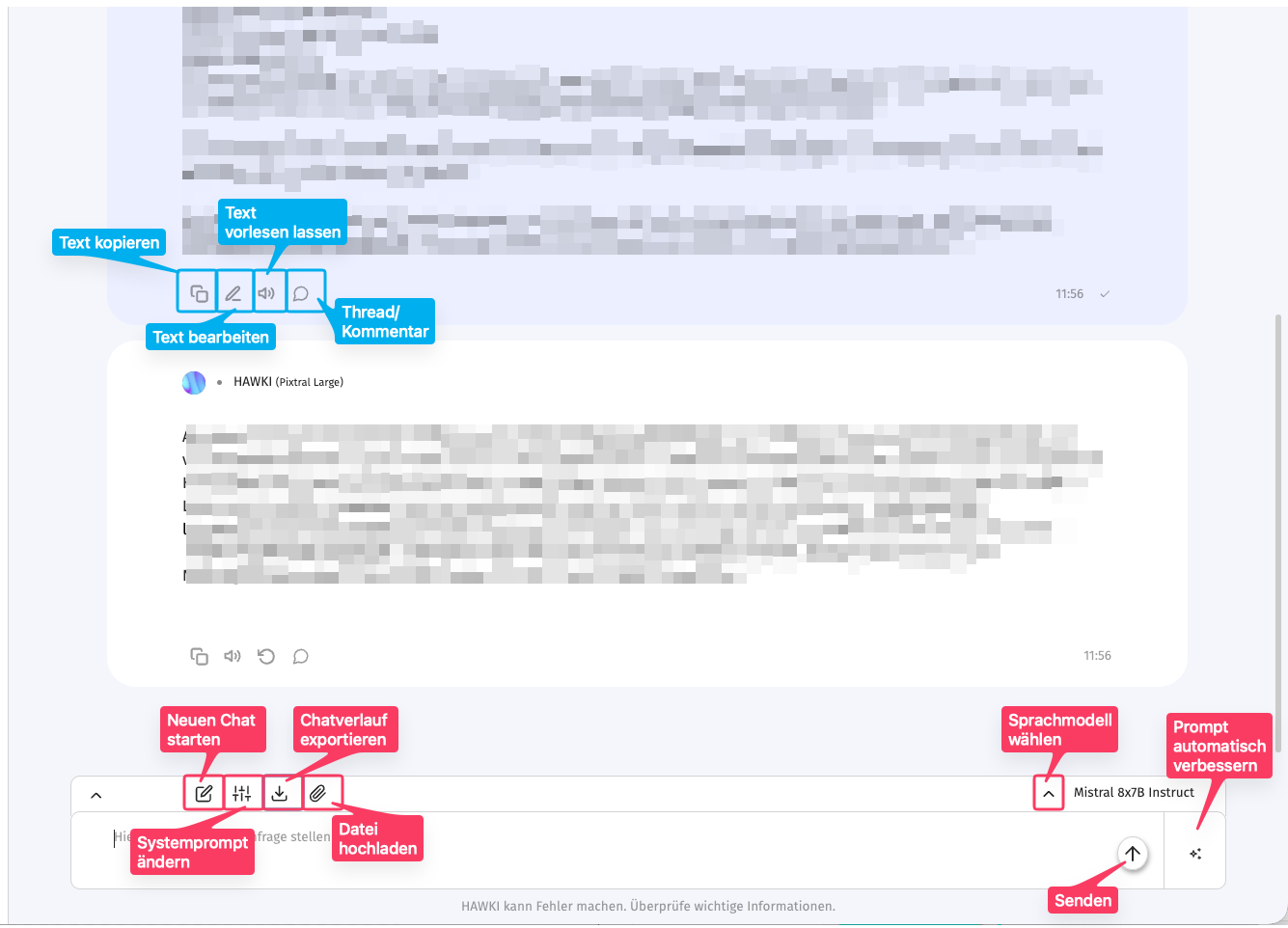
2. Sie können einen Neuen Chat starten oder Ihre vorhandenen Chats wieder aufrufen und weiter bearbeiten. 2.1 Tippen Sie Ihren Prompt in das Chatfenster. 2.2 Automatisch Prompt verbessern - klicken Sie auf die Sterne 2.3 Klicken Sie zum Senden auf den Pfeil nach oben. |
|||||||||||||||||||
|
3. Den Prompt und den Antwortext kann man:
|
|||||||||||||||||||
|
4. Einstellmöglichkeiten für das Chatfenster unten, um einen neuen Prompt einzugeben
Beginnen Sie mit einer neuen Anfrage. Standardmäßig ist dieser Systemprompt eingestellt: Du bist ein intelligentes und unterstützendes KI-Assistenzsystem für alle Hochschulangehörigen der Hochschule München. Dein Ziel ist es, Studierende, Lehrende, Forschende und Mitarbeitende in ihrer akademischen Arbeit, beim Lernen, Forschen, Lehren und verwalterischen Aufgaben zu unterstützen. Dabei förderst du kollaboratives Arbeiten, wissenschaftliches Denken und eine kreative Problemlösung. Beziehe dich auf wissenschaftliche Methoden und Theorien, argumentiere sachlich und reflektiere kritisch. Sei objektiv und verzichte auf unbegründete Meinungen. Fördere akademische Integrität und unterstütze keine Plagiate. Sei inklusiv, wertschätzend und respektiere Vielfalt. Mit der neuen Exportfunktion lassen sich ganze Chatverläufe direkt herunterladen.So kann nachverfolgt werden, was mit der KI besprochen wurde.
Laden Sie eine Datei hoch, die für Ihren Prompt mit verarbeitet werden soll. Derzeit funktionieren die Dateiformate .pdf und .jpg. Aus folgenden Sprachmodellen können Sie auswählen:
*erstellt mit HAWKI 2
Mit Klicken auf "Senden" wird Ihr Prompt verarbeitet.
Wenn Sie klicken, wird Ihr Prompt automatisch verbessert.
|
||||||||||||||||||||


2.2. Gruppenchat
|
|
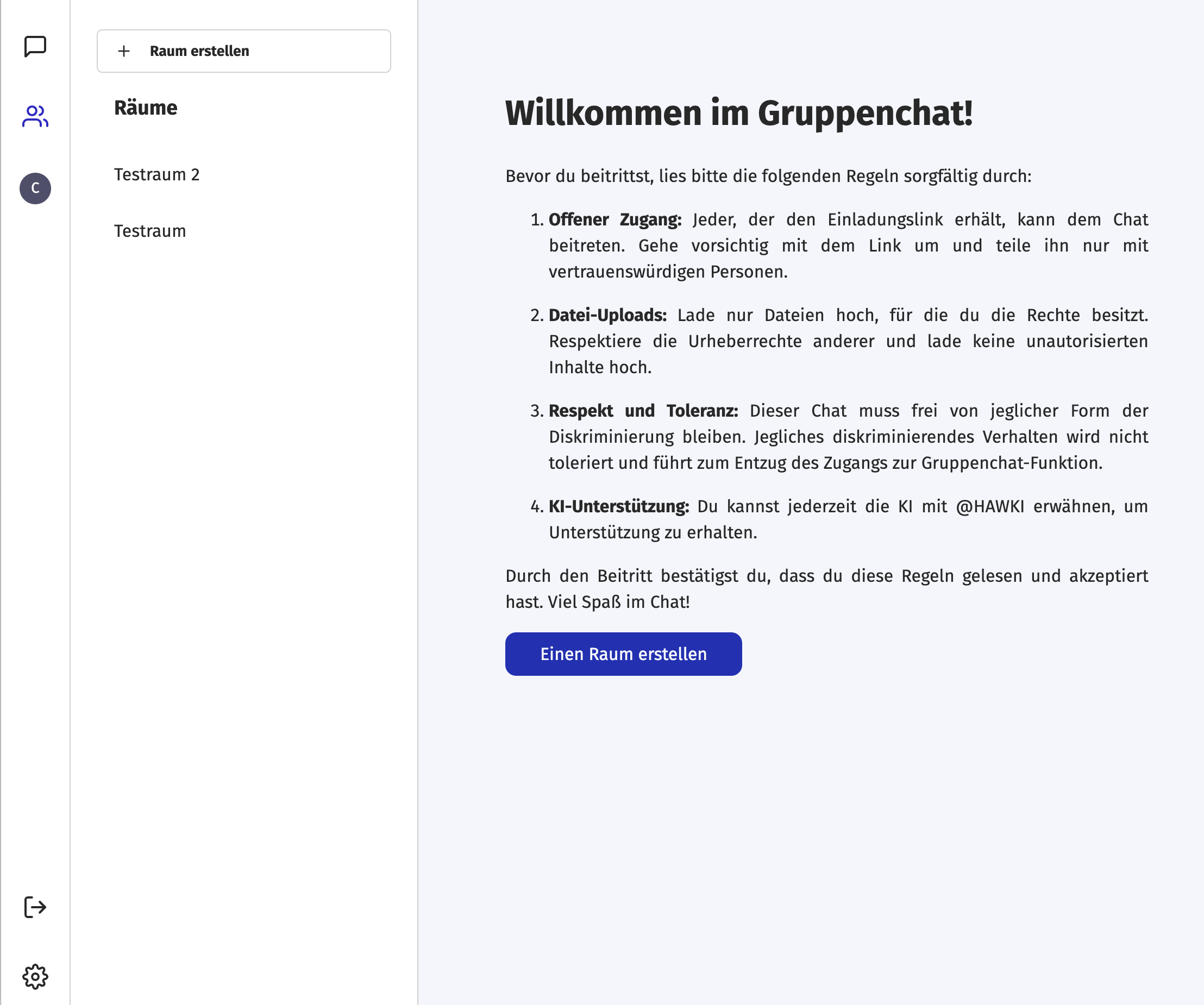
Bereits bestehende Gruppenchats werden in der mittleren Spalte angezeigt.
|
|
|
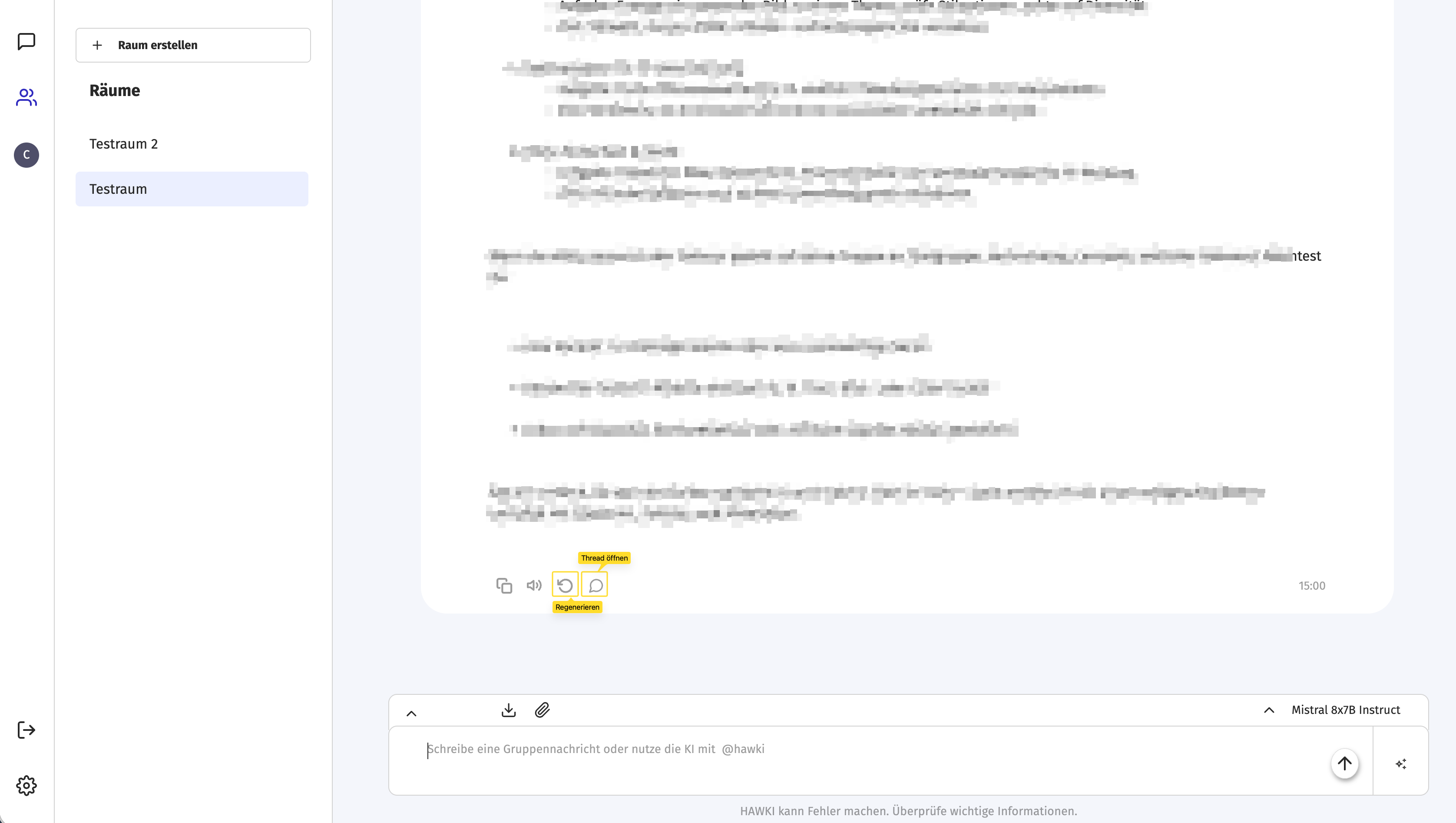
2. Innerhalb eines Gruppenchats kann man
3. Chatfenster unten
|
2.3. Profilmenü
Im Profilmenü können Sie ein Foto hochladen, etwas über sich schreiben und Ihre lokalen Daten entfernen und sich abmelden.
2.4. Ausloggen
Durch Anklicken wird die Sitzung beendet und Sie werden ausgeloggt.
2.5. Einstellungen
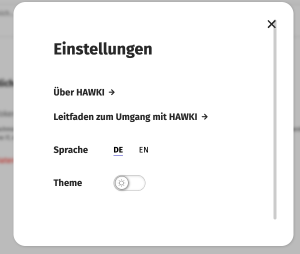
Über das Zahnrad links unten öffnen sich die Einstellungen.
|
|
Hier kann man den Leitfaden zum Umgang mit HAWKI aufrufen, die Sprache einstellen und bei Bedarf in den Darkmode wechseln. |