Sie können persönliche Arbeitsdaten für das Studium auf OneDrive speichern und auf unterschiedlichen Geräten abrufen.
Mit OneDrive steht Ihnen eine Speicherkapazität von 5 GB zur Verfügung. Vorteile von OneDrive sind die Versionierung ihrer Daten, Funktionen zum Teilen und Kooperieren und ein ortsunabhängiger Zugriff ohne VPN.
Hierbei können Sie sich entweder via dem Web-Interface anmelden: OneDrive
Oder auch OneDrive auf ihrem PC einrichten:
OneDrive-Einrichten auf dem PC
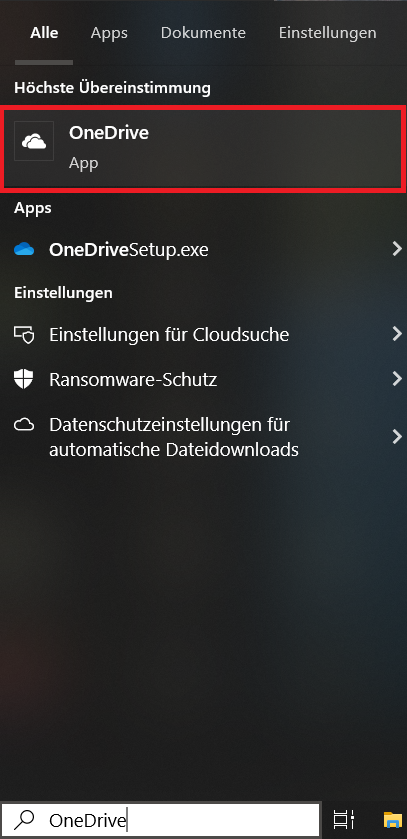
| In der Windowssuche "OneDrive" eingeben und die Anwendung öffnen. |
| Im erscheinenden Fenster die E-Mail-Adresse eingeben und auf "Anmelden" klicken. |
| Auf "Weiter" klicken". Der Standardordner kann belassen werden. |
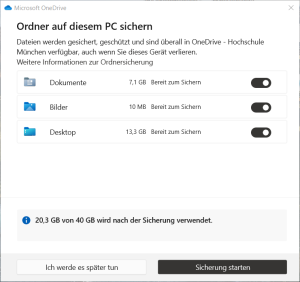
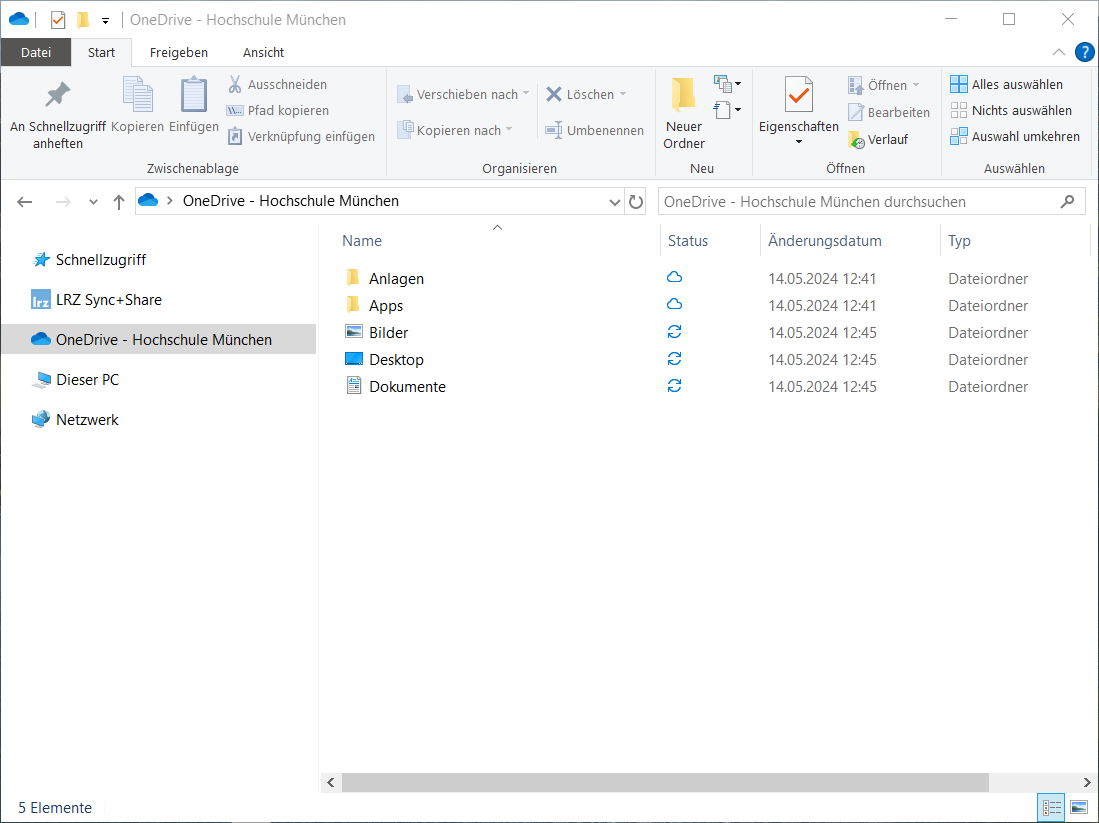
| Wichtiger Hinweis: Wir empfehlen Studierenden nicht die Aktivierung der Sicherung ihrer Windows Ordner - Dokumente, Bilder und Desktop im Rahmen der Anmeldung. Der Grund hierfür ist, dass der Speicher für Ihr Studium gedacht ist und nach Verlassen der Hochschule München wieder deaktiviert und gelöscht wird. In Ihrem Explorer erscheint nach der Anmeldung der Ordner "OneDrive - Hochschule München", in dem Sie nun Ihre Hochschuldaten speichern können. |
| Wenn die Sicherung abgeschlossen ist, werden Informationen zu OneDrive angezeigt. Auf "Weiter" klicken. |
| Hier sehen Sie eine Beschreibung der verschiedenen Symbole je nach Synchronisationsstatus. Auf "Weiter" klicken. |
| Die Nutzung der mobilen App kann übersprungen werden. Auf "Später" klicken. |
| Mit "Meinen OneDrive Ordner öffnen" das Fenster schließen, anschließend wird der Windows-Explorer geöffnet. |
| OneDrive wird im Windows-Explorer angezeigt. Dateien aus dem bisherigen persönlichen Speicher (z.B. Netzlaufwerk U:) können nun im OneDrive angezeigt werden |