

IMAP und Thunderbird


Barrierefreiheit

Diese Seite enthält bei Bildern/Grafiken alternative Texte.


Was muss ich beachten, wenn ich Thunderbird verwende?

Outlook und Outlook on the Web verwenden andere Standardordner als Thunderbird für „Gelöschte Elemente“, „Gesendete Elemente“ und „Entwürfe“. Damit auch Thunderbird diese Ordner benutzt, empfiehlt es sich entsprechende Konfigurationen vorzunehmen. Abonnieren Sie dazu die Standardordner von Exchange wie beschrieben unter Warum werden unter Thunderbird nicht alle Ordner angezeigt, die in Outlook/Outlook on the Web vorhanden sind?

Gehen Sie dann auf „Extras Konto-Einstellungen“ und klicken Sie unter Ihrem Exchange-Postfach auf „Kopien & Ordner“. Verifizieren Sie, dass der Haken bei „Eine Kopie speichern unter:“ gesetzt ist. Klicken Sie dann die Auswahl „Anderer Ordner:“ an und wählen Sie unter Ihrem Exchange-Postfach den Ordner „Gesendete Elemente“ aus. Das gleiche machen Sie für den Ordner „Entwürfe“.
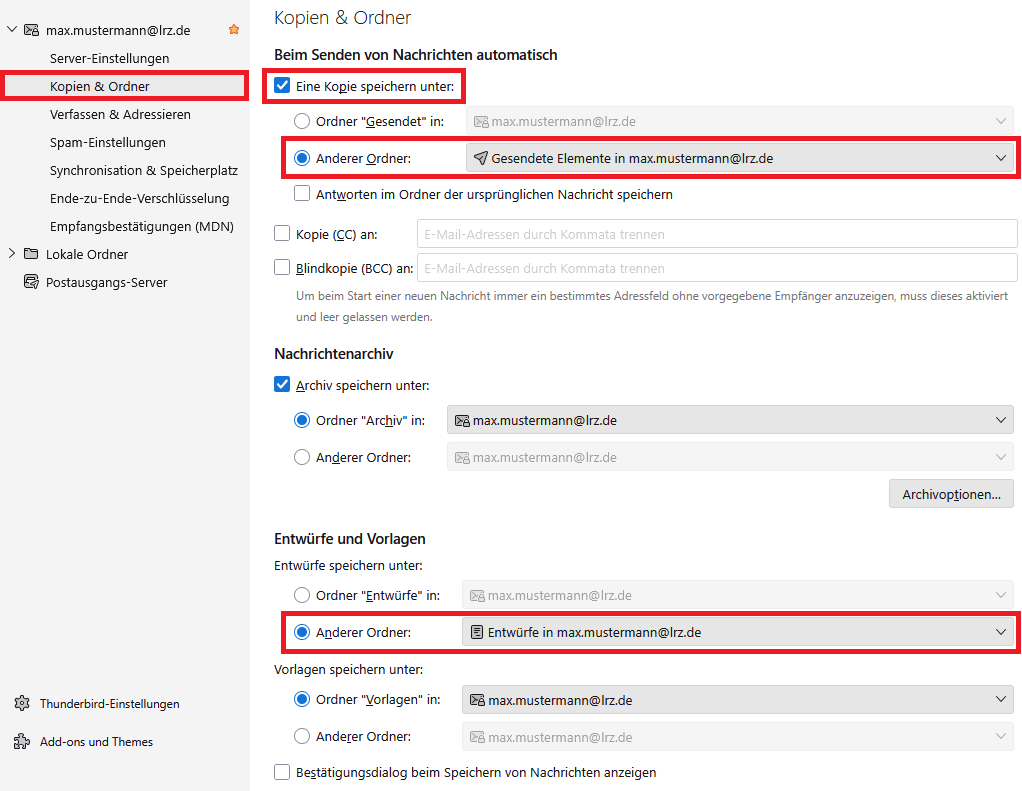
Fenster Konto-Einstellungen. In der linken Spalte unter max.mustermann At lrz.de, Server-Einstellungen, ausgewählt Kopien und Ordner, Verfassen und Adressieren, Spam-Einstellungen, Synchronisation und Speicherplatz, Ende-zu-Ende-Verschlüsselung, Empfangsbestätigungen (MDN). Darunter Lokale Ordner und Postausgangs-Server. Im Hauptfeld, Kopien und Ordner. Beim Senden von Nachrichten automatisch. Darunter Kästchen mit Haken, Eine Kopie speichern unter. Darunter Radioknopf Ordner Gesendet in ausgegrautes Auswahlfeld, Markiert ausgewählter Radioknopf Anderer Ordner, Auswahlfeld, Gesendete Elemente in max.mustermann At lrz.de, Kästchen Antworten in Ordner der ursprünglichen Nachricht speichern. Kästchen Kopie (CC) an leeres Eingabefeld, Kästchen Blindkopie (BCC) an, leeres Eingabefeld. Um beim Start einer neuen Nachricht immer ein bestimmtes Adressfeld ohne vorgegebene Empfänger anzuzeigen, muss dieses aktiviert und leer gelassen werden. Nachrichtenarchiv, Kästchen mit Haken, Archiv speichern unter, ausgewählter Radioknopf, Ordner Archiv in, Auswahlfeld, max.mustermann At lrz.de, Radioknopf, Anderer Ordner, ausgegrautes Auswahlfeld. Rechts darunter, Schaltfläche, Archivoptionen. Entwürfe und Vorlagen. Entwürfe speichern unter. Radioknopf Ordner Entwürfe in, ausgegrautes Auswahlfeld, markiert ausgewählter Radioknopf Anderer Ordner, Auswahlfeld Entwürfe in max.mustermann At lrz.de. Vorlagen speichern unter. Ausgewählter Radioknopf Ordner Vorlagen in, Auswahlfeld max.mustermann At lrz.de, Radioknopf Anderer Ordner, ausgegrautes Auswahlfeld. Kästchen Bestätigungsdialog beim Speichern von Nachrichten anzeigen.

Den Standardordner „Gelöschte Elemente" können Sie unter den „Server-Einstellungen" ändern. Wählen Sie dazu unter „In diesen Ordner verschieben:" den Ordner „Gelöschte Elemente“ aus.

Fenster Konto-Einstellungen. In der linken Spalte unter max.mustermann At lrz.de, ausgewählt Server-Einstellungen, Kopien und Ordner, Verfassen und Adressieren, Spam-Einstellungen, Synchronisation und Speicherplatz, Ende-zu-Ende-Verschlüsselung, Empfangsbestätigungen (MDN). Darunter Lokale Ordner und Postausgangs-Server. Im Hauptfeld, Server-Einstellungen. Servertyp IMAP, Server Eingabefeld xmail.mwn.de, Port Eingabefeld 993, Standard 993. Benutzername Eingabefeld ads Rückwärtsstrich di69soz. Sicherheit und Authentifizierung. Verbindungssicherheit, Auswahlfeld SSL Schrägstrich TLS, anklickbar Verbindung zum Server testen, Authentifizierungsmethode Auswahlfeld Passwort normal. Server-Einstellungen. Kästchen mit Haken, Beim Starten auf neue Nachrichten prüfen, Kästchen mit Haken, Alle, Eingabefeld 10, Minuten auf neue Nachrichten prüfen, Kästchen mit Haken, Bei Eingang neuer Nachrichten auf Server sofort benachrichtigen. Beim Löschen einer Nachricht. Markiert ausgewählter Radioknopf, In diese Ordner verschieben, Auswahlfeld Gelöschte Elemente mustermann AT lrz.de, Radioknopf, Als gelöscht markieren, Radioknopf, Sofort entfernen. Darunter Rechts, Schaltfläche Erweitert.

Den Standardordner für „Junk-E-Mail" können Sie unter „Spam-Einstellungen" setzen. Verifizieren Sie, dass der Haken bei „Neue Spam-Nachrichten verschieben in: “ gesetzt ist. Klicken Sie dann die Auswahl „Anderer Ordner:“ an und wählen Sie unter Ihrem Exchange-Postfach den Ordner „Junk-E-Mail“ aus.
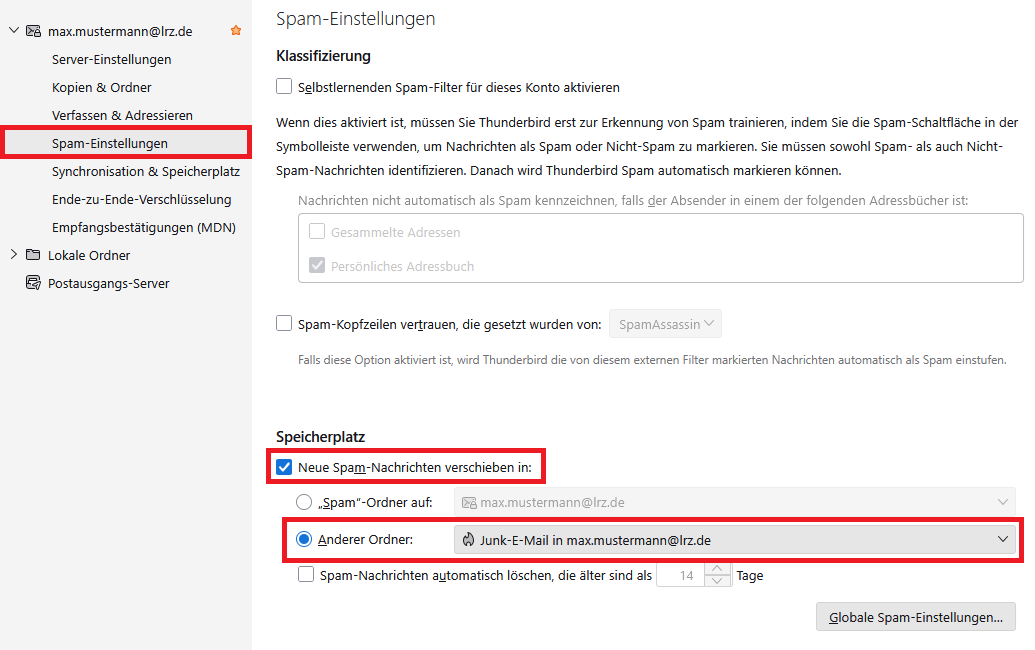
Fenster Konto-Einstellungen. In der linken Spalte unter max.mustermann At lrz.de, Server-Einstellungen, Kopien und Ordner, Verfassen und Adressieren, ausgewählt Spam-Einstellungen, Synchronisation und Speicherplatz, Ende-zu-Ende-Verschlüsselung, Empfangsbestätigungen (MDN). Darunter Lokale Ordner und Postausgangs-Server. Im Hauptfeld, Spam-Einstellungen. Klassifizierung. Kästchen, Selbstlernenden Spam-Filter für dieses Konto aktivieren. Wenn dies aktiviert ist, müssen Sie Thunderbird erst zur Erkennung von Spam trainieren, indem Sie die Spam-Schaltfläche in der Symbolleiste verwenden, um Nachrichten als Spam oder Nicht-Spam zu markieren. Sie müssen sowohl Spam- als auch Nicht-Spam-Nachrichten identifizieren. Danach wird Thunderbird Spam automatisch markieren können. Ausgegraut, Nachrichten nicht automatisch als Spam kennzeichnen, falls der Absender in einem der folgenden Adressbücher ist, ausgegraut Kästchen, Gesammelte Adressen, ausgegraut Kästchen mit Haken, Persönliches Adressbuch. Kästchen, Spam-Kopfzeilen vertrauen, die gesetzt wurden von, ausgegrautes Auswahlfeld, SpamAssassin. Ausgegraut, Falls diese Option aktiviert ist, wird Thunderbird die von diesem externen Filter markierten Nachrichten automatisch als Spam einstufen. Speicherplatz. Markiert, Kästchen mit Haken, Neue Spam-Nachrichten verschieben in, Radioknopf Spam Ordner auf, ausgegrautes Auswahlfeld, max.mustermann At lrz.de, markiert ausgewählter Radioknopf, Anderer Ordner, Auswahlfeld, Junk-E-Mail in max.mustermann At lrz.de, Kästchen Spam-Nachrichten automatisch löschen die älter sind als, ausgegrautes Eingabefeld 14, Tage. Darunter Rechts, Schaltfläche, Globale Spam-Einstellungen.

Eventuell müssen Sie Thunderbird nochmals neu starten, damit Ihre neuen Einstellungen wirksam werden.


Wie kann ich meinen Kalender und meine Aufgaben unter Thunderbird verwalten?

Das geht leider nicht wirklich. Es gibt immer mal wieder Lösungen, die mehr oder weniger gut funktionieren. Aber allen ist gemein, dass sie oft bei Versionsänderungen von Thunderbird oder den Addons nicht mehr richtig arbeiten oder gar nicht mehr funktionieren. Wir können daher eine Kalenderverwaltung mittels Thunderbird nicht empfehlen.


Warum werden unter Thunderbird nicht alle Ordner angezeigt, die in Outlook/Outlook on the Web vorhanden sind?

Bei den meisten IMAP-Clients müssen Ordner explizit abonniert werden, bevor sie in der Ordner­übersicht zur Verfügung stehen. Um Ordner unter Thunderbird zu abonnieren, machen Sie einen rechten Mausklick auf Ihr Postfach und wählen die Option „Abonnieren“ aus. In dieser Ordnerliste sehen Sie alle Ordner, die am Exchange-Server vorhanden sind. Setzen Sie beim gewünschten Ordner einen Haken, um ihn zu abonnieren. Bestätigen Sie dieses Fenster mit OK. Es sollte nun der ausge­wählte Ordner in Ihrer Ordnerliste sichtbar sein.

Bitte beachten Sie:

  • Diese Abonnements gelten für alle IMAP-Benutzerinnen einer shared Mailbox.
  • Unter Outlook oder Outlook on the Web neu angelegte Ordner werden nicht automatisch abonniert.


Kann ich mit Thunderbird auf das Adressbuch zugreifen?

Thunderbird kann auf das Active Directory (den Verzeichnisdienst) von Exchange zugreifen. Der Zugriff auf das Active Directory funktioniert allerdings nur im MWN oder wenn eine VPN-Verbindung zum MWN besteht.

Gehen Sie dazu in den Einstellungen von Thunderbird auf „Verfassen Adressieren“ und setzten dort den Haken bei LDAP-Verzeichnisserver.
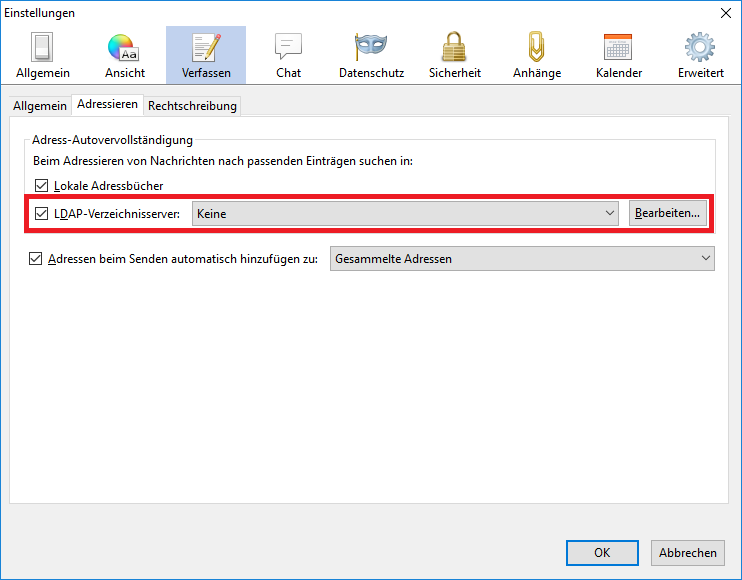
Fenster Einstellungen. Themenleiste, ausgewählt ist das dritte Thema, Verfassen. 3 Karteikarten, ausgewählt ist die zweite, Adressieren. Bereich Adress-Autovervollständigung. Beim Adressieren von Nachrichten nach passenden Einträgen suchen in, Doppelpunkt. Kästchen mit Haken, Lokale Adressbücher. Markierte Zeile, Kästchen mit Haken, LDAP-Verzeichnisserver Doppelpunkt, Auswahlfeld Keine, Schaltfläche Bearbeiten... Unter diesem Bereich, Kästchen mit Haken, Adressen beim Senden automatisch hinzufügen zu, Doppelpunkt, Auswahlfeld Gesammelte Adressen. Ganz unten rechts, 2 Schaltflächen OK, Abbrechen.

Danach klicken Sie dort auf „Bearbeiten Hinzufügen“.

Basis-DN:ou=users,ou=Einrichtungskürzel,ou=iam,dc=ads,dc=mwn,dc=de
Bind-DN:cn=Kennung,ou=users,ou=Einrichtungskürzel,ou=iam,dc=ads,dc=mwn,dc=de

Das „Einrichtungskürzel“ entnehmen Sie der folgenden Tabelle:

Einrichtung

Einrichtungs­kürzel

Akademie der Bildenden Künste

ad

Hochschule München

hm

Hochschule Weihenstephan-Triesdorf

hw

LMU München

lm

TU München

tu

Als TU-Angehörige mit der Kennung di69soz hätten Sie bei Bind-DN einzugeben: cn=di69soz,ou=users,ou=tu,ou=iam,dc=ads,dc=mwn,dc=de

Außerdem wählen Sie Port 636 und verschlüsselte Verbindung (SSL). Der Server ist ads.mwn.de. Der Name ist im Prinzip frei wählbar (z.B. TUM).

Fenster Neues LDAP-Verzeichnis. 3 Karteikarten, ausgewählt ist die erste, Allgemein. Name, Eingabefeld TUM. Serveradresse, Eingabefeld ads.mwn.de . Basis-DN, Eingabefeld ou Gleichheitszeichen users,ou Gleichheitszeichen tu,ou Gleichheitszeichen iam,dc Gleichheitszeichen ads,dc Gleichheitszeichen mwn,dc Gleichheitszeichen de, Schaltfläche Suchen. Port-Nummer, Eingabefeld 636. Bind-DN, Eingabefeld cn Gleichheitszeichen di69soz,ou Gleichheitszeichen users,... Kästchen mit Haken, Verschlüsselte Verbindung (SSL) verwenden. Ganz unten rechts, 2 Schaltflächen OK, Abbrechen.

Jetzt müssen Sie noch den eben konfigurierten LDAP-Server auswählen. So bekommen Sie die Namen und Mailadressen aller Benutzerinnen Ihrer Einrichtung.

Um eine korrekte Autovervollständigung zu bekommen, müssen Sie zusätzlich noch Folgendes konfigurieren:

Gehen Sie in den Einstellungen auf „Erweitert Allgemein“ und klicken Sie auf „Konfiguration bearbeiten…“. Dadurch öffnet sich der Config-Editor von Thunderbird. Bestätigen Sie die Warnung mit „Ich bin mir der Gefahren bewusst!“.

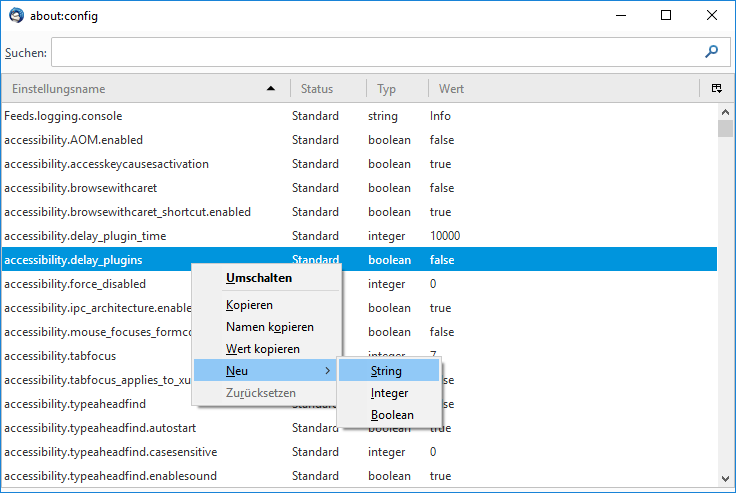
Sie müssen nun eine neue Variable hinzufügen, indem Sie einen Rechtsklick in die Liste der Variablen machen und „Neu String“ auswählen.

Fenster about Doppelpunkt config. Suchen, leeres Suchfeld. Tabelle mit 4 Spalten, Einstellungsname, Status, Typ Wert. Tabellenkörper mit sehr vielen Einträgen, rechts ein Verschiebebalken. Über einem Eintrag steht das Kontextmenü, ausgewählt ist Neu, rechts davon das Untermenü, ausgewählt ist String.

Als Namen geben Sie "ldap_2.servers.NAME.attrmap.DisplayName" ein, wobei Sie für NAME den oben gewählten Namen einsetzen müssen (im Beispiel also TUM).

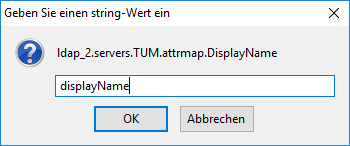
Als String-Wert müssen Sie nun noch "displayName" eingeben.

Kleines Fenster Neuer string-Wert. Symbol Fragezeichen auf Kreis, Geben Sie den Eigenschaftsnamen ein. Eingabefeld ldap_2.servers.TUM.attrmap.DisplayName. 2 Schaltflächen OK, Abbrechen.  Kleines Fenster Geben Sie einen string-Wert ein. Symbol Fragezeichen auf Kreis, ldap_2.servers.TUM.attrmap.DisplayName. Eingabefeld DisplayName. 2 Schaltflächen OK, Abbrechen.