💼 Nur Beschäftigte, Studierende auf Antrag
Diese Anleitung führt Sie von der Anmeldung bis zur Auswertung durch eine Online-Umfrage mit LimeSurvey, dem Umfragedienst der Hochschule München.
LimeSurvey ist eine Open-Source-Software für Umfragen in Lehre, Forschung und Verwaltung: Fragebögen mit Bedingungen und Verzweigungen, mehrsprachig, anonym oder personalisiert, mit Auswertung und Export nach Excel, CSV, SPSS oder R.
Alle Daten liegen auf Servern der Hochschule München.
Beschäftigte der Fakultäten und zentralen Einrichtungen können die Anwendung kostenfrei und ohne Freischaltung nutzen. Anmeldung erfolgt mit der HM-Kennung. Studierenden können für Abschlussarbeiten oder Projekte einen Zugang beantragen. Dazu erstellen Sie ein Ticket über den Servicedesk. Die betreuende Lehrkraft muss den Antrag bestätigen.
1. Was Sie brauchen
- Ihre HM-Kennung
- den Fragebogen im Entwurf — vorab auf Papier zu planen spart im Werkzeug viel Zeit
- bei personenbezogenen Daten: die Abstimmung mit dem Datenschutzbeauftragten, vor dem Start!
|
|
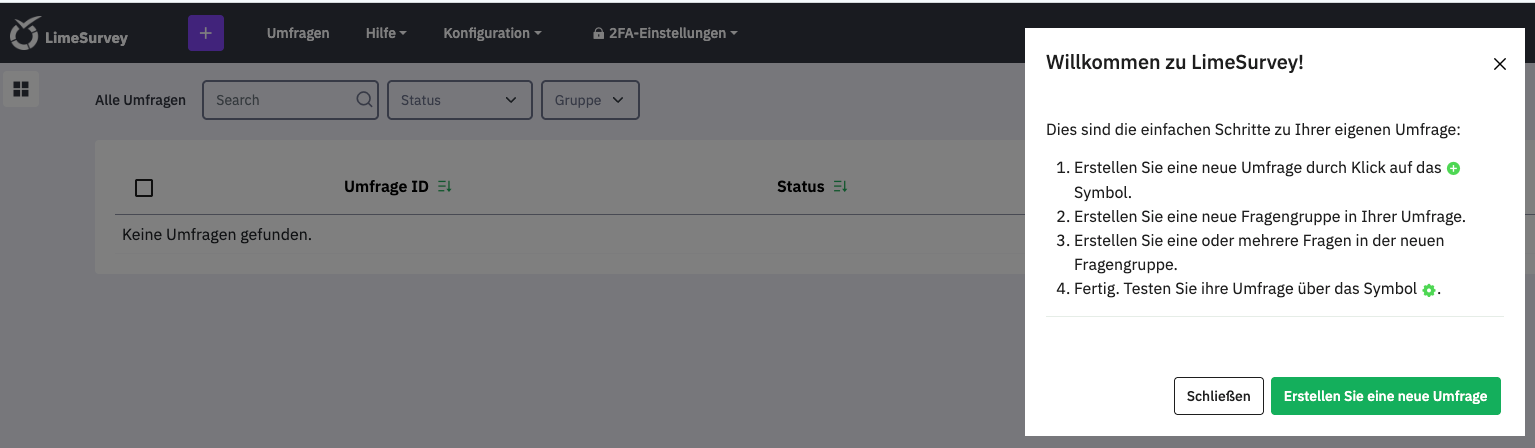
1.1. Anmelden
|
|
|
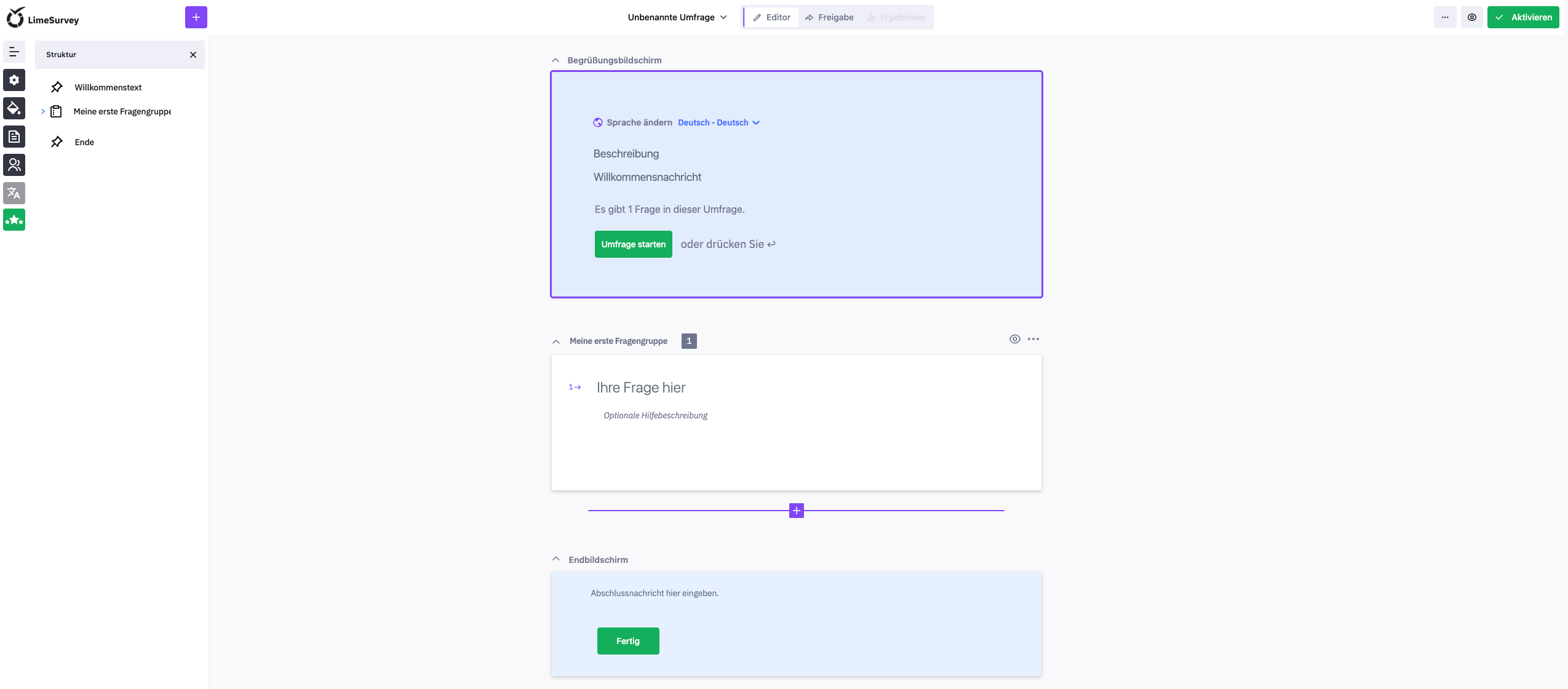
1.2. Umfrage anlegen und Fragen erfassen
|
|
|
1.3. Einstellungen prüfen — vor dem AktivierenEinige Einstellungen lassen sich nach der Aktivierung nicht mehr ändern. Gehen Sie diese Liste durch, bevor Sie aktivieren. Ein Fehler hier bedeutet, dass Sie die Umfrage neu aufsetzen müssen.
Anonymisierte Antworten: Nach der Aktivierung nicht mehr änderbar. Entscheiden Sie bewusst, ob Antworten einer Person zuordenbar sein sollen.
|
|
|
1.4. Testen und aktivieren
|
|
|
1.5. Auswerten und abschließen
Tipp Exportieren Sie die Daten, bevor Sie eine Umfrage löschen. Gelöschte Umfragen lassen sich nicht wiederherstellen.
|
2. Datenschutz
Datenschutz
Verantwortlich für den Inhalt der Umfrage und für den Umgang mit den erhobenen Daten sind Sie als Erstellerin oder Ersteller — nicht die HM IT als Betreiberin des Dienstes. Erhebt oder verarbeitet Ihre Umfrage personenbezogene Daten, das gilt auch für indirekt zuordenbare Angaben: Eine Kombination aus Studiengang, Semester und Geschlecht kann eine Person identifizierbar machen, auch ohne Namen, nehmen Sie vorher Kontakt mit dem Datenschutzbeauftragten auf.
3. Hilfe und Support
- Umfragen erstellen: LimeSurvey an der HM
- Link zu den vorhandenen Umfragen: LimeSurvey HM-Umfragen
- Technische Probleme / Zugang:
IT-Servicedesk HM
- Wichtige Links zum Hersteller:
4. Umfragen aus dem alten System ins neue übertragen
Die Umfragen konnten Systembedingt nicht autom. aus dem alten System ins neue übernommen werden. Sie können aber selbst über die Export/Import-Funktionen von LimeSurvey den Umzug durchführen.