Inhaltsverzeichnis
Funktionsinhaber der eigenen Einrichtung finden
Aktion:
- Die eigene Visitenkarte aufrufen.
- Über die Postadresse zur Startseite Ihrer zugehörigen Einrichtung wechseln
- Startseite Ihrer Einrichtung - Spalte: Ressourcen - Funktionen
- Suche nach TUMonline-Beauftragte/r (oder z.B. Gästeverwalter, Benutzerverwalter,...)
- Kontaktieren Sie eine der aufgelisteten Personen
Schritt 1: Eigene Visitenkarte aufrufen
Melden Sie sich in TUMonline an und rufen die Visitenkarte über Ihren Account auf.
Abbildung 1: Eigene Visitenkarte aufrufen
Schritt 2: über die Postadresse der eigenen Visitenkarte gelangen Sie zur Startseite Ihrer zugehörigen Einrichtung

Abbildung 2: über die eigene Visitenkarte - Postadresse - Startseite Ihrer zugehörigen Einrichtung aufrufen
Schritt 3: Startseite Ihrer Einrichtung - Spalte: Ressourcen - Funktionen
Über die Startseite Ihrer zugehörigen Einrichtung gelangen Sie in der Spalte Ressourcen auf die Funktionen
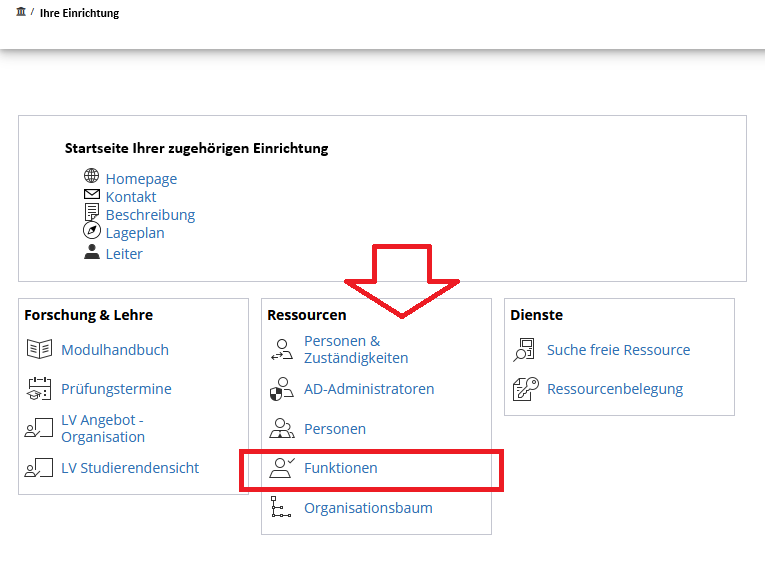
Abbildung 3: Startseite Ihrer zugehörigen Einrichtung - Ressourcen - Funktionen
Schritt 4: Suche nach TUMonline-Beauftragte/r
Hier sehen Sie die TUMonline-Funktionen Ihrer Einrichtung und können die Namen der Funktionsinhaber einsehen.
Suchen Sie nach TUMonline-Beauftragte/r und es werden die Personen mit dem Recht "TUMonline-Beauftragte/r" aufgelistet.

Abbildung 4: Suche nach TUMonline Funktionsinhaber mit Recht "TUMonline-Beauftragte/r"
Schritt 5: Kontaktieren Sie eine der aufgelisteten Personen
Falls es an Ihrer Einrichtung keinen TUMonline-Beauftragten geben sollte, wenden Sie sich bitte an den TUMonline-Beauftragten Ihrer School bzw. übergeordneten Einrichtung.
Funktionsinhaber einer übergeordneten Einrichtung finden
Aktion:
- Die eigene Visitenkarte aufrufen.
- Über die Postadresse zur Startseite Ihrer zugehörigen Einrichtung wechseln
- Startseite Ihrer Einrichtung - Spalte: Ressourcen - Organisationsbaum
- Im Organisationsbaum - Auswahl der für Sie zuständigen School
- Startseite der School - Feld Ressourcen - Funktionen auswählen
- Suche nach TUMonline-Beauftragte/r (oder z.B. Gästeverwalter, Benutzerverwalter,...)
- Kontaktieren Sie eine der aufgelisteten Personen
Schritt 1: Eigene Visitenkarte aufrufen
Melden Sie sich in TUMonline an und rufen die Visitenkarte über Ihren Account auf.
Abbildung 1: Eigene Visitenkarte aufrufen
Schritt 2: über die Postadresse der eigenen Visitenkarte gelangen Sie zur Startseite Ihrer zugehörigen Einrichtung
Abbildung 2: über die eigene Visitenkarte - Postadresse - Startseite Ihrer zugehörigen Einrichtung aufrufen
Schritt 3: Startseite Ihrer Einrichtung - Spalte: Ressourcen - Organisationsbaum
Über die Startseite Ihrer zugehörigen Einrichtung gelangen Sie in der Spalte Ressourcen zum Organisationsbaum der TUM.
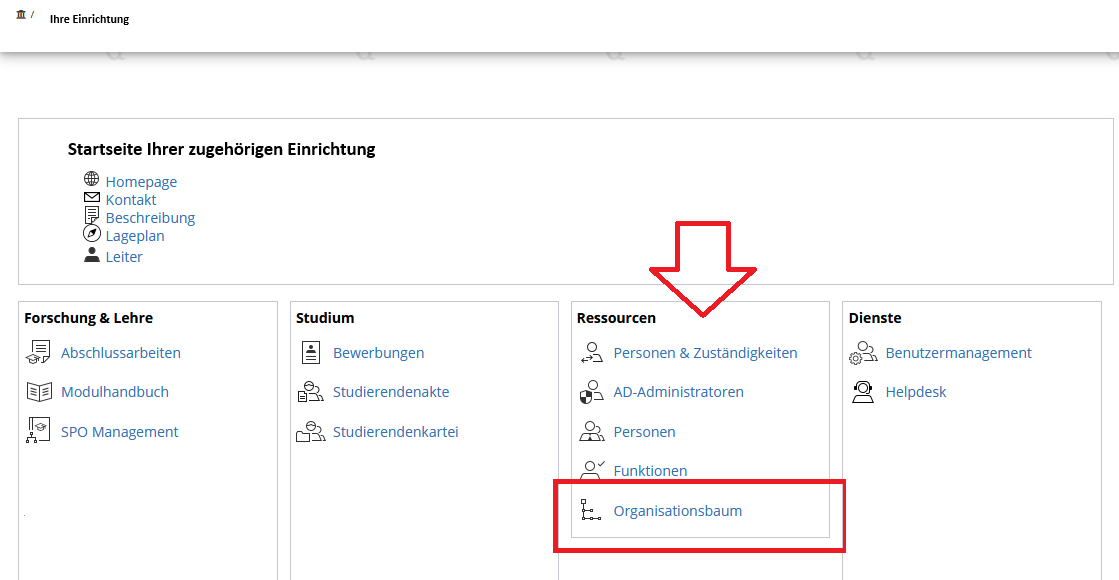
Abbildung 3: Startseite Ihrer zugehörigen Einrichtung - Ressourcen - Organisationsbaum
Schritt 4: Im Organisationsbaum - Auswahl der für Sie zuständigen School
Der Organisationsbaum öffnet sich und Ihr Bereich ist hervorgehoben markiert.
Sehen Sie in der Baumnavigation welche School für Ihren Bereich zuständig ist.
In dem gezeigten Beispiel ist dies die School "Engineering und Design"
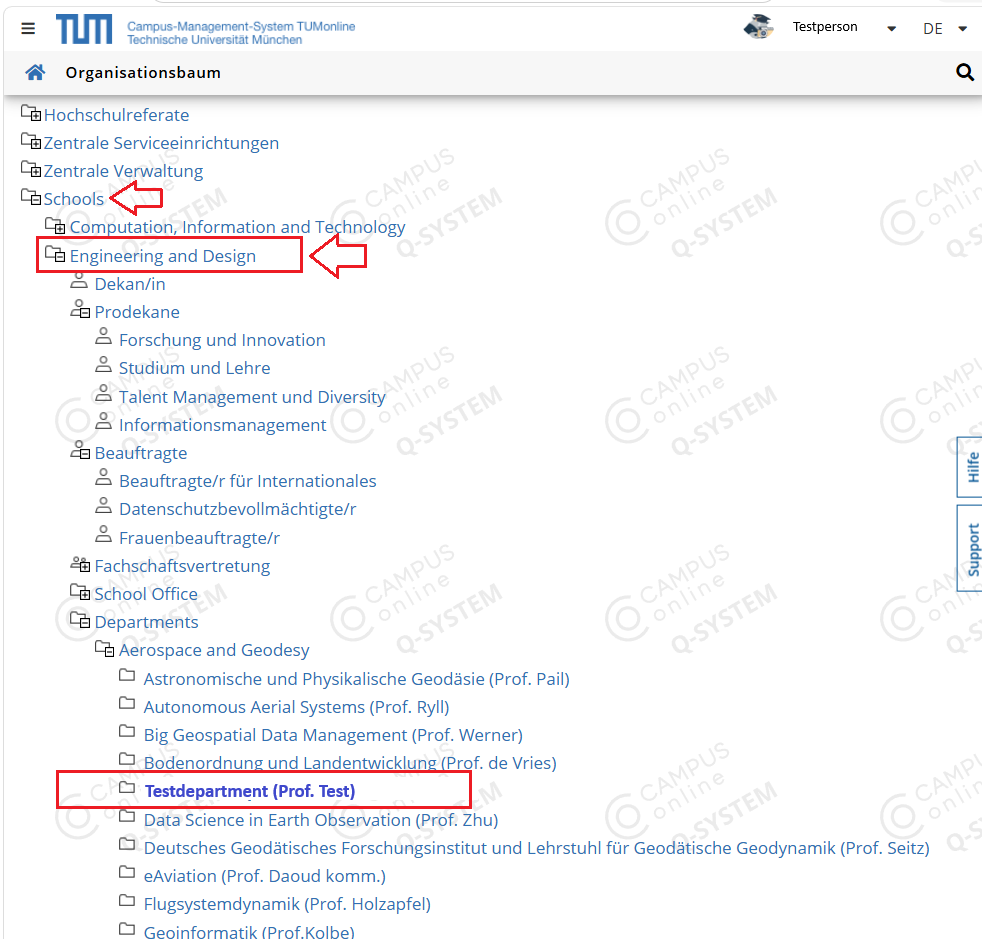
Abbildung 4: TUM Organisationsbaum Überblick zuständige School
Schritt 5: Startseite der School - Feld Ressourcen - Funktionen
Rufen Sie die für Ihren Bereich zuständige School auf und navigieren Sie dort über den Bereich
Ressourcen zu den Funktionen der School.
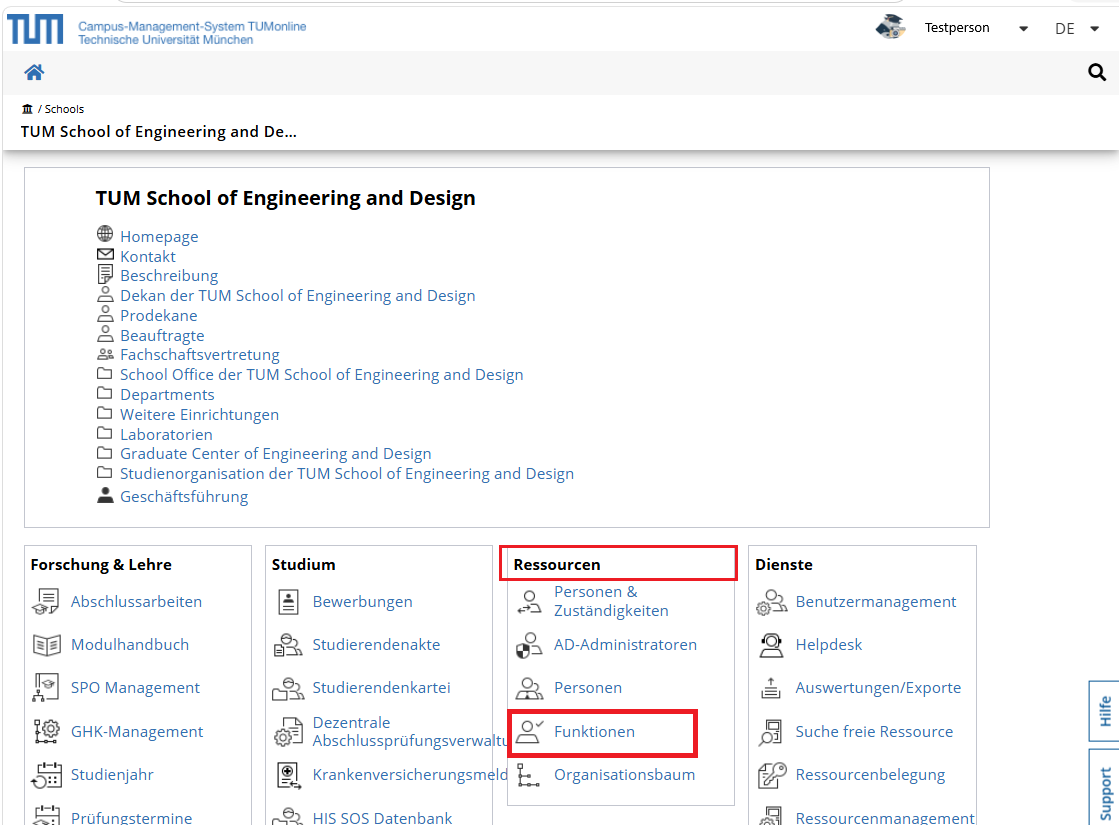
Abbildung 5: Ressourcen - Funktionen der zuständigen School
Schritt 6: Suche nach TUMonline-Beauftragte/r
Hier sehen Sie die TUMonline-Funktionen der zuständigen School und können die Namen der Funktionsinhaber einsehen.
Suchen Sie nach TUMonline-Beauftragte und es werden die Personen mit dem Recht "TUMonline-Beauftragte/r" aufgelistet.

Abbildung 6: Suche nach TUMonline Funktionsinhaber mit Recht "TUMonline-Beauftragte/r"
Schritt 7: Kontaktieren Sie eine der aufgelisteten Personen