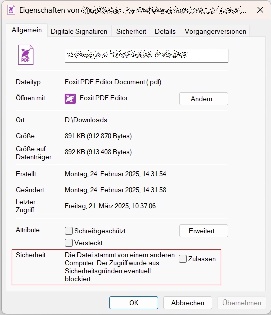
Der Windows Defender fügt heruntergeladenen Dateien einen "Zone.Identifier"-Datenstrom hinzu, um den Computer vor potenziell unsicheren Inhalten zu schützen.
Dabei werden Dateien aus dem Internet oder von einem Laufwerk blockiert, wenn sie als unsicher eingestuft werden.
Der Windows Explorer (Dateimanager) von Windows selbst, zeigt diesen Datenstrom, welcher sich hinter dem Dateinamen mit einem Doppelpunkt befindet, nicht an.
Um sich Dateien mit ADS (Alternate Data Streams) anzeigen zu lassen, muss ein alternativer Dateimanager benutzt werden (wie z.B. Total Commander oder, Files App (files.community))
Einfachste Methode (für einzelne Dateien) via grafische Oberfläche im Windows Explorer:
- Gewünschten Datei im Windows Explorer markieren.
- Rechtsklick -> Eigenschaften.
- Falls die Option vorhanden ist, unten bei "Sicherheit" das Kontrollkästchen 'Zulassen' (oder "Unblock") aktivieren.
Diese Checkbox erscheint oft nur, wenn man eine einzelne Datei auswählt, manchmal funktioniert es aber auch bei mehreren.