

Apple Mail

Barrierefreiheit

Diese Seite enthält bei Bildern/Grafiken alternative Texte.

Hinweis für Exchange-Nutzende

Bitte beachten Sie, dass Ihnen der volle Nutzungsumfang von Exchange mit IMAP nicht zur Verfügung steht.

Wir empfehlen Ihnen die Nutzung von Exchange ActiveSync. Anleitungen zur Konfiguration finden Sie in Konfiguration von Exchange-Clients.

Die Screenshots wurden unter macOS Tahoe 26.7.1 erstellt.

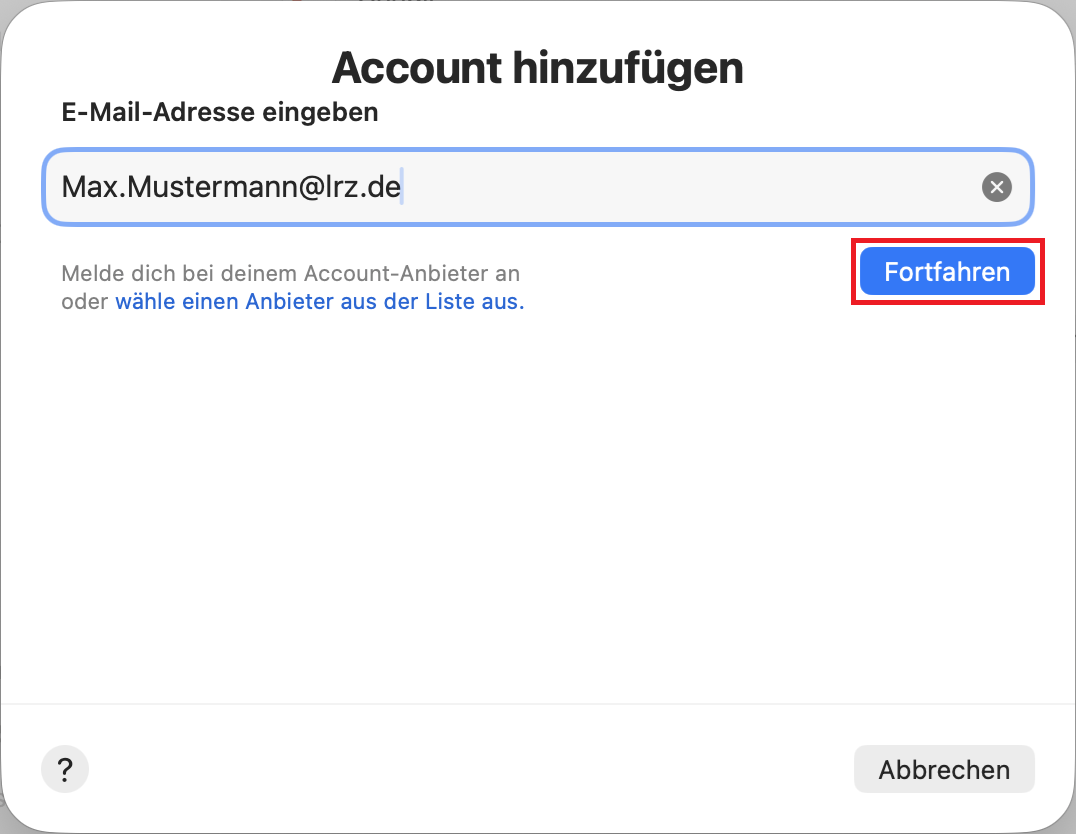
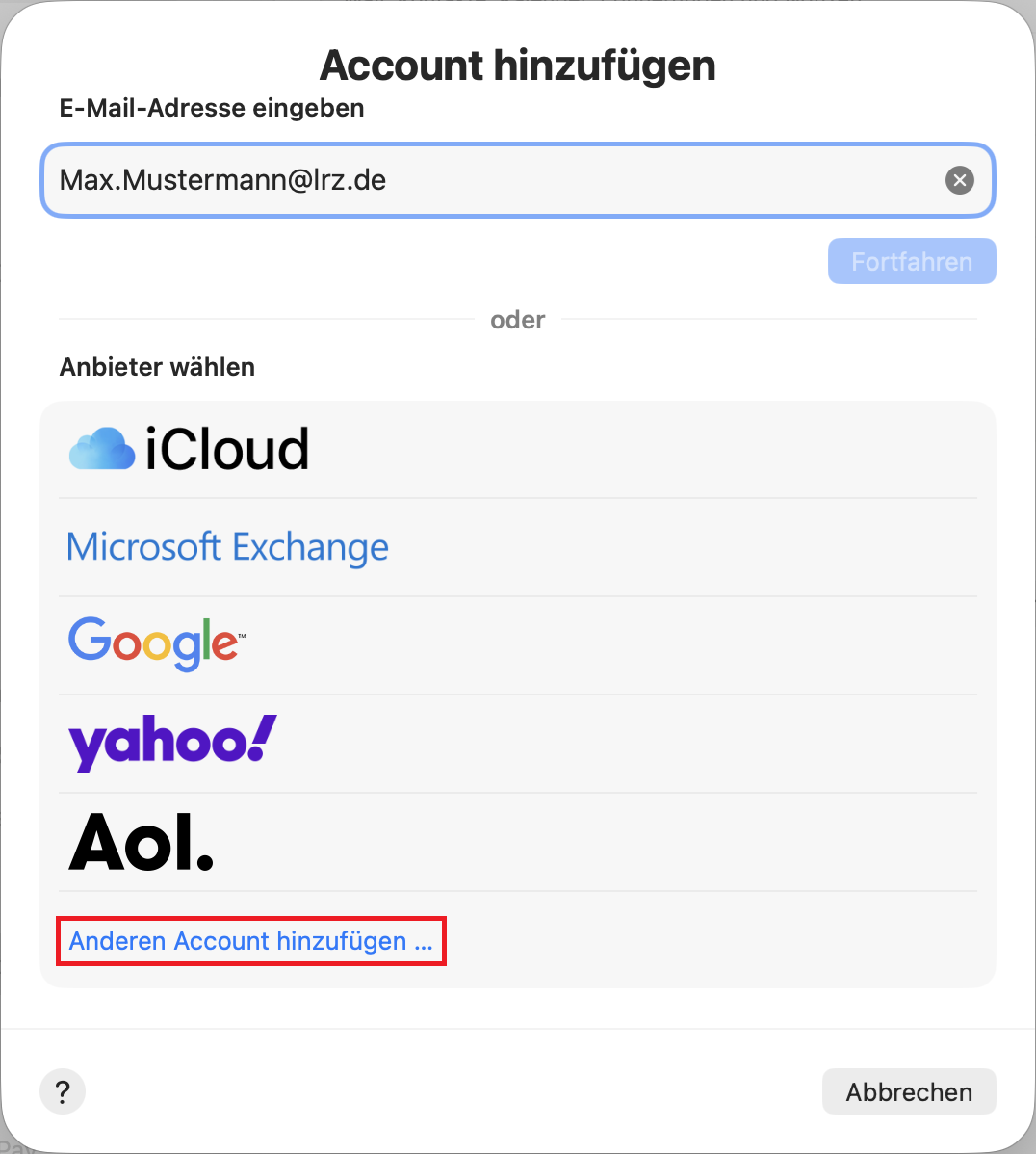
Um ein IMAP-Konto bei Apple Mail hinzuzufügen, gehen Sie in der Systemsteuerung auf Internetaccounts → Account hinzufügen... . Geben Sie nun Ihre E-Mail-Adresse ein. Wählen Sie dann unter Anderen Account hinzufügen... den Punkt Mail-Account aus.

Fenster Systemsteuerung. Linke Spalte mit 15 Punkte, rot markiert Symbol At Internetaccounts auf blauem Hintergrund. Auf der rechten Seite, Internetaccounts. Ein Eintrag Symbol Blaue Wolke, iCloud, iCloud Drive, Mail, Kontakte, Safari, Erinnerungen, Nachrichten, Notizen, Wallet, Wo ist?, Aktien, Freeform, iCloud-Fotos, Home, Schlüsselbund und Siri. Rechts darunter markierte Schaltfläche Account hinzufügen..., Schaltfläche Symbol Fragezeichen für Hilfe.      Fenster Account hinzufügen. E-Mail-Adresse eingeben. Darunter Eingabefeld Max.Mustermann At lrz.de. Melde dich bei deinem Account-Anbieter an oder wähle einen Anbieter aus der Liste aus. Rechts, markierte Schaltfläche Fortfahren.

Fenster Account hinzufügen. E-Mail-Adresse eingeben. Darunter Eingabefeld Max.Mustermann At lrz.de. Rechts, Schaltfläche Fortfahren. Darunter oder Anbieter wählen, iCloud, Microsoft Exchange, Google, yahoo!, Aol. Markierte Schaltfläche, Anderen Account hinzufügen... Darunter Schaltfächen ganz links, Symbol Fragezeichen für Hilfe und ganz links Abbrechen.      Fenster Account hinzufügen. E-Mail-Adresse eingeben. Darunter Eingabefeld Max.Mustermann At lrz.de. Rechts, Schaltfläche Fortfahren. Darunter oder Anbieter wählen, iCloud, Microsoft Exchange, Google, yahoo!, Aol. Markiert Mail Account, CalDAV-Account, CardDAV-Account. Darunter Schaltfächen ganz links, Symbol Fragezeichen für Hilfe und ganz links Abbrechen.


Geben Sie nun Ihren Namen zusammen mit Ihrer E-Mail-Adresse und Ihrem Passwort ein.

Zeichen At auf blauem Quadrat, Mail-Account hinzufügen. Gib zunächst folgende Informationen ein. Name, Eingabefeld Mustermann, Max. E-Mail-Adresse, Eingabefeld max.mustermann At lrz.de. Passwort, Eingabefeld Dicke Punkte. Unten links, Schaltfläche Abbrechen. Rechts, 2 Schaltflächen Abgeblendet Zurück, Anmelden.

Geben Sie dann

*) Ihre LRZ-Kennung und Ihr Passwort

sowie

**) den Servernamen für den Posteingangsserver

    • mailin.lrz.de für Beschäftigte von Hochschulen und anderen wissenschaftlichen Einrichtungen
    • studlmu.lrz.de für Studierende der LMU München
    • studext.lrz.de für Studierende anderer Hochschulen (u.a. Hochschule für Musik und Theater, Hochschule für Film und Fernsehen, Akademie der Bildenden Künste)

ein.

Tragen Sie außerdem als SMTP-Server "postout.lrz.de" ein.

E-Mail-Adresse, Eingabefeld Max.Mustermann At lrz.de. Benutzername, Eingabefeld di69soz, Markierung Stern Klammer-zu. Passwort, Eingabefeld Dicke Punkte. Accounttyp, Auswahlfeld IMAP. Server für eintreffende E-Mails, Eingabefeld, Markierung Stern Stern Klammer-zu. Server für ausgehende E-Mails, Eingabefeld postout.lrz.de. Unter dem Feld die Warnung, Accountname Schrägstrich Passwort konnte nicht überprüft werden. Unten links, Schaltfläche Abbrechen. Rechts, 2 Schaltflächen Zurück, Anmelden.

Sie können nun noch auswählen, welche Apps Sie verwenden möchten und unter Beschreibung Ihrem Account einen beliebigen Namen geben.
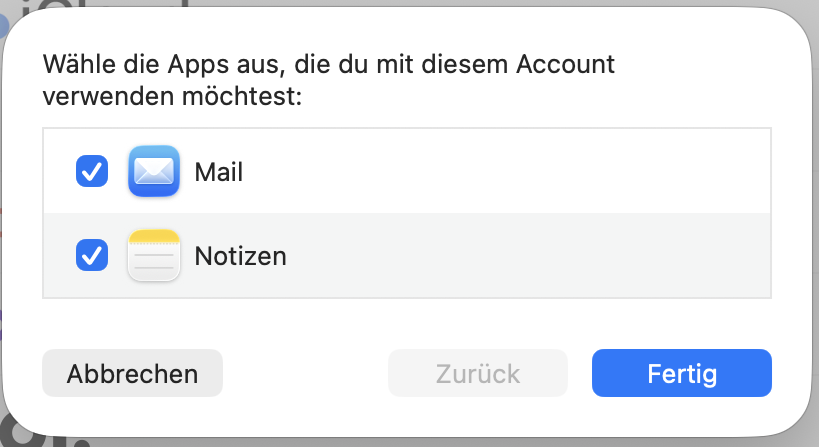
Wähle die Apps aus, die du mit diesem Account verwenden möchtest. Darunter eine Tabelle mit 2 Zeilen, Kästchen mit Haken, Symbol Postkarte, Mail. Kästchen mit Haken, Symbol Notizblock, Notizen. Unten links, Schaltfläche Abbrechen. Rechts, 2 Schaltflächen Abgeblendet Zurück, Fertig.

Als letzten Schritt müssen Sie nun noch den Postausgangsserver konfigurieren. 

Dazu müssen Sie in die Einstellungen der Mail App wechseln und dort Accounts auswählen. Klicken Sie jetzt auf den gerade eben eingerichteten IMAP Account und wechseln Sie dann auf den Reiter Servereinstellungen.

Hier müssen Sie zunächst den Haken bei "Verbindungseinstellungen automatisch verwalten" entfernen. Danach geben Sie als Port 465 mit SSL/TLS an und wählen als Methode für die Authentifizierung "Passwort" aus.

Fenster Accounts. 10 Symbole, jeweils darunter eine Angabe. Die 10 Angaben sind Allgemein, ausgewählt Accounts, Spam, Schrift und Farbe, Darstellung, Verfassen, Signaturen, Regeln, Erweiterungen, Datenschutz. Linke Spalte mit einem Eintrag. Ausgewählt At Icon auf blauem Hintergrund, LRZ, IMAP. Leere Fläche. Unterhalb 2 Schaltflächen Pluszeichen, Minuszeichen. Rechts Hauptsfeld mit drei Tabs. Accountinformationen, Postfach-Verhalten, ausgewählt Servereinstellungen.  E-Mail-Eingangsserver (IMAP). Benutzername, Doppelpunkt, di69soz Markierung Stern Klammer-zu. Passwort, Doppelpunkt, Eingabefeld Dicke Punkte. Hostname, Doppelpunkt, Markierung Stern Stern Klammer-zu. Kästchen mit Haken, Verbindungseinstellungen automatisch verwalten. Schaltfläche, Erweiterte IMAP-Einstellungen. E-Mail-Ausgangsserver (SMTP). Account, Doppelpunkt, Auswahlfeld Lrz. Trennstrich. Benutzername, Doppelpunkt, di69soz, Markierung Stern Klammer-zu. Passwort, Doppelpunkt, Eingabefeld Dicke Punkte. Hostname, Doppelpunkt, postout.lrz.de. Markiert, Leeres Kästchen, Verbindungseinstellungen automatisch verwalten. Port, Doppelpunkt, Eingabefeld 465, Kästchen mit Haken, TLS Schrägstrich SSl verwenden. Authentifizierung, Doppelpunkt, Auswahlfeld, Passwort. Darunter rechts, Schaltfläche Sichern. Darunter Rechts Schaltfläche Fragezeichen im Kreis um zur Hilfe zu gelangen.

Die Einrichtung ist damit abgeschlossen und Apple Mail steht Ihnen zur Benutzung zur Verfügung.